Il arrive parfois que, lorsque vous envoyez ou recevez une vidéo via WhatsApp, celle-ci ne puisse pas être lue et affiche des messages d’erreur tels que « Le fichier vidéo ne peut pas être lu » ou « Une erreur s’est produite lors de la lecture du fichier vidéo ». Ces erreurs surviennent lorsque le fichier n’est pas entièrement téléchargé, que votre connexion réseau est instable ou que l’application a besoin d’être actualisée.
Y compris parmi les autres causes courantes, on peut citer un espace de stockage insuffisant sur l’appareil du destinataire ou un format de fichier vidéo non pris en charge. Voici comment ces causes sont classées en fonction de la compatibilité des formats, de l’espace de stockage et des problèmes de réseau.
Causes de la non-lecture d’une vidéo sur WhatsApp
Nous avons globalement classé les causes en deux catégories.
- Problèmes liés au format vidéo
Formats de fichiers non pris en charge – WhatsApp fournit principalement du soutien pour tous les formats de fichiers vidéo courants, y compris MP4, MOV et 3GP. Cependant, si quelqu’un vous envoie un fichier AVI, WMV, M2TS, FLV, MKV ou tout autre fichier vidéo incompatible, WhatsApp ne parviendra probablement pas à le lire.
Codecs vidéo incompatibles – Même si l’extension d’un fichier vidéo semble être .mp4 ou .mov, il se peut qu’il utilise un codec que WhatsApp ne peut pas lire. Dans ce cas, la vidéo risque de ne pas se charger.
Fichier corrompu ou endommagé – Pour les utilisateurs disposant d’une connexion plus lente, la capacité maximale par défaut des vidéos est de 64 Mo/480p, tandis que pour une connexion Internet plus rapide, elle est de 100 Mo/720p. Ainsi, lorsque vous envoyez une vidéo HD ou 4K via WhatsApp dépassant la limite de 64 Mo, celle-ci peut parfois être compressée de manière incorrecte et devenir corrompue. WhatsApp peut alors ne pas parvenir à lire ces fichiers vidéo.
- Problèmes liés à l’appareil et au réseau
Mauvaise connectivité réseau – Si votre connexion Internet est instable et faible, les fichiers vidéo risquent de ne pas se télécharger correctement et ne pourront pas être lus sur votre appareil.
Espace de stockage insuffisant – WhatsApp a besoin d’un espace de stockage temporaire pour télécharger et lire des fichiers vidéo sur votre appareil. Si l’espace de stockage de votre appareil est insuffisant, le fichier vidéo peut se figer, ne pas se charger ou afficher une erreur de lecture.
Cache de l’appareil corrompu – WhatsApp accumule des données temporaires chaque fois que vous ouvrez l’application. Ces fichiers de cache peuvent se corrompre avec le temps et entraîner des dysfonctionnements du lecteur multimédia de l’application.
Version obsolète de l’application – Si votre version de WhatsApp est ancienne, elle peut contenir des bogues susceptibles d’entrer en conflit avec les systèmes d’exploitation mobiles et les formats vidéo plus récents, ce qui peut entraîner des problèmes lors de la lecture des fichiers vidéo.
Trop d’applications en arrière-plan – Le fait d’exécuter trop d’applications en arrière-plan peut consommer la majeure partie de la mémoire vive (RAM) de votre appareil. Par conséquent, WhatsApp ne disposera pas de la mémoire nécessaire pour lire la vidéo.
Messages d’erreur courants liés aux vidéos sur WhatsApp
Si WhatsApp affiche lui-même un message d’erreur, cela permet de cerner la cause du problème de lecture.
Erreur 1 – Une erreur s’est produite lors de la lecture de la vidéo – Cette erreur indique une version obsolète de l’application WhatsApp, un cache d’application corrompu ou un problème temporaire au niveau du serveur.
Erreur 2 – Cette vidéo n’est pas disponible car le fichier vidéo présente un problème – Comme son nom l’indique, cette erreur concerne le fichier vidéo lui-même. Si elle n’apparaît que pour une vidéo spécifique, passez directement à la section consacrée aux fichiers corrompus ci-dessous.
Commencez par essayer ces solutions générales (pour Android et iPhone)
- Vérifiez votre connexion réseau. Passez du Wi-Fi aux données mobiles (ou inversement), puis assurez-vous que votre connexion Internet fonctionne correctement.
- Mettez à jour l’application WhatsApp. Ouvrez le Play Store ou l’App Store, recherchez WhatsApp, puis vérifiez si une mise à jour est disponible et installez-la le cas échéant.
- Redémarrez l’application ou le téléphone. Fermez complètement WhatsApp, puis rouvrez-la. Si cela ne résout pas le problème, redémarrez votre appareil.
- Vérifiez l’espace de stockage disponible sur votre appareil. Libérez de l’espace si votre téléphone est rempli à plus de 90 %. Un espace de stockage insuffisant peut discrètement empêcher la lecture des fichiers multimédias.
Résoudre le problème de lecture des vidéos WhatsApp sur Android
Si vous rencontrez l’erreur « La vidéo WhatsApp ne s’affiche pas » sur votre appareil Android, essayez les solutions ci-dessous.
Videz le cache de WhatsApp
Un cache obsolète ou corrompu sur votre application WhatsApp peut entraîner des problèmes de lecture. Vider le cache peut vous aider à éviter ce problème.
- Accédez à Paramètres > Applications > WhatsApp > Stockage.
- Appuyez sur « Vider le cache ». N’appuyez pas sur « Effacer les données » (cela supprimerait toutes vos données WhatsApp).
Rouvrez WhatsApp et relancez la lecture de la vidéo.
Vérifiez les autorisations de l’application WhatsApp
Assurez-vous que les autorisations « Photos et vidéos » (médias) sont activées pour WhatsApp sur votre appareil. Le menu des paramètres et des autorisations peut varier selon le fabricant de l’appareil ou la version d’Android.
- Accédez aux Paramètres de votre téléphone Android > Applications > WhatsApp > Autorisations.
- Cliquez ensuite sur « Photos et vidéos » ou « Médias » dans le menu.
- Cliquez sur « Tout autoriser » ou « Toujours tout autoriser » selon le menu des autorisations de votre appareil.
Réinstallez l’application
Si le vidage du cache ne résout pas le problème, vous pouvez désinstaller puis réinstaller WhatsApp, mais veillez à sauvegarder toutes vos données avant de désinstaller WhatsApp de votre appareil. Votre historique de discussion est conservé même après la désinstallation, à condition que la sauvegarde soit activée.
Fichier vidéo non pris en charge
Le lecteur Android de WhatsApp ne prend pas en charge les formats de fichiers vidéo WMV, WebM, MTS, VOB, RMVB ou d’autres formats moins courants, ni les codecs plus récents tels que le H.265. Si une vidéo WhatsApp ne parvient pas à s’afficher et qu’il s’agit d’un fichier MTS, WebM ou d’une vidéo encodée en H.265, enregistrez-la dans votre galerie et ouvrez-la dans VLC, car ce logiciel bénéficie d’un soutien pour une gamme de codecs bien plus large que le lecteur intégré à WhatsApp.
Ces solutions vous aideront si vos vidéos ne s’affichent pas sur votre appareil Android.
Résoudre le problème de lecture des vidéos WhatsApp sur iPhone
Si vous rencontrez l’erreur « La vidéo WhatsApp ne s’affiche pas » sur votre iPhone, essayez les solutions ci-dessous. Ces solutions sont très similaires à celles pour votre appareil Android ; seules les étapes varient.
Supprimez puis réinstallez l’application
Accédez à Réglages > Général > Stockage de l’iPhone > WhatsApp, puis appuyez sur « Supprimer l’application ».
Cela permet de résoudre tout dysfonctionnement temporaire de l’application sans supprimer vos discussions ni vos données. Réinstallez ensuite l’application WhatsApp depuis l’App Store.
Vérifiez les autorisations
Dans Réglages > WhatsApp, vérifiez que les accès aux photos et aux données cellulaires sont activés.
Activez l’actualisation en arrière-plan
Accédez à Réglages > Général > Actualisation en arrière-plan et assurez-vous que cette fonction est activée pour WhatsApp.
Si cette option est désactivée, le téléchargement des vidéos peut ne pas aboutir lorsque l’application n’est pas ouverte.
Résoudre le problème de lecture des vidéos sur WhatsApp Web depuis un ordinateur
Les solutions ci-dessus fonctionnent pour les appareils Android et iPhone, mais si vous rencontrez cette erreur « La vidéo ne peut pas être lue » sur WhatsApp Web (navigateur), les solutions sont légèrement différentes. Passons-les en revue une par une.
Videz le cache du navigateur de votre PC
Un cache corrompu est l’une des causes les plus courantes d’échecs de lecture sur WhatsApp Web. Videz le cache des images et des fichiers de votre navigateur, puis rechargez la page web.whatsapp.com.
Désactivez les extensions de navigateur
Les bloqueurs de publicités et les extensions de confidentialité/VPN peuvent parfois interférer avec le lecteur multimédia de WhatsApp Web. Essayez de les désactiver, ou ouvrez à nouveau WhatsApp Web après avoir redémarré votre navigateur.
Désactivez l’accélération matérielle
Dans les paramètres de votre navigateur ou de Chrome, recherchez l’option d’accélération matérielle (allez dans Paramètres > Système > Utiliser l’accélération graphique lorsqu’elle est disponible) et désactivez-la, puis redémarrez le navigateur.
Les vidéos de statut WhatsApp présentent des problèmes de lecture qui leur sont propres, mais heureusement, ceux-ci sont faciles à résoudre. WhatsApp limite la durée de chaque clip de statut à environ 90 secondes, mais si une vidéo de statut WhatsApp ne s’affiche pas, le problème est probablement dû à un téléchargement défectueux ou à une mauvaise connexion. Si vous ne parvenez pas à lire la vidéo de statut WhatsApp d’une autre personne, vérifiez et corrigez tout problème de connexion réseau, ou rendez-vous dans un bureau où la connexion réseau est bonne.
Toutefois, si votre propre statut WhatsApp ne se charge pas, vous pouvez le télécharger à nouveau ou essayer les autres solutions générales mentionnées ci-dessus.
Lorsque nous partageons des fichiers vidéo via WhatsApp, l’application privilégie la rapidité du partage et une faible consommation de données. Lorsque vous téléchargez une vidéo, l’algorithme de compression agressif de l’application réduit considérablement la capacité du fichier. Cela diminue le débit binaire et la résolution de la vidéo, ce qui entraîne une dégradation de la qualité. Parfois, cela peut corrompre le fichier vidéo (en particulier les fichiers volumineux en 4K ou 8K) et le rendre illisible.
Si vous rencontrez des erreurs uniquement lors de la lecture d’un fichier vidéo sur WhatsApp alors qu’il fonctionne parfaitement sur VLC ou d’autres applications de lecture, le problème provient de WhatsApp. Vous pouvez essayer les solutions ci-dessus pour le faire fonctionner à nouveau. Mais si cela échoue partout ailleurs, le fichier vidéo partagé via WhatsApp est probablement corrompu.
Dans ce cas, vous aurez besoin d’un outil de réparation de vidéos en ligne spécialisé : Stellar Online Video Repair. Cet outil prend en charge la plupart des formats de fichiers vidéo courants et fonctionne directement dans votre navigateur. Il vous suffit de vous rendre sur la page de réparation de vidéos en ligne, de télécharger le fichier vidéo corrompu depuis la galerie de votre appareil, d’ajouter un fichier d’exemple, de lancer la réparation, puis de prévisualiser et de télécharger le fichier vidéo réparé.
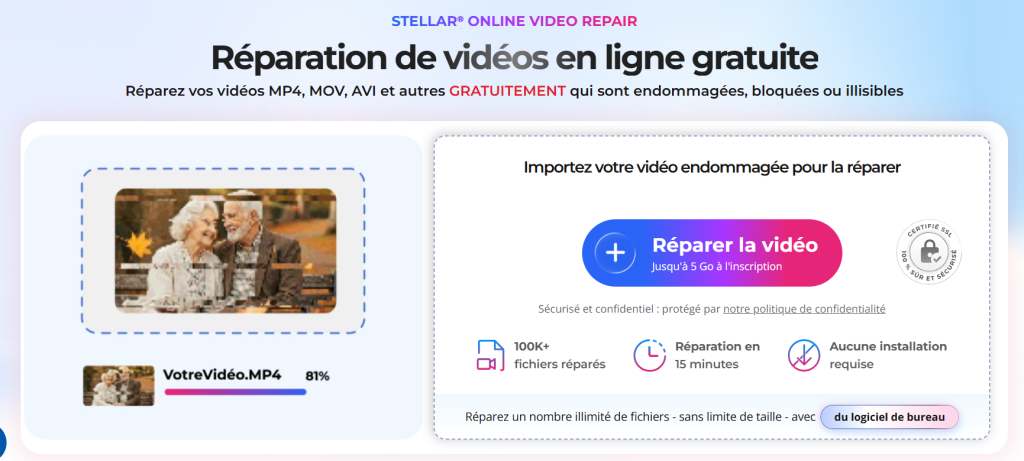
Il répare également gratuitement un seul fichier corrompu directement dans votre navigateur et fournit le soutien pour la même gamme de formats courants.
Vous pouvez également essayer l’outil de réparation de vidéos pour ordinateur de bureau – Stellar Repair for Video – afin de réparer des vidéos gravement endommagées ou celles qui ne s’affichent pas, présentent des artefacts, affichent un écran noir ou ne sont pas accompagnées de son.
- Téléchargez et installez Stellar Repair for Video sur votre PC Windows ou Mac, puis lancez-le.
- Cliquez sur « Ajouter des vidéos » et sélectionnez la vidéo WhatsApp corrompue.
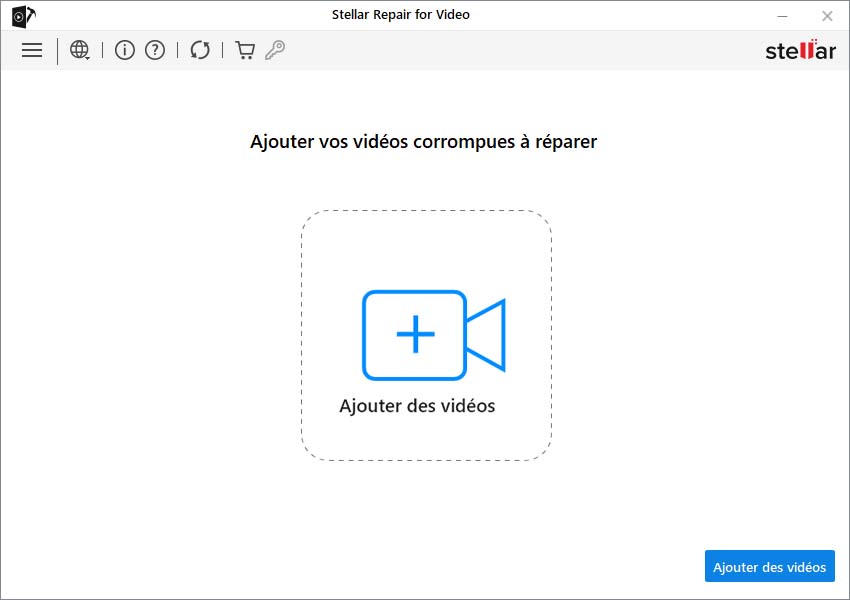
- Cliquez sur « Réparer » et laissez l’outil traiter le fichier.
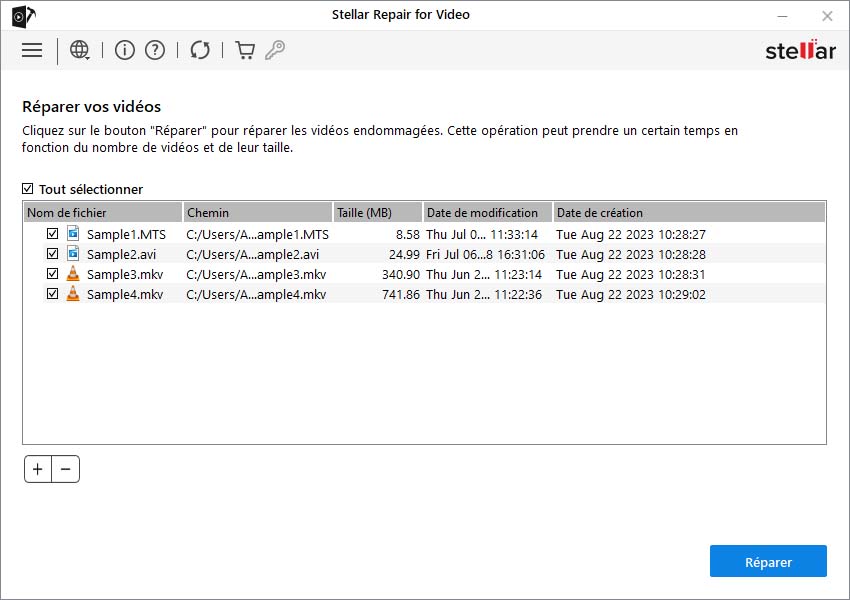
- Prévisualisez la vidéo réparée pour vérifier qu’elle s’affiche correctement, puis enregistrez-la à l’emplacement de votre choix.
Si le fichier vidéo est gravement endommagé et ne peut être réparé dès la première tentative, vous avez la possibilité d’ajouter un fichier d’échantillon capturé à partir du même appareil et au même format de fichier. Cela permet de résoudre tout problème de corruption grave du fichier vidéo et de le rendre à nouveau lisible.
Conclusion
La plupart du temps, les problèmes de lecture vidéo sur WhatsApp sont dus à un transfert interrompu ou à un téléchargement incomplet, à une mauvaise connexion réseau, ou à une application dont le cache doit être vidé ou qui doit être mise à jour. Les solutions proposées dans cet article permettent de résoudre la grande majorité des cas en un clin d’œil. Si vous avez essayé les solutions ci-dessus et que la vidéo ne s’affiche toujours pas, que ce soit dans WhatsApp ou en dehors, il s’agit d’un fichier corrompu plutôt que d’un problème d’ ation de l’application WhatsApp ou d’un dysfonctionnement logiciel. Envisagez de le réparer directement avec Stellar Repair for Video.
