SD-Karten werden häufig zum Speichern und Übertragen von Daten wie Fotos, Videos und Dokumenten zwischen elektronischen Geräten wie Smartphones, Digitalkameras, Laptops und Computern verwendet.
Wie jedes andere Speichermedium sind jedoch auch Speicherkarten anfällig für Probleme – wie Einfrieren, Abstürze oder Systemverlangsamungen. Ein veralteter oder beschädigter SD-Kartentreiber, eine defekte Karte, eine überhitzte Karte usw. können dieses Problem verursachen. Glücklicherweise gibt es Möglichkeiten, das Problem „SD-Karte lässt den Computer einfrieren“ zu beheben.
Im Folgenden werden wir herausfinden, warum die Speicherkarte meinen Computer einfrieren lässt und wie man solche Probleme beheben kann.
Warum friert mein Computer ein, wenn ich meine SD-Karte einstecke?
Es kann verschiedene Gründe geben, warum Ihr Computer beim Einstecken einer SD-Karte einfriert, abstürzt oder langsamer wird, beispielsweise durch Virenbefall oder beschädigte SD-Karten. Einige der möglichen Ursachen sind:
- Veralteter oder beschädigter SD-Kartentreiber
- Physisch beschädigte Speicherkarte
- Defekter oder inkompatibler Kartenleser
- Beschädigte SD-Karte
- Befall durch Malware oder Viren
- Überhitzung der SD-Karte
- Kompatibilitätsprobleme mit dem USB-Anschluss des Computers
- Das Dateisystem der Speicherkarte ist beschädigt
Wie behebt man das Problem, dass der Computer aufgrund einer Speicherkarte abstürzt?
Falls Ihr Computer nach dem Einstecken der Micro-SD-Karte abstürzt, können Sie versuchen, das Problem mit den folgenden Schritten zu beheben:
Lass die SD-Karte abkühlen
Zu viele Lese- und Schreibvorgänge auf der SD-Karte können zu einem Temperaturanstieg führen, was sich negativ auf die Leistung der Karte und Ihres Computers auswirkt. Entfernen Sie in einem solchen Fall die Karte und lassen Sie sie abkühlen, bevor Sie sie wieder einstecken.
Probieren Sie einen anderen USB-Anschluss oder SD-Kartenleser aus
Wenn der USB-Anschluss oder der Kartenleser, über den die SD-Karte an Ihren Computer angeschlossen wird, beschädigt oder defekt ist, kann dies ebenfalls dazu führen, dass der Computer sich aufhängt oder langsamer wird.
Versuchen Sie, die SD-Karte an einen anderen Kartenleser oder USB-Anschluss anzuschließen, und prüfen Sie, ob das Problem dadurch behoben wird.
Überprüfen Sie die SD-Karte auf äußere Beschädigungen
Wenn Ihre Speicherkarte physisch beschädigt ist, kann dies ebenfalls dazu führen, dass Ihr Windows-Computer einfriert. Um dieses Problem zu beheben, gehen Sie zunächst wie folgt vor.
- Überprüfen Sie die Karte auf Abnutzungserscheinungen.
- Prüfen Sie, ob ein anderes Gerät die SD-Karte erkennt.
Sobald Sie festgestellt haben, dass Ihre SD-Karte beschädigt ist, ersetzen Sie sie.
Den SD-Kartentreiber aktualisieren/neu installieren
Der SD-Kartentreiber ist möglicherweise veraltet oder beschädigt, was zu Abstürzen oder Verzögerungen auf Ihrem Computer führen kann. Versuchen Sie, das Problem zu beheben, indem Sie den Treiber für den SD-Kartenleser neu installieren oder aktualisieren.
Befolgen Sie die folgenden Schritte, um die Treiber für die SD-Karte zu aktualisieren:
- Geben Sie in der Windows-Suchleiste „Geräte-Manager“ ein und wählen Sie den Eintrag aus den angezeigten Optionen aus.
- Klicken Sie mit der rechten Maustaste auf Ihre SD-Karte und wählen Sie „Treiber aktualisieren“.
- Wählen Sie „Automatisch nach aktualisierter Treibersoftware suchen“. Wenn ein Treiber-Update angezeigt wird, installieren Sie es. Ist dies nicht der Fall, besuchen Sie die Website des Herstellers, um den aktualisierten Treiber herunterzuladen..
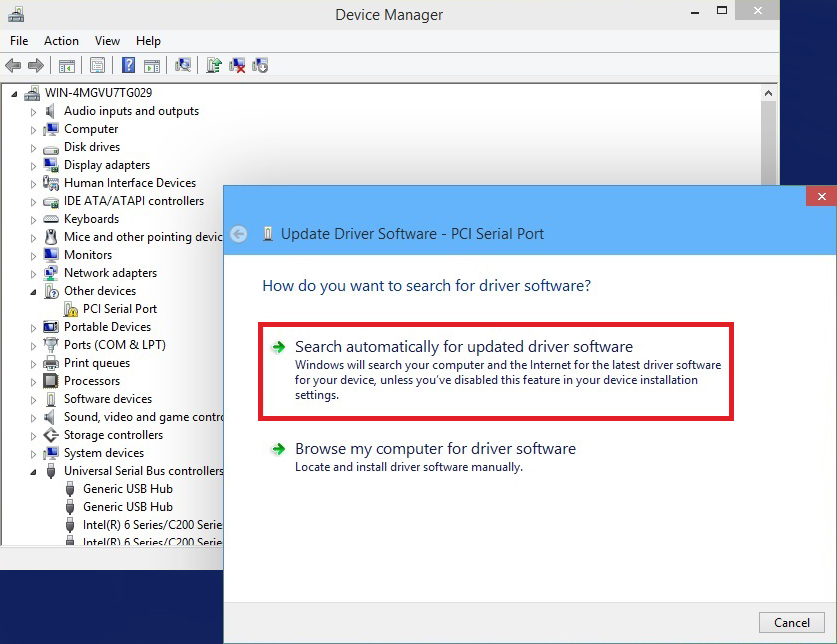
- Starten Sie Windows neu und prüfen Sie, ob die SD-Karte einwandfrei funktioniert.
Um den SD-Kartentreiber neu zu installieren,
- Klicken Sie im Geräte-Manager mit der rechten Maustaste auf Ihre SD-Karte und wählen Sie „Treiber deinstallieren“.
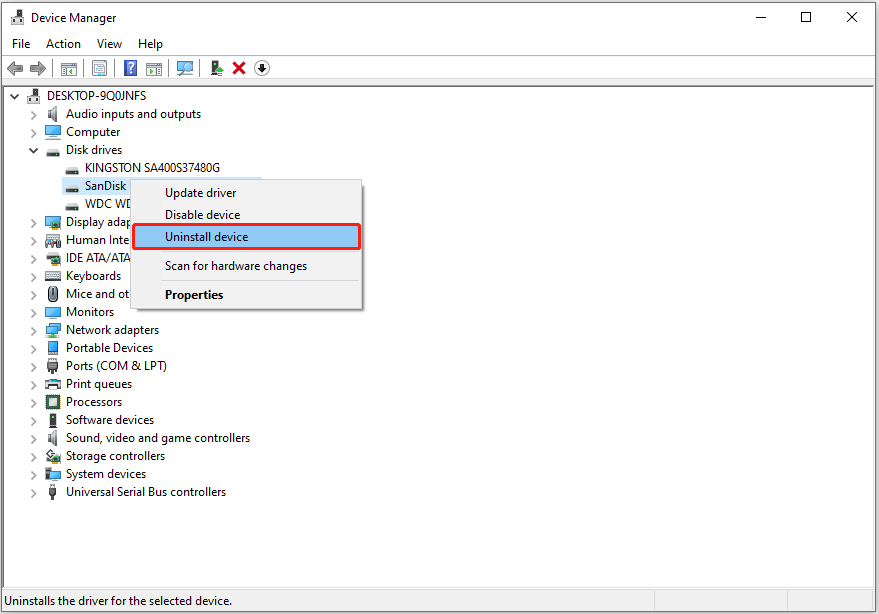
- Klicken Sie im neuen Fenster auf „Deinstallieren“, um den Vorgang zu bestätigen.
- Stecken Sie anschließend Ihre SD-Karte wieder in den Computer; Windows installiert den entsprechenden Kartentreiber automatisch neu.
Nachdem Sie den SD-Kartentreiber aktualisiert oder neu installiert haben, überprüfen Sie, ob der SD-Kartenfehler behoben ist.
Fehlerprüfung unter Windows verwenden
Wenn Ihr Computer beim Versuch, auf Dateien auf der microSD-Karte zuzugreifen oder diese zu kopieren, abstürzt, deutet dies darauf hin, dass möglicherweise Fehler im Dateisystem vorliegen. In solchen Fällen können Sie ein integriertes, kostenloses Windows-Dienstprogramm namens „Fehlerprüfung“ verwenden, um den Zustand der SD-Karte zu überprüfen und das Dateisystem zu reparieren. So verwenden Sie dieses Tool:
- Geben Sie „Datei-Explorer“ in die Windows-Suchleiste ein und klicken Sie auf „Öffnen“, um ihn zu starten.
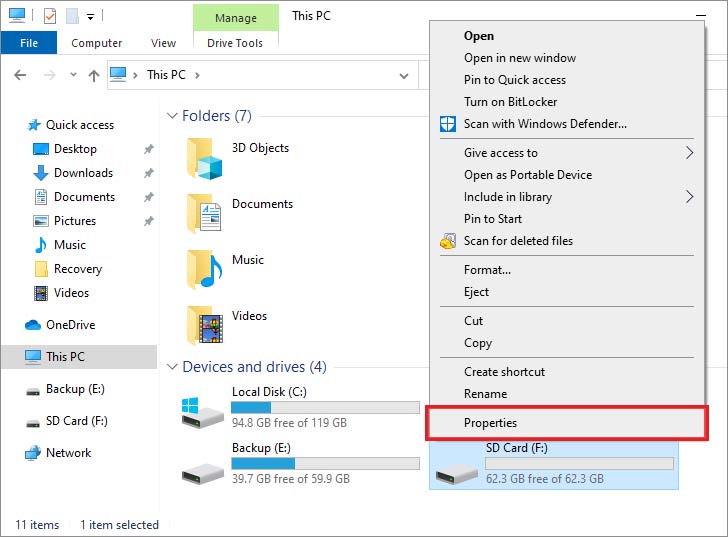
- Suchen Sie Ihre SD-Karte, klicken Sie mit der rechten Maustaste darauf und wählen Sie „Eigenschaften“.
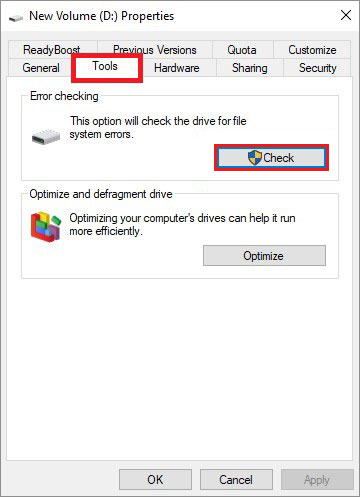
- Wechseln Sie zur Registerkarte „Extras“ und klicken Sie auf die Schaltfläche „Prüfen“.
- Wählen Sie „Laufwerk scannen und reparieren“.
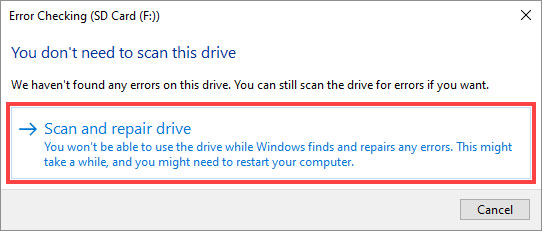
- Warten Sie einen Moment, nehmen Sie die SD-Karte heraus und stecken Sie sie wieder ein, um zu prüfen, ob das Problem, dass die SD-Karte den Computer zum Absturz bringt, behoben ist.
SD-Karte mit CHKDSK reparieren
Sie können sogar das Befehlszeilenprogramm CHKDSK verwenden, um Dateisystemfehler auf der SD-Karte zu beheben. So führen Sie den CHKDSK-Scan durch:
- Schließen Sie Ihre SD-Karte an Ihr Windows-System an.
- Geben Sie „CMD“ in das Windows-Suchfeld ein und wählen Sie „Als Administrator ausführen“.
- Geben Sie „chkdsk X: /r /f“ ein und drücken Sie die Eingabetaste. (Dabei steht „X“ für den Laufwerksbuchstaben Ihrer SD-Karte.)
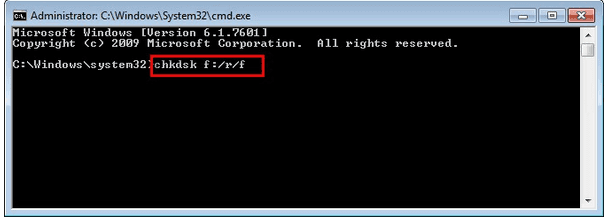
Dieser Befehl überprüft Ihre SD-Karte und behebt gegebenenfalls gefundene Fehler.
Formatieren Sie Ihre SD-Karte
Sollte keiner der oben genannten Schritte den Fehler „SD-Karte lässt den Computer abstürzen“ beheben können, ist die Karte möglicherweise logisch beschädigt oder von einem Virus befallen. In diesem Fall müssen Sie die Speicherkarte neu formatieren, um das Problem zu beheben. Durch die Formatierung werden jedoch alle auf der SD-Karte gespeicherten Daten gelöscht.
So formatieren Sie eine SD-Karte:
- Schließen Sie Ihre SD-Karte über einen Kartenleser an Ihren Windows-PC an.
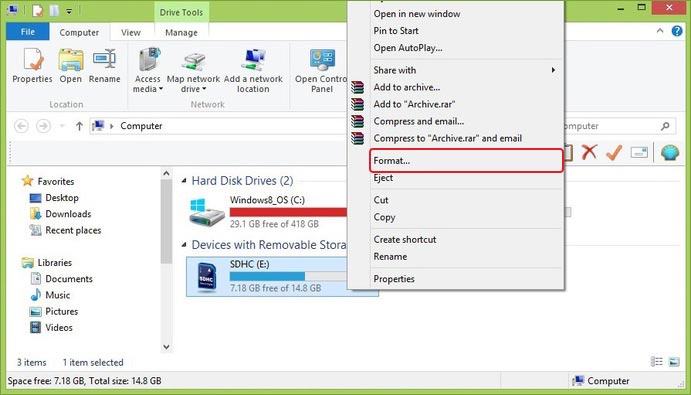
- Öffne den Arbeitsplatz, klicke mit der rechten Maustaste auf deine SD-Karte und wähle „Formatieren“.
- Es erscheint ein Formatierungsfenster. Wählen Sie das Dateisystem aus und legen Sie einen Datenträgernamen für Ihre SD-Karte fest. Wählen Sie anschließend die Formatierungsoptionen aus und klicken Sie auf „Start“.
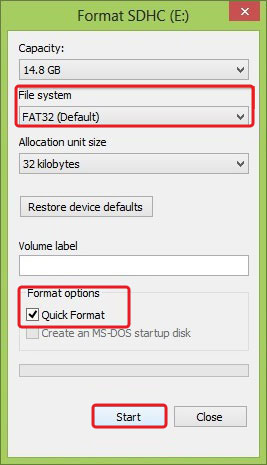
- Die Formatierung wird nun gestartet und dauert einige Sekunden.
Bonus-Tipps: Wie kann man Daten von einer formatierten SD-Karte wiederherstellen?
Durch das Formatieren der SD-Karte werden alle darauf gespeicherten Daten gelöscht, was zu Datenverlust führt. Deshalb sollten Sie vor dem Formatieren Ihre Fotos und andere auf der SD-Karte gespeicherte Mediendateien auf einem anderen Laufwerk oder einem Cloud-Speicherdienst sichern.
Falls Sie dies jedoch vergessen haben oder die SD-Karte aufgrund von Verzögerungen am Computer vor dem Formatieren nicht sichern konnten, verwenden Sie eine professionelle Software zur Fotowiederherstellung wie Stellar Photo Recovery, um die verlorenen Fotos wiederherzustellen.
Dieses Tool kann verlorene oder gelöschte Fotos, Videos und andere Mediendateien problemlos von formatierten, beschädigten oder defekten SD-Karten, Speicherkarten und anderen Speichermedien wiederherstellen. Stellar Photo Recovery stellt gelöschte Mediendateien in allen gängigen Formaten wieder her, darunter PNG, MP4, MP3, HEIC usw.
Fazit
Es kann verschiedene Gründe geben, warum Ihr Computer nach dem Einstecken der SD-Karte einfriert, langsamer wird oder abstürzt, und Sie können den Fehler beheben.
Sie können das Problem „SD-Karte lässt Computer einfrieren“ beheben, indem Sie die oben genannten Methoden anwenden: Entfernen Sie die Karte aus dem PC und lassen Sie ihn abkühlen, führen Sie eine Fehlerprüfung und das CHKDSK-Tool durch und formatieren Sie die Karte neu.
Wenn jedoch nichts hilft, ersetzen Sie einfach Ihre SD-Karte. Achten Sie darauf, eine hochwertige, mit Ihrem Computer kompatible SD-Karte zu verwenden.
Wenn Sie bessere Lösungen oder Fragen haben, schreiben Sie einen Kommentar in das Kommentarfeld unten.
