„Ich habe meine Micro-SD-Karte auf meinem Laptop auf das NTFS-Dateisystem formatiert. Als ich jedoch meinen SD-Kartenleser an den PC angeschlossen habe, funktionierte die SD-Karte nicht. Wie kann ich das Problem beheben?“
Es ist nicht ungewöhnlich, dass eine SD-Karte auf einer Kamera, unter Windows/Mac oder einem anderen Speichergerät nicht funktioniert. Wenn auch Sie mit einem ähnlichen Problem konfrontiert sind, kann dies an einer schlechten Verbindung, einer Virusinfektion, einem veralteten Gerätetreiber, einem defekten Kartenlesegerät oder USB-Anschluss usw. liegen.
Unabhängig davon, was die Ursache dafür ist, dass die SD-Karte nach der Formatierung nicht funktioniert, können Sie dieses Problem mit den in diesem Beitrag vorgestellten Methoden ganz einfach beheben.
Es kann verschiedene Gründe geben, warum Ihre SD-Karte nach der Formatierung nicht mehr funktioniert, zum Beispiel –
- Ihre SD-Karte ist nicht korrekt formatiert.
- Das Dateisystem der SD-Karte wird nicht unterstützt.
- Die SD-Karte ist möglicherweise nicht mit Ihrem Gerät kompatibel.
- Die SD-Karte ist möglicherweise physisch beschädigt oder fehlerhaft.
- Die SD-Karte oder das Gerät ist mit einem Virus infiziert.
- Die Treiber für die SD-Karte sind nicht auf dem neuesten Stand.
- Der Kartenleser oder der SD-Kartensteckplatz ist defekt.
- Der SD-Kartenleser ist nicht richtig an den PC angeschlossen.
- Der SD-Karte wurde kein Laufwerksbuchstabe zugewiesen.
Da Sie nun wissen, warum Ihre SD-Karte nach der Formatierung nicht mehr funktioniert, wollen wir uns einige der besten Lösungen zur Behebung dieses Problems ansehen.
Überprüfen Sie den Kartenleser oder den SD-Kartensteckplatz.
Häufig kann ein defekter SD-Kartensteckplatz oder Kartenleser der Grund dafür sein, dass Ihre Speicherkarte nach der Formatierung nicht mehr funktioniert. Testen Sie, ob Ihre SD-Karte mit demselben Kartenleser an einem anderen System funktioniert; wenn auf Ihre Karte zugegriffen werden kann, ist möglicherweise der SD-Kartensteckplatz defekt. Versuchen Sie es mit einem anderen Kartensteckplatz an Ihrem PC, um zu prüfen, ob die Speicherkarte funktioniert.
Überprüfen Sie die Kompatibilität der SD-Karte.
Stellen Sie sicher, dass Ihre SD-Karte mit dem von Ihnen verwendeten Gerät kompatibel ist, sei es ein Android-Smartphone, eine Digitalkamera, ein Computer usw. Schauen Sie dazu in der Bedienungsanleitung oder auf der offiziellen Website des Geräts nach, an das Sie die SD-Karte anschließen möchten.
Wenn Ihre Karte mit dem Gerät kompatibel ist, aber nicht funktioniert, versuchen Sie es mit einer anderen SD-Karte, um auszuschließen, dass die Karte beschädigt oder defekt ist.
Wenn Ihre SD-Karte in der Digitalkamera oder auf dem Android-Smartphone nicht funktioniert, kann dies an einem Dateisystemfehler liegen. Außerdem kann Ihr Smartphone oder Ihre Kamera die Karte nicht lesen, wenn sie beschädigt oder nicht korrekt formatiert ist. Versuchen Sie, die Karte erneut zu formatieren, um das Problem mit dem Dateisystem oder die Beschädigung der SD-Karte zu beheben.
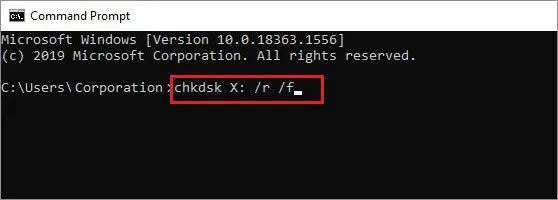
CHKDSK ist ein Windows-Befehlszeilentool, das viele Dateisystemfehler auf einer SD-Karte automatisch überprüft und behebt. Dieser Scan ist eine effiziente Methode, um beschädigte oder fehlerhafte SD-Karten zu reparieren. So führen Sie einen CHKDSK-Scan durch:
- Schließen Sie Ihre SD-Karte an Ihren Computer an.
- Geben Sie „CMD“ in die Windows-Suche ein und klicken Sie auf „Öffnen“, um die Eingabeaufforderung zu starten.
- Geben Sie „chkdsk X: /r /f“ ein und drücken Sie die Eingabetaste. (Dabei steht „X“ für die betroffene SD-Karte.)
Führen Sie die Windows-Fehlerbehebung für Hardware und Geräte aus
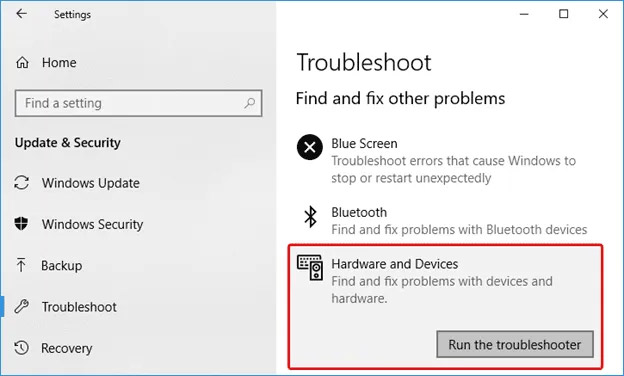
Die in Windows integrierte Funktion „Hardware- und Geräte-Problembehandlung“ hilft bei der Behebung von Problemen im Zusammenhang mit der Systemhardware und externen Geräten. Führen Sie diese Problembehandlung aus, um zu überprüfen, ob die SD-Karte in Windows angezeigt wird.
- Stecken Sie die SD-Karte in den Kartenleser und schließen Sie diesen an Ihren Windows-PC an.
- Öffnen Sie „Einstellungen“ > „Update und Sicherheit“.
- Wählen Sie im linken Bereich „Problembehandlung“ aus.
- Klicken Sie im rechten Bereich auf „Hardware und Geräte“.
- Klicken Sie anschließend auf die Schaltfläche „Problembehandlung ausführen“.
Prüfen Sie nun, ob das Problem mit der SD-Karte nach der Formatierung behoben ist. Falls nicht, fahren Sie mit dem nächsten Schritt fort.
Den Treiber für den Kartenleser aktualisieren oder neu installieren
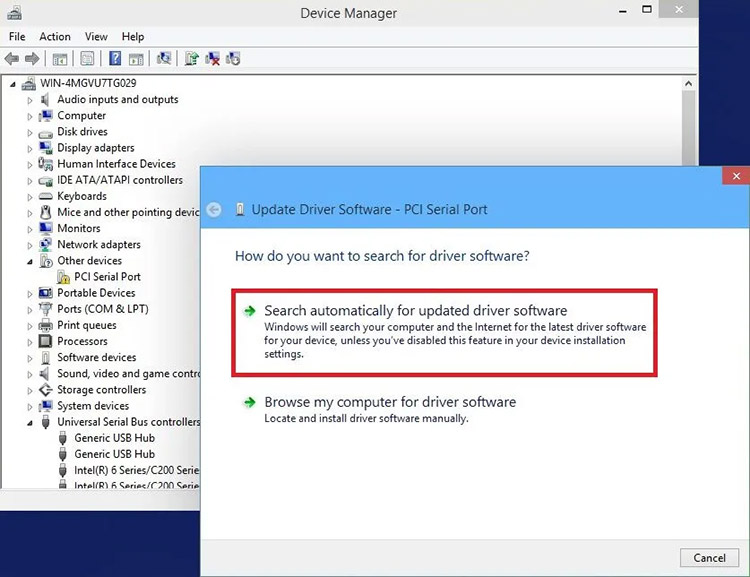
Falls Ihre SD-Karte in Windows immer noch nicht angezeigt wird, könnte ein veralteter Gerätetreiber die Ursache sein. Versuchen Sie, den Treiber für den SD-Kartenleser zu aktualisieren oder neu zu installieren, um das Problem zu beheben.
- Drücken Sie gleichzeitig die Windows- und die X-Taste, um das Schnellzugriffsmenü zu öffnen, und wählen Sie „Geräte-Manager“.
- Wählen Sie Ihre SD-Karte unter „Laufwerke“ aus, klicken Sie mit der rechten Maustaste darauf und wählen Sie „Treiber aktualisieren“.
- Wählen Sie anschließend „Automatisch nach aktualisierter Treibersoftware suchen“. Falls ein Update verfügbar ist, installieren Sie es..
- Starten Sie anschließend Windows neu und prüfen Sie, ob Ihre SD-Karte unter Windows funktioniert.
Ändern Sie den Laufwerksbuchstaben der SD-Karte.
Falls Ihre SD-Karte im Datei-Explorer immer noch nicht angezeigt wird, hat Windows der angeschlossenen Speicherkarte möglicherweise keinen Laufwerksbuchstaben zugewiesen. Oftmals wird Ihre SD-Karte nicht angezeigt, wenn der Laufwerksbuchstabe bereits von einem anderen Wechseldatenträger belegt ist. In diesem Fall müssen Sie Ihrer Speicherkarte den Laufwerksbuchstaben manuell zuweisen. So weisen Sie Ihrer SD-Karte einen neuen Laufwerksbuchstaben zu:
- Drücken Sie gleichzeitig die Windows-Taste und die R-Taste, um das Dialogfeld „Ausführen“ zu öffnen.
- Geben Sie „diskmgmt.msc“ ein und klicken Sie auf „OK“.
- Falls Ihrer SD-Karte kein Laufwerksbuchstabe zugewiesen ist, klicken Sie mit der rechten Maustaste darauf und wählen Sie „Laufwerksbuchstaben und Pfad ändern“.
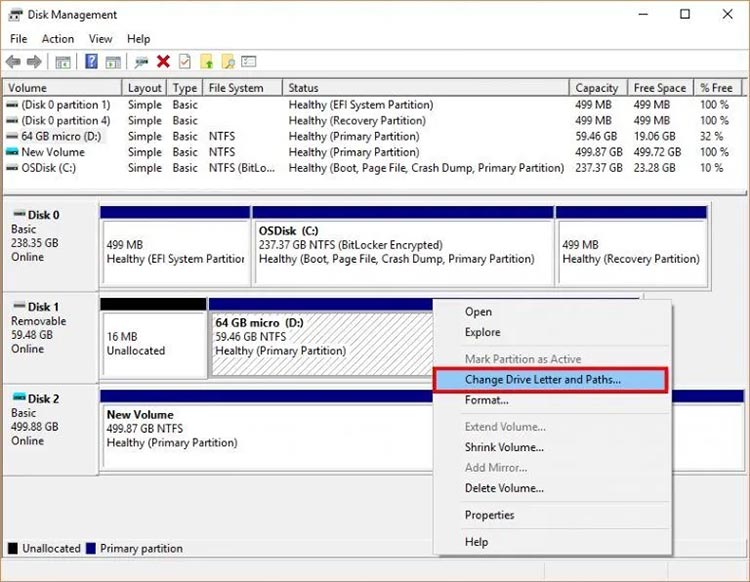
- Klicken Sie auf „Hinzufügen“.
- Aktivieren Sie das Kontrollkästchen neben „Folgenden Laufwerksbuchstaben zuweisen“.
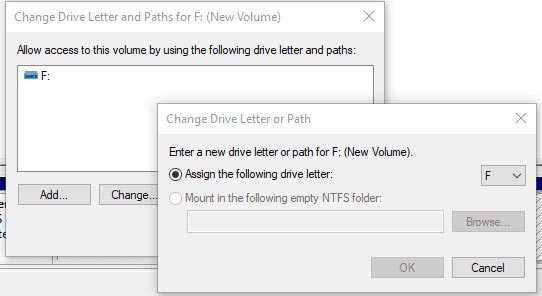
- Wählen Sie einen Laufwerksbuchstaben für Ihre externe Karte aus und klicken Sie auf „OK“. Schließen Sie anschließend das Tool „Datenträgerverwaltung“.
Entfernen Sie nun Ihre SD-Karte und schließen Sie sie wieder an Ihren PC an; Ihre Karte sollte nun im Windows-Datei-Explorer angezeigt werden.
Wenn Sie die SD-Karte formatieren, ohne die Daten zu sichern, können Sie diese verlorenen Daten mit einer professionellen SD-Karten-Wiederherstellungssoftware wiederherstellen. Stellar Photo Recovery kann dabei helfen, verlorene Fotos, Videos und Audiodateien von formatierten SD-Karten wiederherzustellen.
Dieses Tool zur Fotowiederherstellung kann sogar verlorene oder gelöschte Mediendateien von formatierten, beschädigten, unzugänglichen SD-Karten, CompactFlash-Karten und anderen Speichergeräten wiederherstellen. Darüber hinaus kann es Fotos, Videos und Audiodateien gängiger Formate wiederherstellen, darunter JPG/JPEG, MPVE, MP4, RAW usw.
So stellen Sie Fotos von einer formatierten SD-Karte wieder her:
- Schließen Sie die formatierte SD-Karte über einen SD-Kartenleser an Ihren Computer an.
- Laden Sie die Software „Stellar Photo Recovery“ herunter, installieren Sie sie und starten Sie sie auf Ihrem Windows- oder Mac-Computer.
- Wählen Sie die SD-Karte aus, von der Sie Ihre verlorenen Dateien wiederherstellen möchten. Klicken Sie auf „Scan“.

- Sobald der Scan abgeschlossen ist, können Sie das Scanergebnis einsehen und eine Vorschau der wiederherstellbaren Dateien anzeigen.

- Wählen Sie die Mediendateien aus, die Sie wiederherstellen möchten, klicken Sie auf „Wiederherstellen“ und wählen Sie den Speicherort aus, an dem Sie sie speichern möchten.
Fazit
Sollte Ihre SD-Karte nach der Formatierung nicht funktionieren, stellen Sie sicher, dass kein Fehler im Zusammenhang mit dem Kartenlesegerät oder dem USB-Anschluss vorliegt. Weisen Sie Ihrer SD-Karte einen Laufwerksbuchstaben zu, führen Sie einen CHKDSK-Scan durch und aktualisieren oder installieren Sie den Treiber für die SD-Karte neu, um das Problem zu beheben.
Sollte das Problem weiterhin bestehen, verwenden Sie die betroffene SD-Karte nicht mehr und besorgen Sie sich gegebenenfalls eine neue Karte sowie ein neues Kartenlesegerät.
