Alle Daten und wichtigen Informationen in einer relationalen Datenbank, wie z. B. einer SQL-Datenbank, werden in Form von Tabellen in MDF-Dateien gespeichert. Dateien mit der Erweiterung .MDF (Master Database File) werden in MS SQL Server als primäre Datenbankdateien bezeichnet. Diese Dateien verfügen über zugehörige .ldf-Dateien, die Protokolle für diese Datenbanken enthalten. Sie können die Größe dieser Dateien mithilfe der Einstellungen für automatisches Vergrößern und Verkleinern verwalten.
Um auf die Daten in Ihren MDF-Dateien zugreifen zu können, müssen Sie diese öffnen/anhängen. Es gibt jedoch mehrere Szenarien, in denen Sie diese MDF-Dateien öffnen müssen, z. B. beim Wiederherstellen zuvor getrennter Datenbanken v , beim Zugriff auf die Datenbanken von einer anderen Serverinstanz aus, bei der Verwendung von MDF-Beispieldateien, wenn die Datenbank beschädigt ist, wenn SQL Server nicht installiert ist und in anderen Fällen. Wenn Sie die MDF-Dateien öffnen oder anhängen, aktiviert der Server die darin konfigurierten internen Einstellungen, um sie zu steuern.
In diesem Artikel erläutern wir die Methoden zum Öffnen einer MDF-Datei mit und ohne SQL Server. Wir werden auch einen MDF-Dateibetrachter/ein MDF-Datenrettungstool für SQL Server erwähnen, mit dem Sie schnell eine Vorschau der Objekte in der MDF-Datei anzeigen können.
Möglichkeiten zum Öffnen/Anzeigen von MDF-Dateien
Im Folgenden finden Sie die Methoden, mit denen Sie die MDF-Datei mit und ohne SQL Server öffnen/anzeigen können.
Methode 1 – Verwendung von SQL Server Management Studio (SSMS)
Sie können die MDF-Datei nicht direkt mit SQL Server Management Studio (SSMS) öffnen. Zuerst müssen Sie sie an eine laufende SQL Server-Instanz anhängen. Die Schritte zum Öffnen/Anzeigen einer MDF-Datei mit SSMS sind:
- Starten Sie SSMS und stellen Sie eine Verbindung zu Ihrer SQL Server-Instanz her.
- Klicken Sie mit der rechten Maustaste auf „Databases“ und wählen Sie „Attach“.
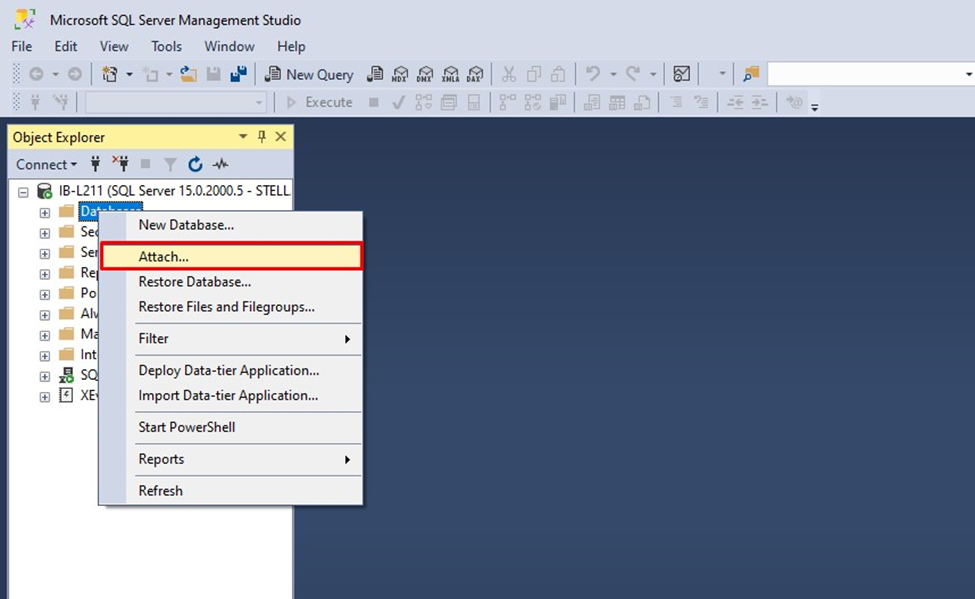
Klicken Sie unter „Databases“ auf „Attach“.
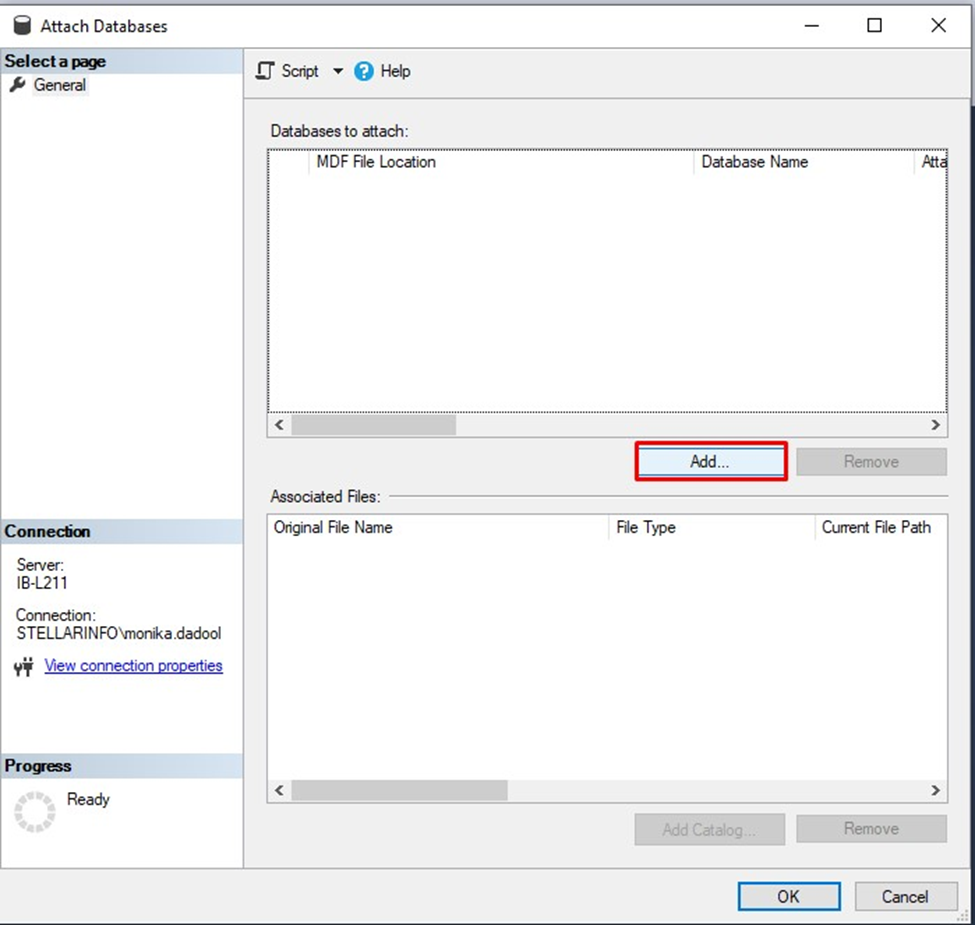
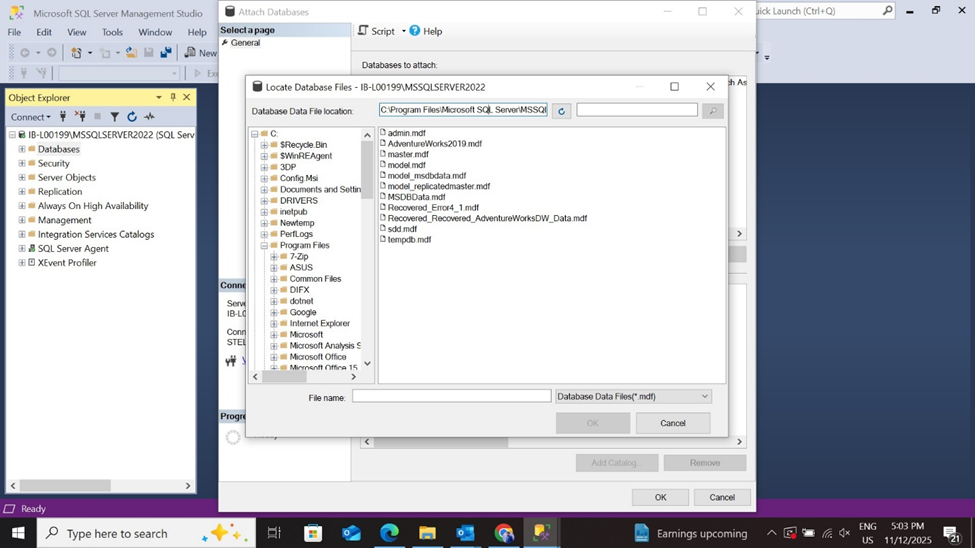
- Das Fenster „ Locate Database File“ wird angezeigt. Fügen Sie in diesem Fenster den Ordnerpfad hinzu, um die gewünschte MDF-Datei auszuwählen.
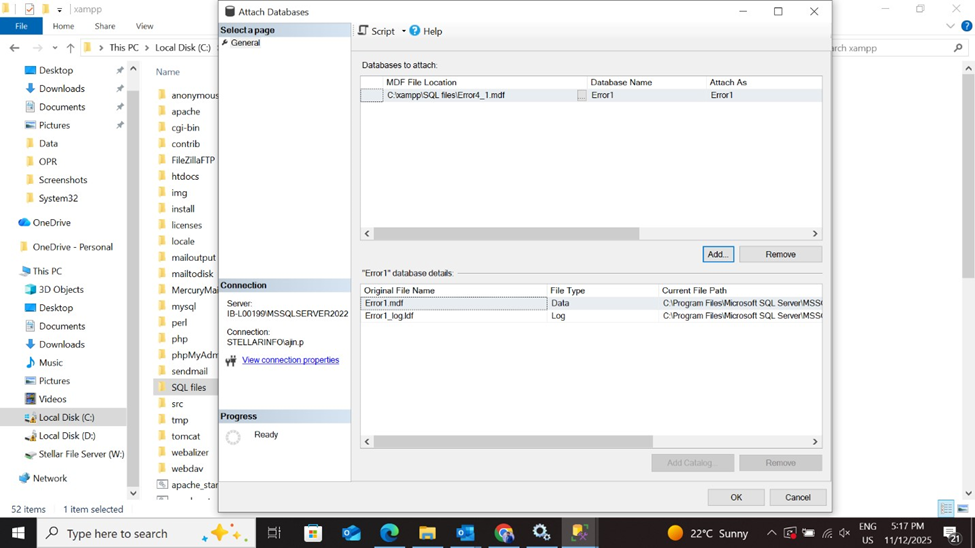
- Klicken Sie auf „OK“. Die ausgewählte MDF-Datei wird zusammen mit ihrer Protokolldatei im Abschnitt „Database Details“ angezeigt.
Einschränkungen:
- Diese Methode ist nur zuverlässig, wenn die MDF-Datei nicht beschädigt ist.
- Wenn die MDF-Datei, die Sie öffnen möchten, keine Transaktionsprotokolldatei hat oder keine Berechtigungen verfügbar sind, zeigt SSMS möglicherweise Fehlermeldungen an.
- Um eine MDF-Datei zu öffnen, muss sie zuerst an einen SQL Server angehängt werden.
- Wenn die MDF-Datei nicht mit der Serverversion übereinstimmt, wird sie nicht geöffnet.
Hinweis: Wenn LDF-Dateien, die mit MDF-Dateien verknüpft sind, fehlen, kann der Server sie möglicherweise nicht öffnen.
Empfohlene Lektüre: Methoden zum Anhängen einer SQL-Datenbank ohne Transaktionsprotokolldatei.
Methode 2 – Verwendung von T-SQL-Anweisungen
Sie können auch T-SQL-Anweisungen verwenden, um die MDF-Datei in SQL Server zu öffnen oder anzuzeigen. Drücken Sie dazu Strg+N oder klicken Sie auf die Option „Einfach“ „Abfrage“, um den Abfrage-Editor zu öffnen.
Führen Sie im Abfrage-Editor den folgenden Befehl aus:
CREATE DATABASE [IhrDatenbankname]
ON (FILENAME = N’C:\Pfad\zu\IhrerDatei.mdf’),
(FILENAME = N’C:\Pfad\zu\IhrerLogDatei.ldf’) — Fügen Sie den LDF-Dateipfad hinzu, falls verfügbar
FOR ATTACH;
Code kopieren
Einschränkungen:
- Eine zugehörige Transaktionsprotokolldatei ist erforderlich.
- Die MDF-Datei sollte mit der SQL Server-Version kompatibel sein.
- Kann fehlschlagen, wenn die MDF-Datei beschädigt ist.
- Es kann zu Fehlern kommen, wenn die Abfrage nicht korrekt geschrieben ist.
Methode 3 – Verwendung von Visual Studio Data Tools (Server Explorer)
Sie können Visual Studio zum Erstellen und Verwalten einer SQL-Datenbank verwenden. Viele SQL-Entwickler arbeiten in ihren Projekten mit MDF-/NDF-Dateien unter Verwendung von SQL Server Data Tools in Visual Studio. Um eine MDF-Datei in Visual Studio zu öffnen, muss Ihre Datenbank verbunden sein. Um eine SQL-Datenbank zu verbinden, können Sie den Server Explorer oder den SQL Server Object Explorer verwenden. Schritte zum Öffnen einer MDF-Datei in Visual Studio:
Hinweis: Stellen Sie sicher, dass Sie SSDT mit Visual Studio installiert haben.
- Starten Sie Visual Studio auf Ihrem System.
- Klicken Sie anschließend auf „SQL Server Object Explorer“ und dann auf die Schaltfläche „Add SQL Server“ in der Symbolleiste.

- Das Dialogfeld „Connect“ wird angezeigt. Wählen Sie zwischen „Lokal“, „Netzwerk“ oder „Azure SQL Server“, klicken Sie auf die Datenbank, geben Sie die erforderlichen Anmeldedaten ein und klicken Sie dann auf „Connect“.
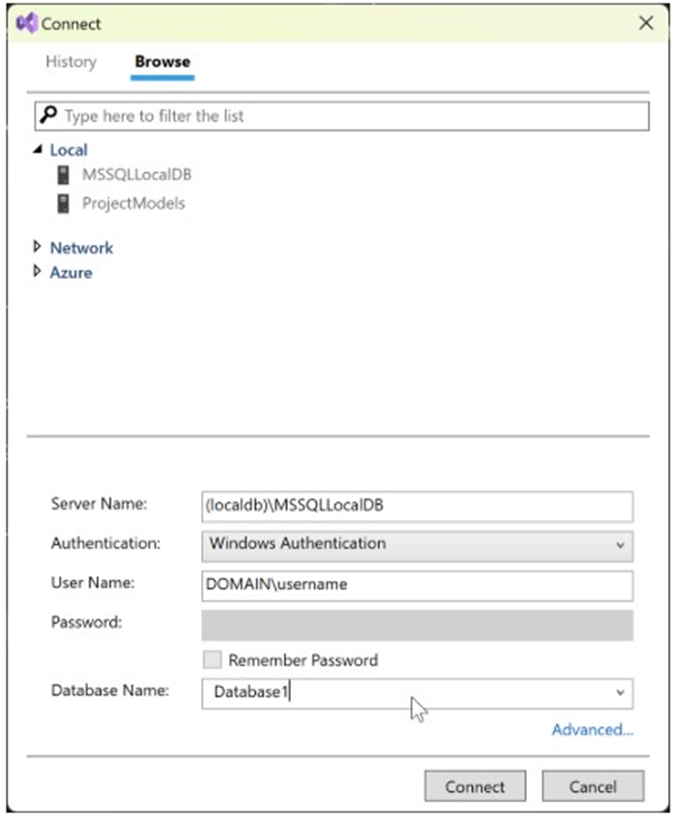
- Über den Link „Erweitert“ können Sie zusätzliche erweiterte Einstellungen in Ihrer Verbindungszeichenfolge konfigurieren. Um beispielsweise eine Verbindung zu einer MDF-Datei-basierten Datenbank herzustellen, aktivieren Sie „Advanced Properties“ und geben Sie den Eigenschaftsnamen an (siehe Abbildung unten).
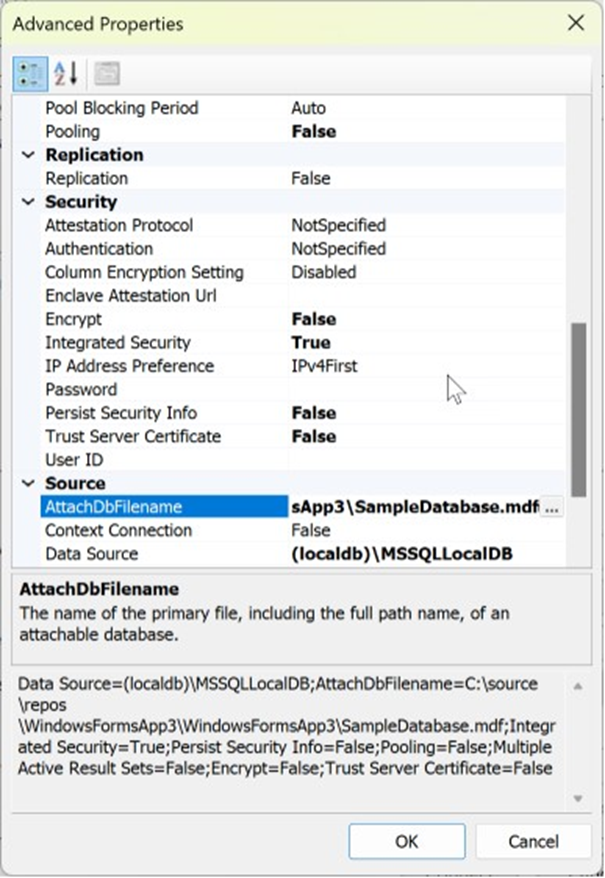
- Nachdem Sie die Verbindungskonfiguration abgeschlossen haben, überprüfen Sie im Fenster „SQL Server Explorer“, ob der Server und die Datenbank verbunden sind.
- Von dort aus können Sie die MDF-Datei durchsuchen oder öffnen und ändern.
Einschränkungen:
- Die Datenbank muss mit SQL Server Express oder einem anderen installierten SQL Server verbunden sein.
- Die zugehörige Transaktionsprotokolldatei ist erforderlich.
- Es können Fehler aufgrund nicht unterstützter SQL-Datenbankversionen in Visual Studio auftreten.
- Visual Studio ist für lokale Tests vorgesehen, nicht für die vollständige Datenbankverwaltung.
Methode 4 – MDF-Datei mit Stellar Repair for MS SQL anzeigen/in der Vorschau anzeigen
Sie können Ihre MDF-Datei ohne SQL Server mit Stellar Repair for MS SQL öffnen – einem professionellen MDF-Viewer oder Datenrettung. Mit diesem Tool können Sie MDF-Dateien jeder Größe öffnen und anzeigen, auch wenn sie beschädigt sind. Es scannt die MDF-Datei und zeigt alle Objekte in einer baumartigen Struktur, einschließlich gelöschter Objekte, in einem Vorschaufenster an. Mit dieser Funktion können Sie die in der MDF-Datei gespeicherten Daten überprüfen. Es unterstützt MDF-Dateien, die in allen SQL Server-Versionen erstellt wurden. Mit der Demoversion des Tools können Sie alle MDF-Dateiobjekte kostenlos scannen und anzeigen. Wenn Sie die MDF-Dateielemente in einer neuen Datenbankdatei oder anderen Formaten speichern möchten, müssen Sie den Aktivierungsschlüssel erwerben.
Wann sollte Stellar Repair for MS SQL verwendet werden?
Verwenden Sie Stellar Repair, wenn
• die MDF-Datei nicht angehängt werden kann oder beschädigt ist.
• keine gültige Sicherung verfügbar ist.
• Sie eine Vorschau der Daten anzeigen und diese ohne SQL Server extrahieren müssen.
Fazit
In diesem Artikel haben wir einige leicht verständliche Methoden zum Öffnen einer MDF-Datei erläutert. SSMS ist eine ideale Möglichkeit, die MDF-Datei in einer SQL Server-Umgebung zu öffnen. Die grafische Benutzeroberfläche vereinfacht das Öffnen/Anhängen der Datei. Wenn Sie eine skriptbasierte Alternative benötigen, verwenden Sie den T-SQL-Befehl. Um die SQL-Datenbank nur innerhalb von Entwicklungsprojekten zu öffnen, verwenden Sie Visual Studio, um die Datenbank mit einer lokalen SQL-Instanz zu verbinden. Beachten Sie, dass für alle diese Methoden eine laufende SQL Server-Instanz erforderlich ist. Um eine MDF-Datei ohne SQL Server-Installation anzuzeigen, können Sie Stellar Repair for MS SQL verwenden.
Häufig gestellte Fragen
