Manchmal starten Sie Ihren Computer und stoßen auf einen ungewöhnlichen DLL-Fehler im Zusammenhang mit der fehlenden Datei „LogiLDA.dll” auf Ihrem Computer. Die Fehlermeldung sieht in etwa so aus:
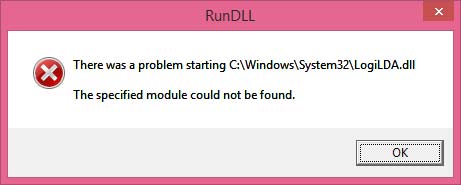
Der Fehler mag zuerst verwirrend erscheinen, ist jedoch leicht zu beheben. Viele Benutzer haben berichtet, dass dieses Problem nach dem Neustart ihres Windows-PCs auftritt.
In diesem Beitrag haben wir versucht, alle Probleme dieser Benutzer anzugehen, indem wir uns den problematischen DLL-Dateifehler genauer angesehen und einige Methoden zu seiner Behebung vorgestellt haben.
Was ist die Datei „LogiLDA.dll”?
LogiLDA.dll ist eine Prozessdatei, die mit dem Logitech Download Assistant verbunden ist. Wie jede andere DLL-Datei enthält sie Anweisungen, die den Logitech Download Assistant beim Starten des Computers aktivieren. Ihre Funktion besteht darin, nach neuen Updates zu suchen.
Wenn Sie nach der Datei „logiLDA.dll” suchen, finden Sie sie an folgenden Speicherorten:
Unter 32-Bit-Windows: C:\WINDOWS\System32
Unter Windows 64-Bit: C:\WINDOWS\System32 & C:\WINDOWS\SysWOW64
Gründe für die Fehlermeldung „LogiLDA.dll fehlt“
Der Fehler tritt in der Regel bei Windows-Benutzern auf, die eine Logitech-Maus oder -Tastatur verwenden, und hat verschiedene Ursachen, darunter
- Inkompatibles oder problematisches Windows-Update
- Inkompatible Version des Logitech Download Assistant
- Fehlende oder gelöschte DLL-Datei
- Problem mit dem Download Assistant
- Beschädigte DLL-Datei
- Beschädigte Systemdateien
Methoden zur Behebung des Fehlers „LogiLDA.dll fehlt“
Wenn beim Starten Ihres Computers die Fehlermeldung „LogiLDA.dll fehlt“ angezeigt wird, können Sie die in diesem Abschnitt beschriebenen Methoden anwenden, um den Fehler zu beheben.
Vorbereitende Maßnahmen –
Bevor Sie sich mit den detaillierten Methoden zur Behebung des Fehlers „LogiLDA.dll fehlt“ befassen, versuchen Sie es mit einfachen Maßnahmen wie dem Trennen und erneuten Anschließen von Peripheriegeräten oder dem Neustarten Ihres Computers. In vielen Fällen erweisen sich diese einfachen Lösungen als nützlich. Daher ist es ratsam, die Fehlerbehebung mit diesen Methoden zu beginnen.
Wenn diese Maßnahmen nicht zum Erfolg führen und das Problem weiterhin besteht, wenden Sie die Methoden an, mit denen Sie die Fehlermeldung „LogiLDA.dll fehlt“ beheben können.
Methode 1: Laden Sie die fehlende DLL-Datei von einer vertrauenswürdigen Quelle herunter
Wenn die Datei „LogiLDA.dll“ fehlt oder versehentlich gelöscht wurde, wird wahrscheinlich die Fehlermeldung „LogiLDA.dll fehlt“ angezeigt. Um das Problem zu beheben, können Sie die fehlende DLL-Datei von einer vertrauenswürdigen Quelle herunterladen und auf Ihrem Windows 11/10-Computer installieren. Befolgen Sie die hier aufgeführten Schritte:
- Bitte öffnen Sie Ihren Webbrowser und besuchen Sie diese Website.
- Laden Sie die neueste verfügbare Version der fehlenden DLL-Datei herunter.
Hinweis: Wenn Sie ein 32-Bit-Windows-Betriebssystem verwenden, stellen Sie bitte sicher, dass Sie nur die 32-Bit-DLL-Datei herunterladen und verwenden. Wenn Sie jedoch ein 64-Bit-Windows-Betriebssystem verwenden, müssen Sie sowohl die 32-Bit- als auch die 64-Bit-DLL-Datei herunterladen und verwenden.
- Navigieren Sie nach dem Herunterladen der Datei(en) zum folgenden Speicherort: C:\WINDOWS.
- Suchen Sie dort die Ordner „System32” und „SysWOW64”.
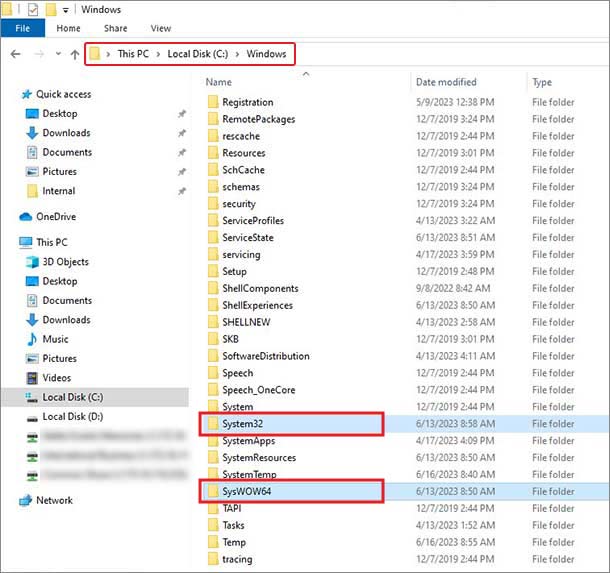
- Wenn Sie ein 32-Bit-Windows-Betriebssystem verwenden, finden Sie den Ordner „SysWOW64“ nicht. Kopieren Sie in diesem Fall die 32-Bit-DLL-Datei und fügen Sie sie in den Ordner „System32” ein. Wenn Sie jedoch ein 64-Bit-Windows-Betriebssystem verwenden, kopieren Sie die 32-Bit-DLL-Datei in den Ordner „System32” und die 64-Bit-DLL-Datei in den Ordner „SysWOW64”.
- Schließen Sie nun alle Anwendungen und starten Sie Ihren Computer neu.
Dadurch sollte die Fehlermeldung „LogiLDA.dll fehlt“ behoben werden.
Methode 2: Deaktivieren Sie den LogiLDA-Prozess beim Systemstart
In einigen Fällen kann es zu einer Fehlfunktion des LogiLDA-Prozesses kommen, wodurch Ihr Computer die Fehlermeldung „LogiLDA.dll fehlt“ anzeigt. In diesem Fall können Sie versuchen, den LogiLDA-Prozess beim Systemstart zu deaktivieren. Dadurch wird verhindert, dass der Logitech Download Assistant beim Starten Ihres Computers automatisch gestartet wird und nach Updates sucht. So deaktivieren Sie ihn:
- Klicken Sie mit der rechten Maustaste auf die Taskleiste und wählen Sie „Task-Manager“.
- Klicken Sie auf die Registerkarte „Start“.
- Suchen Sie den Logitech Download Assistant und klicken Sie mit der rechten Maustaste darauf.
- Klicken Sie auf „Deaktivieren”.
- Starten Sie Ihren Computer neu.
Methode 3: Löschen Sie den Schlüssel „Logitech Download Assistant“ mit dem Registrierungseditor.
Durch Deaktivieren des LDA-Prozesses können Sie die Fehlermeldung „LogiLDA.dll fehlt“ vermeiden. Manchmal tritt der Fehler jedoch weiterhin zufällig auf, was darauf hindeutet, dass der LogiLDA-Prozess nicht vollständig entfernt wurde und beim Start von WINDOWS noch vorhanden ist. In einem solchen Fall können Sie den Logitech Download Assistant-Schlüssel mit dem Registrierungseditor löschen. Befolgen Sie diese Schritte sorgfältig:
- Drücken Sie die Tastenkombination WINDOWS + R, um „Ausführen“ zu öffnen.
- Geben Sie „regedit“ ein und drücken Sie die Eingabetaste.
- Navigieren Sie zu folgender Adresse: Computer\HKEY_LOCAL_MACHINE\SOFTWARE\Microsoft\Windows\CurrentVersion\Run
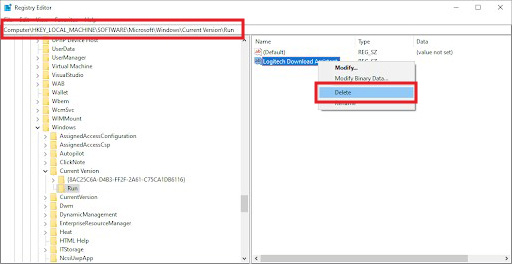
- Suchen Sie den Schlüssel „Logitech Download Assistant“ und wählen Sie ihn aus.
- Klicken Sie mit der rechten Maustaste darauf und wählen Sie „Löschen“.
Hinweis: Das Ändern von Registrierungsschlüsseln ist eine Möglichkeit, bestimmte Probleme zu beheben, wie z. B. den Fehler „LogiLDA.dll fehlt“. Wenn dies jedoch falsch durchgeführt wird, kann es zu Problemen kommen und sogar dazu führen, dass Ihr Computer einfriert oder abstürzt. Das falsche Ändern von Registrierungsschlüsseln kann auch zu Datenverlusten führen.
Wenn Sie nach dem Bearbeiten von Registrierungsschlüsseln Daten verloren haben oder Fehler auf Ihrem Computer auftreten, können Sie eine leistungsstarke Datenrettung wie Stellar Data Recovery verwenden. Mit dieser Software können Sie Daten wiederherstellen, die in verschiedenen Datenverlustszenarien wie Formatierung, Löschung, Beschädigung usw. verloren gegangen sind.
Methode 4: Deinstallieren Sie Logitech Setpoint
In einigen Fällen kann die Ursache für die Fehlermeldung „LogiLDA.dll fehlt“ auf Ihrem Computer eine andere Logitech-Anwendung als Logitech Download Assistant sein. Bei dieser Anwendung handelt es sich um Logitech SetPoint, mit der verschiedene Logitech-Geräte wie Mäuse, Tastaturen, Touchpads und mehr angepasst werden können.
Ein Konflikt zwischen dieser Anwendung und dem Windows-Betriebssystem oder ein Fehler könnte die Fehlermeldung auslösen. In einem solchen Fall können Sie versuchen, diese Anwendung zu deinstallieren. Führen Sie dazu die folgenden Schritte aus:
- Öffnen Sie die Systemsteuerung.
- Klicken Sie auf „Programme und Funktionen“.
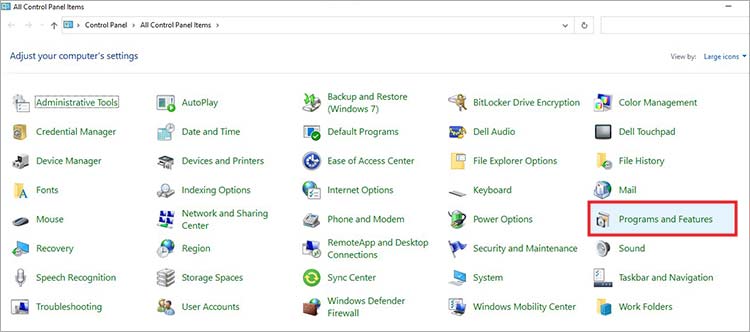
- Suchen Sie nach „Logitech SetPoint“ und wählen Sie es aus.
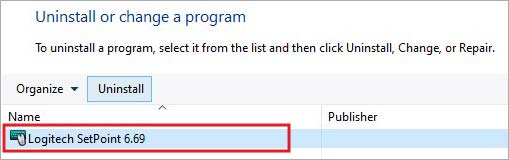
- Klicken Sie mit der rechten Maustaste darauf und wählen Sie „Deinstallieren“.
- Befolgen Sie die Anweisungen des Assistenten, um die ausgewählte Anwendung zu deinstallieren.
- Starten Sie Ihren PC nach der Deinstallation neu.
Methode 5: Logitech-Gerätetreiber neu installieren
Die Verwendung veralteter oder beschädigter Treiber für Ihre Logitech-Geräte kann zu Problemen führen, wie beispielsweise der ständigen Anzeige der Fehlermeldung „LogiLDA.dll“ auf Ihrem Bildschirm. Sie können diese störende Fehlermeldung beseitigen, indem Sie Ihre Gerätetreiber aktualisieren.
Gehen Sie zum Geräte-Manager und wählen Sie „ > , Mäuse und andere Zeigegeräte”. Klicken Sie mit der rechten Maustaste auf die verfügbaren Geräte und wählen Sie „Treiber aktualisieren”. Führen Sie denselben Vorgang für Ihre Logitech-Tastatur durch.
Fazit
Der Fehler „LogiLDA.dll fehlt“ ist ein seltener Fehler, der in der Regel bei Benutzern von Logitech-Mäusen und -Tastaturen auftritt. Diese Fehlermeldung erscheint aus verschiedenen Gründen, wie in diesem Beitrag erläutert. Wir hoffen, dass dieser Leitfaden Ihnen geholfen hat, das Problem zu verstehen und zu beheben.
PS: Sie können auch die Logitech Gaming Software (G HUB) verwenden, eine neuere Version des Logitech Download Assistant, mit der Sie Updates herunterladen und installieren sowie Ihre Geräte anpassen können.
