Wenn Sie mehrere SD-Karten verwenden, möchten Sie diese möglicherweise umbenennen, um sie besser identifizieren und organisieren zu können. Vielleicht möchten Sie Ihre SD-Karte auch einfach aus persönlichen Gründen umbenennen oder ihr einen eindeutigen Namen geben. Was auch immer der Grund sein mag, manchmal kann es vorkommen, dass Sie die SD-Karte nicht umbenennen können.
In diesem Blog haben wir die Vor- und Nachteile der Umbenennung der SD-Karte, verschiedene Möglichkeiten zur Umbenennung der SD-Karte, Probleme, die bei der Umbenennung auftreten können, und deren Behebung mit einer Wiederherstellungssoftware klar erläutert.
Die Vorteile einer Umbenennung einer SD-Karte sind unter anderem die folgenden:
Verbesserte Organisation: Durch Umbenennen einer SD-Karte mit einem aussagekräftigen Namen können Sie Ihre Dateien besser organisieren und leichter darauf zugreifen.
Einfachere Identifizierung: Wenn Sie mehrere SD-Karten besitzen, können Sie durch Umbenennen leichter die gesuchte Speicherkarte identifizieren.
Personalisierung: Durch die Umbenennung einer SD-Karte können Sie den Namen individuell anpassen und ihr eine eindeutige Identität verleihen. Außerdem können Sie so den Inhalt der Karte besser wiedergeben, z. B. „Fotos“, „Videos“ oder „Musik“.
Einige mögliche Nachteile der Umbenennung einer SD-Karte sind unter anderem die folgenden:
Komplexität: Zum Umbenennen einer SD-Karte müssen Sie möglicherweise spezielle Software verwenden oder bestimmte Schritte ausführen, was zeitaufwändig und kompliziert sein kann.
Risiko von Datenverlust: Wenn der Umbenennungsvorgang nicht korrekt durchgeführt wird, besteht das Risiko von Datenverlust oder -beschädigung.
Kompatibilitätsprobleme: In einigen Fällen kann das Umbenennen einer SD-Karte zu Kompatibilitätsproblemen mit bestimmten Geräten oder Betriebssystemen führen.
Drei Methoden zum Umbenennen der SD-Karte
Das Umbenennen einer SD-Karte bedeutet, den Namen der Karte zu ändern, wie er auf Ihrem Computer oder einem anderen Gerät angezeigt wird. Wenn Sie eine SD-Karte in ein Gerät einlegen, wird ihr in der Regel ein Standardname zugewiesen, z. B. „NO NAME“ oder „UNTITLED“. Durch das Umbenennen der SD-Karte können Sie den Standardnamen in einen aussagekräftigeren oder beschreibenderen Namen ändern.
Benennen Sie Ihre SD-Karte mit Windows Explorer um.
Um eine SD-Karte unter Windows 10 oder Windows 11 umzubenennen, gehen Sie wie folgt vor:
- Stecken Sie die SD-Karte in den Kartenleser Ihres Computers.
- Öffnen Sie den Windows Explorer (auch bekannt als „Datei-Explorer“). Klicken Sie dazu auf das Ordnersymbol in der Taskleiste.
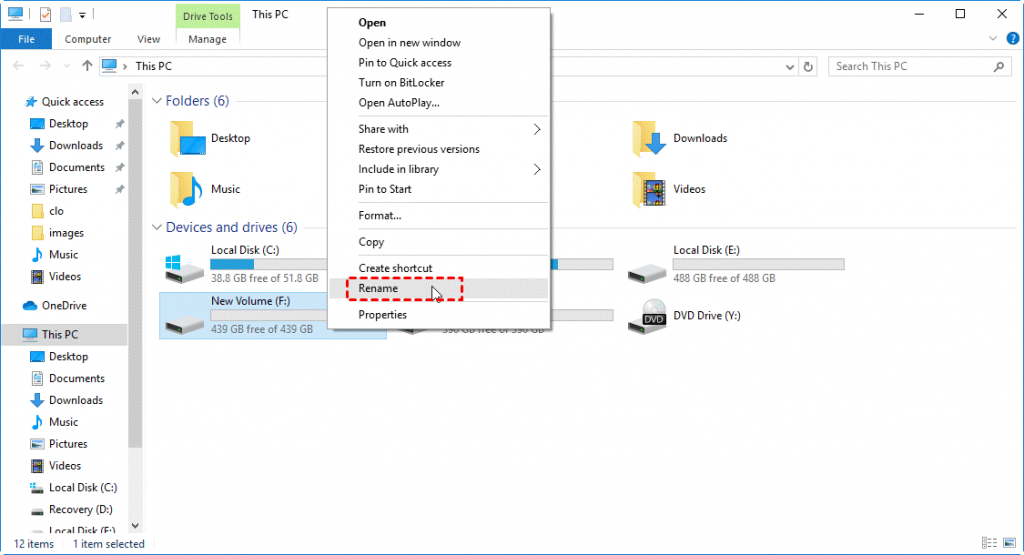 Rename your SD using Windows Explorer
- Suchen Sie in der Liste der Laufwerke die SD-Karte. Sie ist über „Dieser PC“ oder „Arbeitsplatz“ zugänglich.
- Klicken Sie mit der rechten Maustaste auf die SD-Karte und wählen Sie im Kontextmenü „Umbenennen“.
- Geben Sie den neuen Namen für die SD-Karte ein und drücken Sie die Eingabetaste.
Verwenden Sie die Eingabeaufforderung, um Ihre SD-Karte umzubenennen.
Um eine SD-Karte über die Eingabeaufforderung in Windows umzubenennen, gehen Sie wie folgt vor:
- Stecken Sie die SD-Karte in den Kartenleser Ihres Computers.
- Öffnen Sie die Eingabeaufforderung. Dazu geben Sie „Eingabeaufforderung“ in die Suchleiste der Taskleiste ein und wählen die App „Eingabeaufforderung“ aus.
- Geben Sie den folgenden Befehl in die Eingabeaufforderung ein: wmic logicaldisk get name
- Dadurch wird eine Liste aller an Ihren Computer angeschlossenen Laufwerke angezeigt, einschließlich der SD-Karte.
- Suchen Sie in der Liste nach dem Laufwerksbuchstaben, der Ihrer SD-Karte entspricht. Wenn die SD-Karte beispielsweise als „E:“ aufgeführt ist, bedeutet dies, dass der Laufwerksbuchstabe für die SD-Karte „E“ ist.
- Geben Sie den folgenden Befehl in die Eingabeaufforderung ein und ersetzen Sie dabei „DRIVE“ durch den Laufwerksbuchstaben Ihrer SD-Karte und „NEWNAME“ durch den neuen Namen, den Sie der SD-Karte geben möchten: Pen DRIVE:\ NEWNAME
- Drücken Sie die Eingabetaste, um den Befehl auszuführen. Die SD-Karte sollte nun umbenannt sein.
Wenn beim Umbenennen Ihrer SD-Karte das Problem „SD-Karte kann nicht umbenannt werden“ auftritt, versuchen Sie es mit den folgenden Methoden.
- Stecken Sie die SD-Karte in einen Kartenleser und schließen Sie diesen an Ihren Computer an.
- Geben Sie „Datenträgerverwaltung“ in das Suchfeld der Taskleiste ein und wählen Sie dann die App „Festplattenpartitionen erstellen und formatieren“ aus und öffnen Sie sie.
- Suchen Sie in der Liste der Laufwerke die SD-Karte. Sie muss unter „Volume“ oder „Disk“ angezeigt werden.
- Ändern Sie den Laufwerksbuchstaben und die Pfade, indem Sie mit der rechten Maustaste auf die SD-Karte klicken und diese Option aus dem Kontextmenü auswählen.
- Klicken Sie auf die Schaltfläche „Ändern“.
- Wählen Sie im Fenster „Laufwerksbuchstaben oder -pfad bearbeiten“ aus den Optionsfeldern die Option „Folgenden Laufwerksbuchstaben zuweisen“.
- Wählen Sie im Dropdown-Menü einen neuen Laufwerksbuchstaben für die SD-Karte aus.
- Um die Änderungen zu übernehmen, klicken Sie einfach auf die Schaltfläche „OK“.
- Schließen Sie das Datenträgerverwaltungstool.
After these steps, the SD card should now be renamed to the new drive letter you selected.
Hier sind einige weitere Möglichkeiten, wie Sie Ihre SD-Karte umbenennen und das Problem „SD-Karte kann nicht umbenannt werden” beheben können:
- Verwendung eines Smartphones: Wenn Ihr Smartphone über einen integrierten Kartenleser verfügt oder Sie einen separaten Kartenleser haben, den Sie mit Ihrem Smartphone verwenden können, können Sie die SD-Karte an Ihr Smartphone anschließen und die Dateimanager-App des Smartphones verwenden, um die Karte unter Android oder iOS umzubenennen.
- Verwendung eines eigenständigen Kartenlesers: Wenn Sie einen eigenständigen Kartenleser haben, können Sie die SD-Karte in den Leser einlegen und dann einen Computer verwenden, um die Karte umzubenennen.
- Verwendung einer Kamera: Bei einigen Kameras können Sie die Karte direkt in der Kamera umbenennen. Lesen Sie in der Bedienungsanleitung Ihrer Kamera nach, ob dies möglich ist.
Gelöschte Fotos und Videos von SD-Karten mit einer Foto-Wiederherstellungssoftware wiederherstellen
Wenn eine SD-Karte beschädigt wurde oder von einem Gerät nicht erkannt wird, kann eine Wiederherstellungssoftware möglicherweise auf die Dateien auf der SD-Karte zugreifen und Ihnen ermöglichen, diese umzubenennen oder an einen anderen Speicherort zu verschieben. Eine Foto-Wiederherstellungssoftware wie Stellar Photo Recovery Software könnte Ihnen möglicherweise auch das Umbenennen der SD-Karte ermöglichen, wenn Sie dies wünschen.
Die Stellar Photo Recovery Software ist eine der besten Dateiwiederherstellungssoftwares für die Wiederherstellung verlorener, beschädigter oder gelöschter SD-Kartendateien.
- Download and launch Stellar Photo Recovery software from the official website.
- Select the location where you wish to restore deleted or lost SD card files.
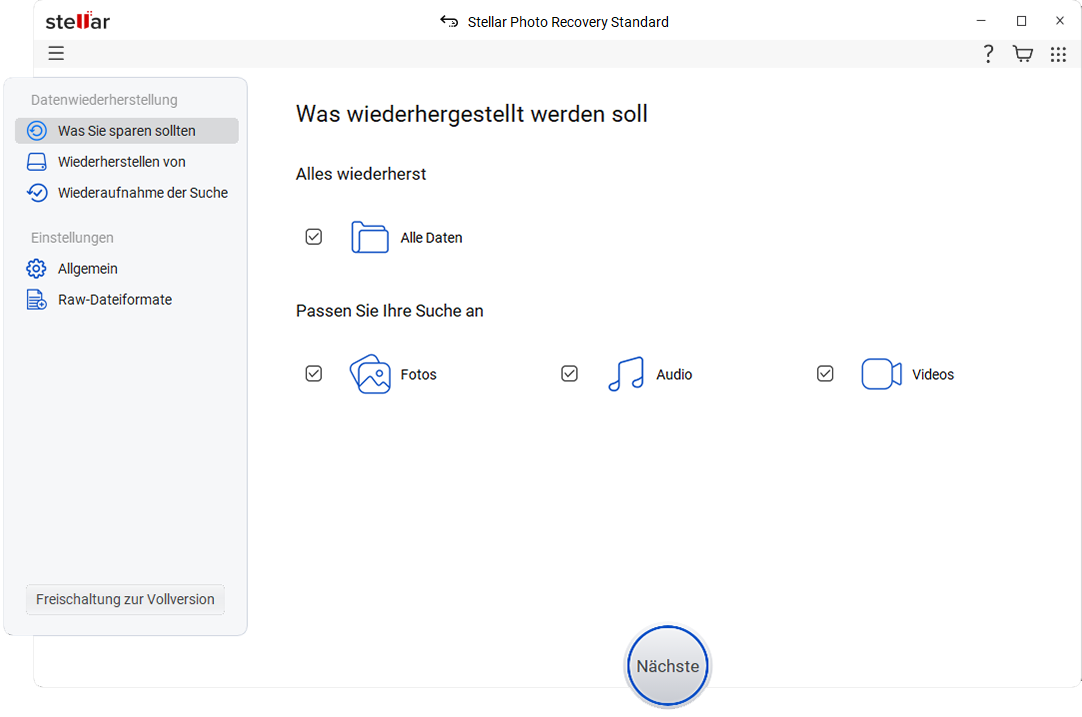
- Klicken Sie auf die Schaltfläche „Scan“, um die gelöschten oder verlorenen SD-Kartendateien anzuzeigen.
- Sobald der Vorgang abgeschlossen ist, können Sie eine Vorschau der gelöschten SD-Kartendateien anzeigen.

- Wählen Sie dann die SD-Kartendateien aus, die Sie wiederherstellen möchten, und klicken Sie auf „Wiederherstellen“.

Fazit
Stellen Sie sicher, dass die SD-Karte ordnungsgemäß an Ihren Computer oder Ihr Gerät angeschlossen ist und nicht von anderen Programmen verwendet wird. Versuchen Sie es mit einem anderen Computer oder Gerät, um festzustellen, ob das Problem nur bei einem bestimmten Gerät auftritt. Stellen Sie sicher, dass Sie über ausreichende Berechtigungen zum Umbenennen der SD-Karte verfügen. Möglicherweise müssen Sie sich als Administrator anmelden oder die Berechtigungen für die Karte ändern, um sie umbenennen zu können. Wenn Sie eine der oben in diesem Blog beschriebenen Methoden anwenden, sollten Sie das Problem beheben und Ihre SD-Karte erfolgreich umbenennen können. Wenn Sie dieses Problem jedoch nicht beheben können, ist die Stellar Photo Recovery-Software die beste Wahl, um verlorene oder gelöschte Dateien auf der SD-Karte wiederherzustellen.
