Vor etwa zwei Jahrzehnten galten USB-Sticks als revolutionäre tragbare Datenspeichertechnik. Heutzutage gelten sie als erhebliche Gefahr für die Datensicherheit, wenn sie nicht durch ein Passwort geschützt sind. Allerdings hat auch die Verwendung eines passwortgeschützten USB-Sticks schwerwiegende Folgen, beispielsweise den Verlust des Schlüssels zur Entschlüsselung, was zu einem dauerhaften Datenverlust führen kann.
Benutzer von Flash-Laufwerken suchen häufig nach intelligenten Möglichkeiten, um Fotos von einem passwortgeschützten USB-Stick wiederherzustellen. Sicherlich haben Sie damit zu kämpfen, dass die auf dem Flash-Laufwerk gespeicherten Fotos unzugänglich bleiben, bis Sie den USB-Stick entschlüsseln oder entsperren. Befolgen Sie die DIY-Anweisungen im Blog, um Ihre wertvollen Daten von einem verschlüsselten oder schreibgeschützten Flash-Laufwerk unter Windows oder macOS wiederherzustellen.
Was ist ein verschlüsseltes USB-Laufwerk?
Verschlüsselung ist eine gute Wahl, um Ihre wertvollen Daten wie persönliche Fotos und Videos, die auf einem USB-Stick oder Flash-Laufwerk gespeichert sind, mit einem Algorithmus oder Code zu schützen und so unbefugten Zugriff zu verhindern. Ein passwortgeschütztes USB-Laufwerk kann ohne den geheimen Schlüssel, mit dem es verschlüsselt wurde, nicht entsperrt werden.
Wie entsperrt man ein verschlüsseltes USB-Laufwerk?
Um die auf einem verschlüsselten Flash-Laufwerk gespeicherten Fotos wiederherzustellen, entschlüsseln Sie es zunächst mit dem Schlüssel oder Passwort und öffnen und betrachten Sie anschließend den darauf gespeicherten Inhalt. Sehen wir uns die verfügbaren Optionen an:
Entsperren Sie das passwortgeschützte Flash-Laufwerk unter Windows.
Das Entsperren eines passwortgeschützten USB-Laufwerks auf einem Windows-PC ist ganz einfach. Entschlüsseln Sie das Laufwerk mit BitLocker, einem renommierten Verschlüsselungstool, das in Microsoft Windows-Versionen enthalten ist. So geht’s:
- Stecken Sie den USB-Stick in einen USB-Anschluss Ihres Windows-Laptops oder -Computers.
- Öffnen Sie das Startmenü und geben Sie „Systemsteuerung“ ein.
- Starten Sie die klassische Systemsteuerung und navigieren Sie zu „BitLocker-Laufwerksverschlüsselung“.
Tipp: Wenn Sie die BitLocker-Laufwerksverschlüsselung nicht in der Systemsteuerung Ihres Computers finden können, suchen Sie sie im Ordner „Systeme und Sicherheit“.
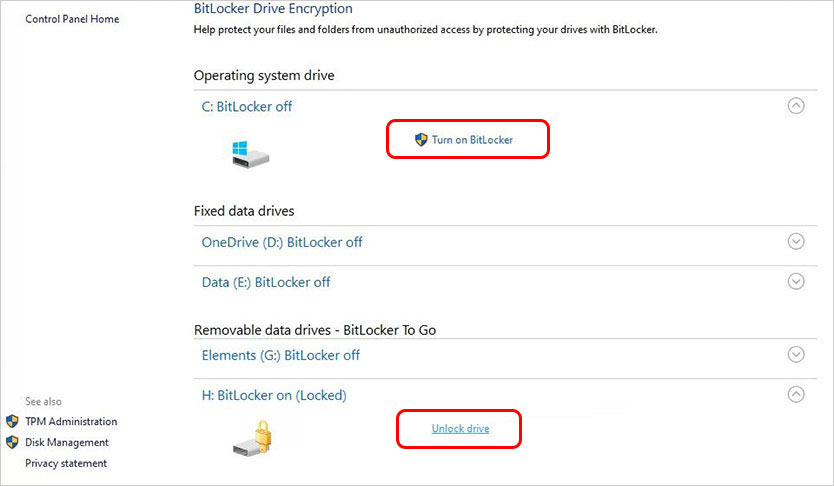
- Wählen Sie das verschlüsselte Flash-Laufwerk aus und klicken Sie auf die Option „Laufwerk entsperren“.
- Geben Sie Ihr Passwort ein und bestätigen Sie es.
Klicken Sie auf „Weitere Optionen“, um Ihren 48-stelligen Wiederherstellungsschlüssel zu verwenden, wenn Sie sich nicht an Ihr USB-Passwort erinnern können. Sie können auch mit BitLocker geschützte USB-Laufwerke entschlüsseln. Befolgen Sie diese KB für eine Schritt-für-Schritt-Anleitung.
Verwenden Sie das Administratorkennwort, um das Flash-Laufwerk in Windows zu entschlüsseln.
Eine weitere mögliche Lösung funktioniert jedoch erst, wenn Sie über Administratorpasswörter verfügen, um die verschlüsselten USB-Laufwerke, Partitionen oder schreibgeschützten Laufwerke zu entsperren. Befolgen Sie die Schritte, um das USB-Laufwerk mit einem Administratorpasswort zu entsperren und Fotos davon wiederherzustellen:
- Schließen Sie den USB-Stick an Ihren Laptop oder Computer an und gehen Sie zu „Dieser PC/Computer“.
- Klicken Sie mit der rechten Maustaste auf das Laufwerk und wählen Sie „Eigenschaften“ und anschließend die Option „Sicherheit“.
- Klicken Sie auf „Bearbeiten“, um Ihr Administratorkennwort einzugeben.
- Wählen Sie Ihren Benutzernamen in der Option „Gruppe und Benutzernamen“ aus und klicken Sie auf das Optionsfeld „Zulassen“ neben den Einstellungen „Vollzugriff“ und „Schreiben“ im Abschnitt „Berechtigungen für authentifizierte Benutzer“.
- Klicken Sie auf die Schaltfläche „Übernehmen“ und anschließend auf „OK“.
- Sie können nun erfolgreich auf das verschlüsselte USB-Laufwerk zugreifen und Fotos davon wiederherstellen.
Entschlüsseln Sie den USB-Stick in macOS
FileVault ist ein in macOS integriertes Festplattenverschlüsselungsprogramm, mit dem Daten von einem verschlüsselten USB-Laufwerk wiederhergestellt werden können. Geben Sie einfach ein gültiges Passwort ein, um es zu entsperren, und folgen Sie den Anweisungen:
- Stecken Sie den USB-Stick über die USB-Anschlussbuchse in einen USB-Port Ihres MacBook.
- Starten Sie den Finder und klicken Sie mit der rechten Maustaste auf Ihr USB-Laufwerk, um die Option „Entschlüsseln“ auszuwählen.
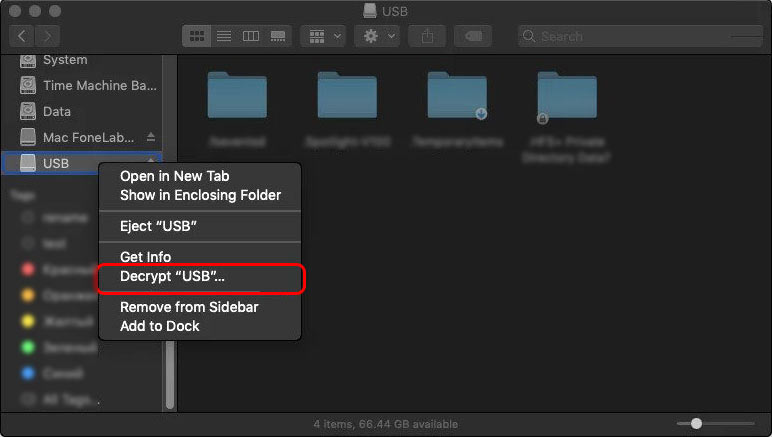
- Enter your password and confirm.
Sie können eine Festplatte auch ohne Passwort mit dem Finder entschlüsseln. Öffnen Sie einfach den Finder und klicken Sie im linken Fensterbereich mit der rechten Maustaste auf die verschlüsselte Festplatte. Wählen Sie nun die Option „Drive_Name entschlüsseln“. Sobald Ihr Mac die Festplatte entschlüsselt hat, können Sie ohne Passwort auf Ihr Flash-Laufwerk zugreifen.
Entsperren Sie das physisch gesperrte USB-Laufwerk
Einige Flash-Laufwerke verfügen wie SD-Karten über eine Schreibschutz-Taste an der Seite oder Unterseite, um das Überschreiben von Daten, Malware-Angriffe und versehentliches Löschen zu verhindern. Wenn Sie ein physisch gesperrtes Flash-Laufwerk an einen öffentlichen oder mit Viren infizierten Computer anschließen, bleiben die auf dem Laufwerk gespeicherten Inhalte unberührt.
Bewegen Sie den Schalter, um den Speicher als schreibgeschützt zu aktivieren oder zu deaktivieren. Sobald der USB-Speicher gesperrt ist, werden alle unerwünschten Zugriffs- oder Datenextraktionsversuche blockiert. Wenn Sie jedoch Fotos von einem schreibgeschützten USB-Speicher extrahieren möchten, müssen Sie ihn zuerst entsperren. Da Sie nach Möglichkeiten suchen, Fotos von einem schreibgeschützten USB-Speicher wiederherzustellen, empfehlen wir das Microsoft DiskPart-Befehlszeilenprogramm, um die schreibgeschützten Einstellungen zu deaktivieren und Fotos wiederherzustellen:
- Drücken Sie gleichzeitig die Windows- und die R-Taste, um die Eingabeaufforderung „Ausführen“ auf Ihrem Laptop oder PC zu öffnen.
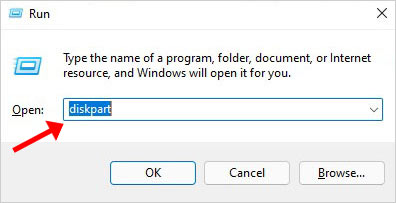
- Geben Sie „diskpart“ ein und drücken Sie die Eingabetaste.
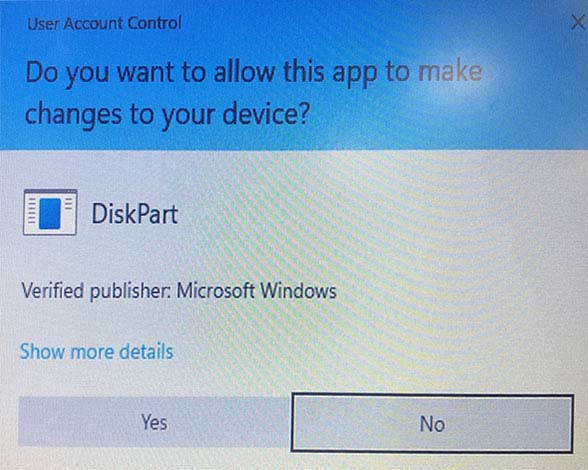
- Klicken Sie auf „Ja“, wenn Sie eine Benutzerkontensteuerungsaufforderung erhalten, in der Sie um Erlaubnis gebeten werden, fortzufahren.
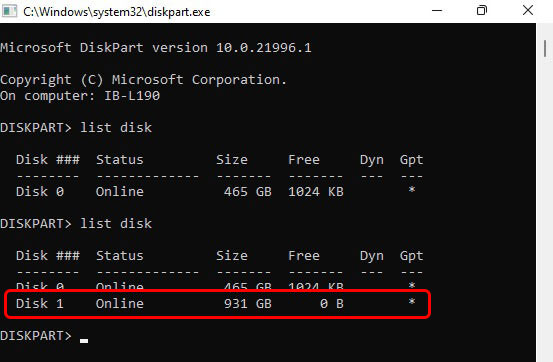
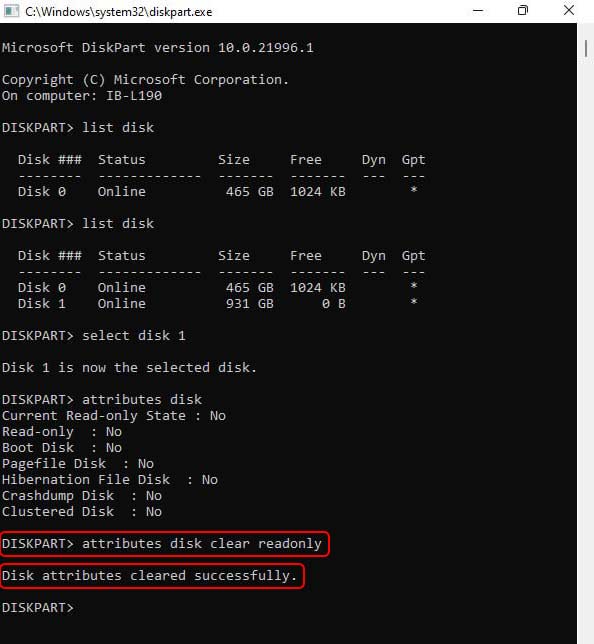
- Geben Sie „Festplatte auflisten“ an der DiskPart-Eingabeaufforderung ein und drücken Sie die Eingabetaste.
Identifizieren Sie Ihren USB-Stick anhand der größeren Größe, die auf dem Bildschirm angezeigt wird, wie im folgenden Screenshot zu sehen ist.
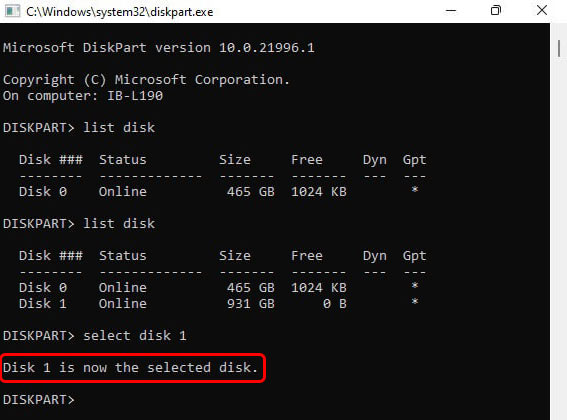
- Verwenden Sie den Befehl „Festplatte auswählen“, um das Flash-Laufwerk für die Wiederherstellung der Fotos auszuwählen.
- Listen Sie die Attribute der Festplatte mit dem Befehl attributes disk auf.
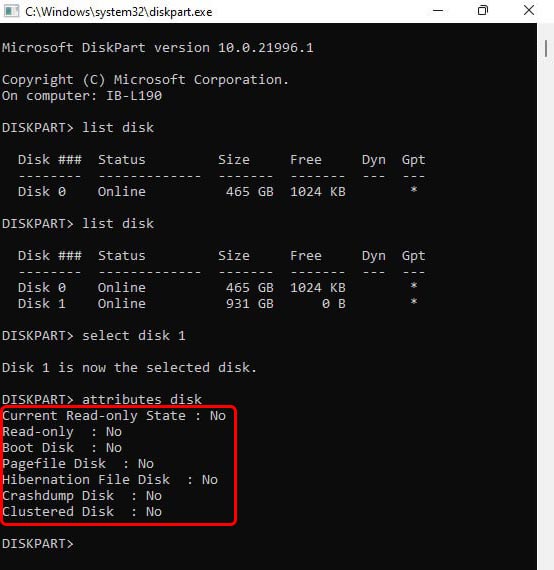
- Um Fotos von einem schreibgeschützten USB-Stick wiederherzustellen, müssen Sie das Attribut „Schreibgeschützt“ aufheben und den Datenträger lesbar machen. Verwenden Sie dazu den Befehl attributes disk clear readonly.
- Wenn Sie fertig sind, geben Sie „Ausgang“ ein, um DiskPart zu beenden.
- Fahren Sie anschließend mit dem allgemeinen Verfahren fort, um auf den USB-Stick zuzugreifen und Fotos davon zu extrahieren.
Entschlüsseln Sie den USB-Stick ohne Passwort, um Fotos wiederherzustellen.
Falls Sie sich nicht mehr an das Passwort Ihres verschlüsselten USB-Laufwerks erinnern können, können Sie auch das schreibgeschützte USB-Laufwerk entschlüsseln. Suchen Sie einfach die StorageDevicePolicies in einer beliebigen Windows-Version, um den Wert „WriteProtect“ gemäß den folgenden Schritten zu ändern:
- Drücken Sie gleichzeitig die Windows- und die R-Taste, um das Ausführungsfeld zu öffnen.
- Geben Sie „regedit“ in das Suchfeld ein und drücken Sie die Eingabetaste.
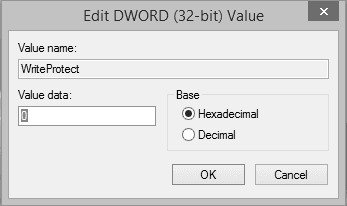
- Navigieren Sie im Registrierungseditor zum folgenden Pfad: Computer\HKEY_LOCAL_MACHINE\SYSTEM\CurrentControlSet\Control\StorageDevicePolicies.
- Doppelklicken Sie im rechten Fensterbereich des Registrierungseditors auf den Wert „Schreibschutz“.
- Ändern Sie nun den Wert von 1 auf 0 und klicken Sie auf „OK“, um die Änderungen zu speichern.
Hinweis: Gehen Sie beim Bearbeiten der Registrierung äußerst vorsichtig vor, da jede ungenaue Änderung schwerwiegende Folgen haben kann, wie beispielsweise eine vollständige Neuinstallation des Betriebssystems. Dies kann letztendlich zu Datenverlusten führen.
Fotos mit professioneller Software zur Wiederherstellung von Fotos wiederherstellen
Nachdem Sie alle Methoden zum Entschlüsseln oder Entsperren Ihres passwortgeschützten USB-Laufwerks durchgeführt haben, verwenden Sie eine vertrauenswürdige Foto-Wiederherstellungssoftware, um Fotos wiederherzustellen. Wir empfehlen Stellar Photo Recovery, eine Software, die sich auf das Wiederherstellen von Fotos spezialisiert hat, die von allen Arten von Flash-Laufwerken und schreibgeschützten USB-Laufwerken verschwunden, gelöscht, versteckt oder verloren gegangen sind. Darüber hinaus kann die Software verlorene Videos, Fotos und Audiodateien von BitLocker-verschlüsselten Laufwerken, Volumes und Partitionen wiederherstellen. Wählen Sie einfach das verschlüsselte Laufwerk in der Software aus und klicken Sie auf „Scannen“, um das BitLocker-Passwort einzugeben. Die Software stellt dann die Fotos vom verschlüsselten Flash-Laufwerk wieder her. Befolgen Sie diese kurzen Schritte, um Fotos von einem passwortgeschützten USB-Laufwerk wiederherzustellen:
- Laden Sie Stellar Photo Recovery auf Ihren Computer herunter.
- Schließen Sie den USB-Stick an Ihren Laptop oder Computer an.
- Starten Sie die Software, wählen Sie den USB-Stick aus und klicken Sie auf „Scan“.
- Warten Sie geduldig, bis der Scanvorgang abgeschlossen ist und eine Liste der wiederherstellbaren Fotos angezeigt wird.
- Zeigen Sie eine Vorschau der Fotos an, die Sie wiederherstellen möchten, und aktivieren Sie das Kontrollkästchen.
- Klicken Sie auf die Schaltfläche „Wiederherstellen“ und speichern Sie die Fotos an einem bestimmten Ort auf Ihrem Computer.
Beachten Sie, dass die Chancen für eine erfolgreiche Wiederherstellung Ihrer Fotos nur dann hoch sind, wenn Sie das USB-Laufwerk nach dem Entsperren nicht mehr verwenden. Jeder weitere Versuch, weitere Fotos darauf zu speichern oder das Laufwerk wiederzuverwenden, kann dazu führen, dass die Bilder überschrieben oder gelöscht werden. Vermeiden Sie daher unnötige Aktionen, bis unsere Software Ihnen dabei hilft, die gewünschte Anzahl von Fotos wiederherzustellen.
Fazit:
Die Wiederherstellung eines passwortgeschützten Flash-Laufwerks erfordert Präzision und einen geheimen Schlüssel (Passwort), um das Laufwerk zu entschlüsseln. Die in diesem Blog vorgeschlagenen Lösungen sind ausreichend, um Ihnen bei der Wiederherstellung der Fotos von einem verschlüsselten Laufwerk zu helfen, aber die Verwendung eines zuverlässigen Tools zur Foto-Wiederherstellung ist ebenso wichtig. Die Stellar Photo Recovery-Software ist mit Windows und macOS kompatibel und ermöglicht es Benutzern, Daten von einem verschlüsselten USB-Laufwerk wiederherzustellen, nachdem sie es entsperrt haben. Gehen Sie jedoch nicht davon aus, dass die Foto-Wiederherstellungssoftware moderne Verschlüsselungsstandards wie AES-256 umgehen kann. Bewahren Sie Ihr USB-Passwort daher griffbereit und sicher auf. Das Risiko eines Datenverlusts besteht natürlich sowohl bei verschlüsselten als auch bei unverschlüsselten Laufwerken. Außerdem macht die Verschlüsselung den Prozess der Foto-Wiederherstellung komplex. Erstellen Sie daher regelmäßig Backups Ihrer Fotos, um Zeit, Mühe und Geld zu sparen.
