Ich habe an einem GIMP-Projekt auf einem PC gearbeitet, das XCF-Dateien enthielt. Als ich GIMP am nächsten Tag öffnete, konnte ich meine letzte Datei, an der ich gearbeitet hatte, nicht mehr finden. Wahrscheinlich habe ich vergessen, sie zu speichern. Wie kann ich nun GIMP-Dateien auf einem Windows-PC wiederherstellen?
Das GNU Image Manipulation Program, bekannt als GIMP, ist ein Open-Source-Fotobearbeitungsprogramm, das von Anfängern und Profis in den Bereichen Grafikdesign, Fotografie, Animation oder Illustration verwendet wird. Das kostenlose Programm bietet eine Vielzahl von Funktionen und wird für Fotoretusche, Komposition, Zeichnen, Grafikdesign, Bildwiedergabe und vieles mehr verwendet. Allerdings fehlt ihm eine wichtige Funktion. GIMP verfügt über keine automatische Speicher- oder Wiederherstellungsfunktion, um verlorene Dateien wiederherzustellen.
Wie können Sie also verlorene, gelöschte oder nicht gespeicherte GIMP-Dateien wiederherstellen?
Wenn Sie sich in dieser schwierigen Situation befinden, finden Sie hier einige praktikable Methoden, mit denen Sie versuchen können, die verlorenen Dateien Ihres GIMP-Projekts wiederherzustellen.
Methode 1: Gelöschte GIMP-Dateien aus dem Dokumentverlauf wiederherstellen
Sie können über die Funktion „Dokumentverlauf“ auf die fehlenden GIMP-Dateien zugreifen. Diese Funktion speichert eine Liste der Projekte, die Sie kürzlich in der Anwendung geöffnet haben.
Befolgen Sie die folgenden Schritte, um GIMP-Bilder aus dem „Dokumentverlauf“ wiederherzustellen:
- Öffnen Sie GIMP.
- Navigieren Sie zu „Datei“ > „Zuletzt verwendet“ > „Dokumentverlauf“.
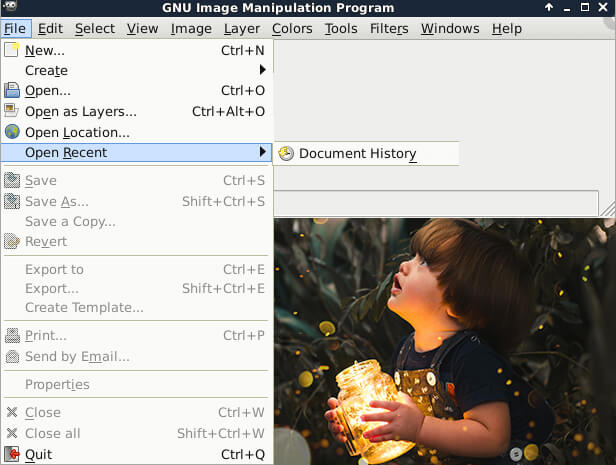
- Es wird eine Liste der Dokumente angezeigt, die Sie in früheren Sitzungen geöffnet haben. Klicken Sie auf die gewünschte Datei, kopieren Sie sie und speichern Sie sie auf Ihrem System.
Methode 2: Gelöschte GIMP-Dateien mit einer Software wiederherstellen
Wie Photoshop bietet auch GIMP keine automatische Speicherung oder automatische Wiederherstellungsfunktion. Es speichert auch keine Benutzerprojekte in der Cloud. Da keine Sicherungskopie vorhanden ist, ist eine GIMP-Fotowiederherstellungssoftware die einzige Lösung, um gelöschte GIMP-Dateien wiederherzustellen.
Sie können ein professionelles Bildwiederherstellungstool ausprobieren, das die Wiederherstellung des Gimp-Dateiformats unterstützt, wie z. B. Stellar Photo Recovery. Die Software kann gelöschte oder fehlende XCF-, JPEG-, PNG-, GIF-, TIFF- und andere Dateitypen wiederherstellen, die vom Fotoeditor unterstützt werden.
Wenn die GIMP-Projektdateien aufgrund einer Beschädigung oder Formatierung des Laufwerks verloren gegangen sind, bestehen ebenfalls gute Chancen auf eine Bildwiederherstellung mit einer professionellen Software.
Mit der kostenlosen Version von Stellar Photo Recovery können Sie bis zu 10 Dateien kostenlos von jedem Speicherlaufwerk wiederherstellen. Um eine unbegrenzte Anzahl von Bildern wiederherzustellen, benötigen Sie die erweiterte Version. Vergessen Sie nicht, die kostenlose Testversion von Stellar Photo Recovery zu nutzen, indem Sie hier auf den Download-Button klicken. Mit der kostenlosen Demo können Sie das Laufwerk scannen und die wiederherstellbaren Gimp-Dateien anzeigen lassen. Die Software ist sowohl für Mac als auch für Windows verfügbar.
Schritt für Schritt: So stellen Sie Gimp-Dateien mit einer Software wieder her:
- Laden Sie die Software „Stellar Photo Recovery“ auf Ihren Computer herunter.
- Wählen Sie den Dateityp, den Sie wiederherstellen möchten, und klicken Sie auf „Nächste“.
- Wählen Sie den Speicherort aus, von dem Sie GIMP-Dateien wiederherstellen möchten.

- Klicken Sie auf das Symbol „Einstellungen“ in der oberen Menüleiste.
- Klicken Sie im Fenster „Erweiterte Einstellungen“ auf das Symbol „Dateiliste“ (zweites Symbol von oben links).
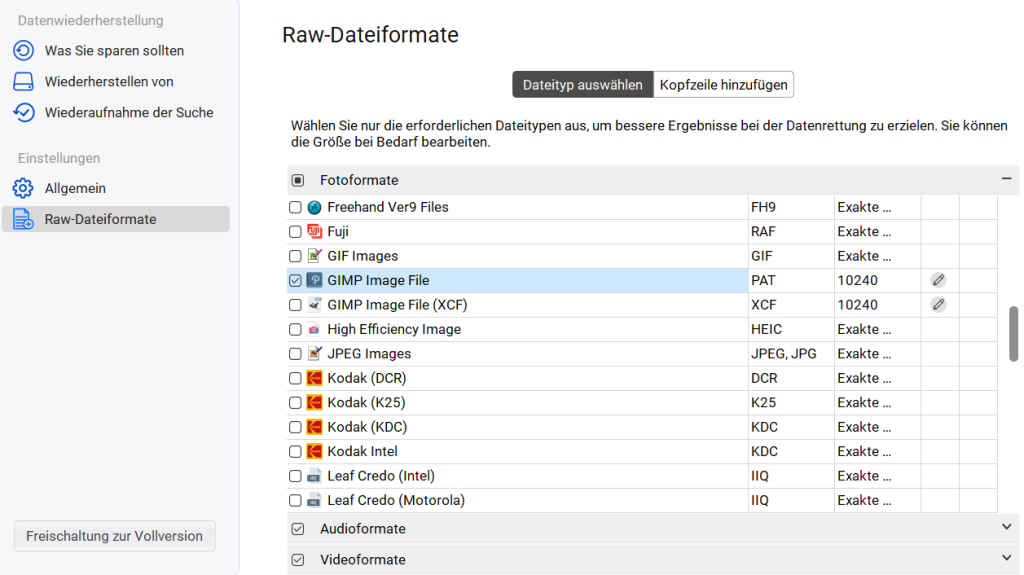
- Wählen Sie unter „Fotoformate“ die Option „GIMP-Bilder“ aus der Liste aus und klicken Sie auf „Schließen“.
- Klicken Sie auf „Scan“. Wählen Sie nach Abschluss des Scanvorgangs die wiederherstellbaren GIMP-Bilder aus und zeigen Sie eine Vorschau an.

- Klicken Sie auf „Wiederherstellen“ und wählen Sie den Speicherort für die wiederhergestellten GIMP-Dateien aus.
Methode 3: GIMP-Dateien aus dem Backup wiederherstellen
Möglicherweise haben Sie GIMP-Sicherungsdateien auf Ihrem Computer oder einem externen Laufwerk erstellt. Stellen Sie gelöschte oder verlorene Bilddateien einfach aus dem Sicherungsordner unter Windows wieder her.
Wenn Windows-Sicherungsfunktionen wie „Vorherige Versionen wiederherstellen“, „Dateiversionsverlauf“ oder „Windows-Sicherung und -Wiederherstellung“ (in Windows 7) auf Ihrem System aktiviert sind, versuchen Sie, GIMP-Dateien von dort wiederherzustellen.
