Haben Sie alle Ihre auf dem Xbox 360 USB-Speicherstick gespeicherten Videospieldateien verloren? Sind Sie nun besorgt darüber, wie Sie Ihre Lieblingsspiele, Filme, Musikdateien usw. wiederherstellen können?
Lesen Sie weiter, um zu erfahren, wie Sie Videospieldateien effizient vom Xbox 360 USB-Speicherstick wiederherstellen können.
Gamer speichern in der Regel Xbox 360-Spieldaten, Designs, Trailer, Symbole, Avatar-Elemente, Demos, Filme oder Musik usw. auf einem Xbox 360 USB-Speicherstick. Leider gehen jedoch aufgrund von versehentlichem Löschen, Formatieren oder Beschädigung des Speichermediums häufig alle Daten auf dem USB-Stick verloren.
Wie kann man gelöschte gespeicherte Daten auf einem Xbox One USB-Speicherstick wiederherstellen?
Wenn Sie einen Sicherungsordner mit den Daten des Xbox 360 USB-Speichersticks auf einem externen Laufwerk oder in einer Cloud erstellt haben, stellen Sie die verlorenen Dateien von dort wieder her. Andernfalls ist eine Wiederherstellung nur mit Hilfe eines Multimedia-Wiederherstellungstools möglich.
Verwenden Sie eine Memory Stick Recovery-Software, um Dateien vom Xbox 360 USB-Laufwerk wiederherzustellen.
Unabhängig davon, warum Videospieldateien vom Xbox 360 USB-Speicherstick verloren gegangen sind, kann Ihnen eine Multimedia-Wiederherstellungssoftware dabei helfen, alle Ihre Videospieldateien wiederherzustellen.
Da alle Xbox 360 USB-Speichersticks über FAT32-Dateisysteme verfügen, sollten Sie eine Wiederherstellungsanwendung wählen, die diese auch bei USB-Sticks unterstützt.
Stellar Photo Recovery ist eine der fortschrittlichsten Fotowiederherstellungssoftwares, die FAT32-Dateisysteme auf USB-Flash-Medien unterstützt. Die Software wird von Millionen von Anwendern geschätzt und ist absolut sicher in der Anwendung. Sie verfügt über eine einfache und benutzerfreundliche Oberfläche. Selbst Anfänger können mit Stellar Photo Recovery ihre verlorenen Daten vom Xbox 360 USB-Speicherstick wiederherstellen.
Zu den wichtigsten Funktionen gehören:
- Stellt Tausende von Multimedia-Dateien in wenigen Minuten wieder her.
- Stellt die Dateien mit dem ursprünglichen Datum, der ursprünglichen Uhrzeit und dem ursprünglichen Namen wieder her.
- Bietet eine Echtzeit-Vorschau.
- Miniaturansicht-Wiederherstellung beschädigter Fotos.
- Individuell anpassbare Scan-Optionen.
Schritt für Schritt: Wiederherstellung verlorener Multimediadateien vom Xbox 360 USB-Speicherstick
Schließen Sie Ihren Xbox 360 USB-Speicherstick an den Computer an, laden Sie Stellar Photo Recovery herunter und befolgen Sie die folgenden Schritte:
- Starten Sie die Stellar Photo Recovery Software.
- Wählen Sie den zu scannenden Dateityp aus und klicken Sie auf „Nächste“.
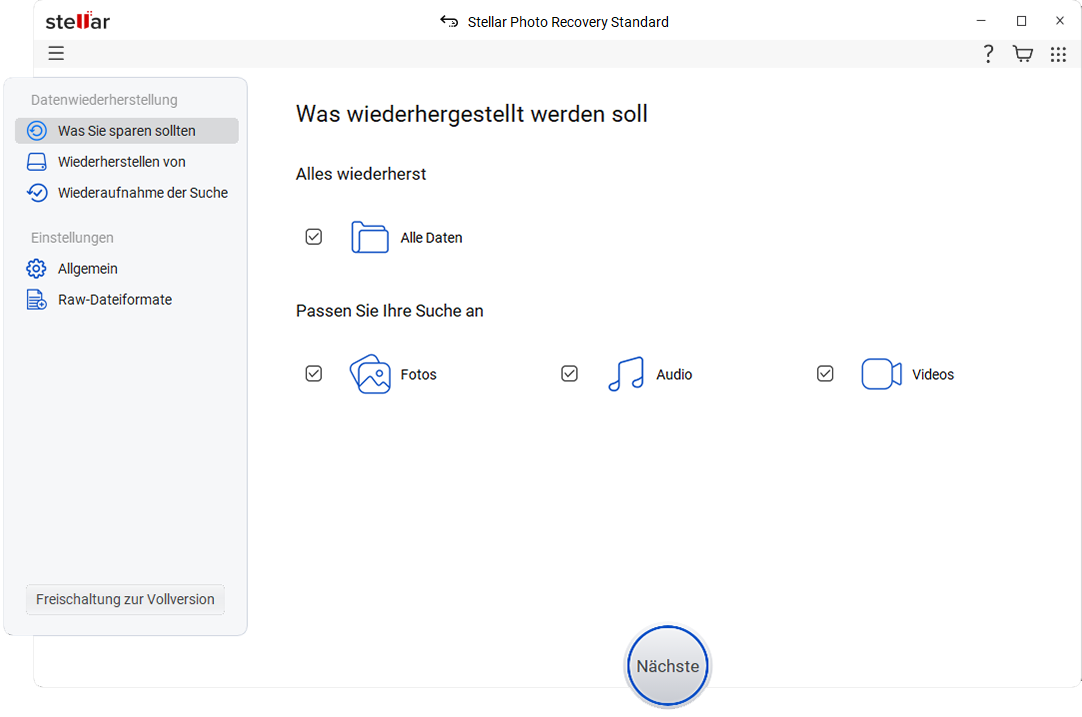
- Wählen Sie als Nächstes den Speicherort aus, von dem Sie Daten wiederherstellen möchten. Klicken Sie auf „Scan“, um den Scanvorgang zu starten.

- Ein Dialogfeld mit der Meldung „Scan erfolgreich abgeschlossen!“ zeigt die Scan-Ergebnisse an – Anzahl der gefundenen Dateien und Größe der Daten. Im linken Bereich des Hauptfensters werden alle wiederhergestellten Daten aufgelistet. Sie können sie im rechten Bereich in der Vorschau anzeigen.
Hinweis: Wenn Sie die erforderlichen Dateien nicht in der Liste sehen, wählen Sie die Option „Tiefenscan“ unten.

- Klicken Sie auf „Wiederherstellen“. Sie können auch nur ausgewählte Dateien wiederherstellen – wählen Sie die gewünschten Dateien aus, klicken Sie mit der rechten Maustaste darauf und klicken Sie auf „Wiederherstellen“.
- Geben Sie im Dialogfeld den Speicherort für die Bilddateien an. Klicken Sie auf „Speichern“. Alle Dateien werden am angegebenen Speicherort gespeichert.
Haben Sie gespeicherte Spielstände verloren? Spielen Sie Spiele über Ihre Xbox 360-Cloud-Speicherung.
Haben Sie Ihre Spiele von Ihrer Xbox 360-Konsole oder Ihrem Xbox 360 USB-Speicherstick verloren? Keine Panik, Sie können Ihre Spiele trotzdem dort weiterspielen, wo Sie zuletzt aufgehört haben.
Bei einem Hardware-Ausfall kommen Cloud-Speicherungen zur Rettung. Der Cloud-Server der Xbox 360 ermöglicht es Ihnen, Spiele zu speichern und später auf mehreren Konsolen zu spielen. Diese Funktion ist nur für Xbox Live Gold-Mitglieder der Xbox 360 verfügbar. Um die Vorteile der Xbox 360-Cloud-Speicherung nutzen zu können, müssen Sie die Cloud-Speicherung auf Ihrer Xbox 360 aktiviert haben.
Wie greifen Sie auf Ihre in der Cloud gespeicherten Spiele zu?
- Verbinden Sie die Konsole mit dem Xbox 360-Cloudspeicher.
- Melden Sie sich bei Ihrem Xbox-Profil an.
- Aktivieren Sie die Cloud-Speicherung für Spiele.
- Eine Liste aller gespeicherten Spiele wird angezeigt. Wählen Sie das Spiel aus, das Sie spielen möchten.
Sie haben Cloud Saves auf Ihrer Xbox 360 noch nicht aktiviert? So geht’s.
Gehen Sie zu Einstellungen > System > Speicher > In der Cloud gespeicherte Spiele > In der Cloud gespeicherte Spiele aktivieren. Die Spiele werden nun auf den Xbox-Cloud-Servern gespeichert.
TIPPS: Verhindern Sie den Verlust von Dateien vom Xbox 360 USB-Speicherstick
• Verwenden Sie die Funktion „Hardware sicher entfernen“, um den Xbox 360 USB-Speicherstick vom Computer zu trennen.
• Verwenden Sie den Xbox 360 USB-Speicherstick nicht mehr, sobald Sie einen Datenverlust feststellen.
• Schließen Sie das Xbox 360 USB-Laufwerk nicht an mehrere Systeme an.
Fazit
Dank automatischer Cloud-Speicherung der Xbox 360 (nur für Live Gold-Mitglieder) oder lokaler Backups müssen Sie sich keine Sorgen mehr über den Verlust von Videospieldateien machen. Mit Stellar Photo Recovery müssen Sie sich jedoch auch keine Gedanken mehr über verlorene Spieldateien auf dem Xbox 360 USB-Speicherstick machen. Die Software stellt schnell und einfach alle Arten von verlorenen Videos vom Xbox 360 USB-Speicherstick wieder her.
