Krita ist eine kostenlose und quelloffene Anwendung für digitales Malen. Sie wurde entwickelt, um Künstlern ein kostenloses Werkzeug für die Erstellung digitaler Gemälde zur Verfügung zu stellen. Obwohl Krita ein großartiges Werkzeug für die Erstellung makelloser Kunstwerke ist, besteht dennoch die Gefahr, dass Krita-Dateien versehentlich gelöscht werden.
Wenn ein Künstler seine Krita-Dateien verliert, muss er möglicherweise von vorne beginnen oder sein Projekt abbrechen.
Wir haben eine Reihe von Methoden zur Wiederherstellung von Krita-Dateien zusammengestellt. Lesen Sie diesen Blogbeitrag also weiter, wenn Sie nach einer Möglichkeit suchen, gelöschte oder nicht gespeicherte Krita-Dateien wiederherzustellen.
Was ist Krita und wie ist es für Künstler hilfreich?
Krita kann von Künstlern zum Erstellen digitaler Gemälde und Illustrationen verwendet werden. Es bietet eine große Auswahl an Pinseln und Werkzeugen für verschiedene Stile und Anforderungen. Künstler können Krita auch zum Erstellen von Animationen, Comics und Konzeptkunst verwenden.
Krita hat viele Vor- und Nachteile. Die Anwendung verfügt über eine benutzerfreundliche Oberfläche und ist kostenlos erhältlich.
Allerdings kann es schwierig sein, Pinsel und andere Ressourcen für Krita zu finden, und es ist nicht so weit verbreitet wie einige andere digitale Kunstprogramme.
Wie können Künstler ihre Arbeit in Krita verlieren?
Krita ist ein großartiges Werkzeug für Künstler, die ihre Werke von Grund auf neu erstellen möchten. Ja, Krita verfügt über eine automatische Speicherfunktion, aber was passiert, wenn diese nicht speichert und Sie Ihre Arbeit verlieren? Unfälle können passieren, aber für einen Künstler, der nicht mehr in der Lage ist, die gleiche Art von Arbeit wie zuvor zu schaffen, kann dies katastrophal sein. Daher ist es für Künstler sehr wichtig zu wissen, wie sie Krita-Dateien wiederherstellen können, wenn sie sich stark auf diese Plattform verlassen, um ihre besten Arbeiten zu erstellen.
Hier sind einige mögliche Ursachen, warum Künstler ihre Krita-Dateien verlieren können:
- Wenn Sie Ihre Krita-Datei versehentlich oder absichtlich löschen.
- Wenn Sie Ihre Krita-Datei nicht speichern.
- Wenn Krita abstürzt, bevor die Datei gespeichert wurde.
So stellen Sie Krita-Dateien wieder her
Sie können nicht gespeicherte Krita-Dateien auf eine der folgenden Arten wiederherstellen:
1. Option „Automatisches Speichern“ aktivieren:
Die Option „Automatisch speichern“ speichert Ihre Datei nach einer festgelegten Zeitspanne automatisch, standardmäßig beispielsweise nach 15 Minuten. Wenn Sie die Datei das nächste Mal öffnen, werden Sie gefragt, ob Sie die automatisch gespeicherte Version wiederherstellen möchten.
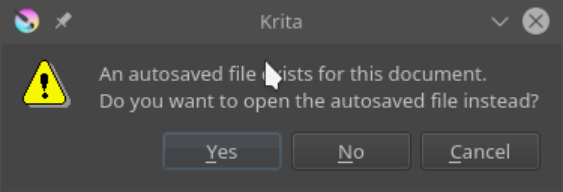
Wenn Sie die Datei nicht gespeichert haben oder Änderungen an der Datei vorgenommen wurden, wird die automatische Speicherung durchgeführt. Sie können die Standardeinstellung unter den Krita-Einstellungen „Krita konfigurieren“ ändern. Wenn Sie die automatische Speicherung aktiviert haben, wird Ihre Arbeit automatisch gespeichert, auch wenn Sie es vergessen haben.
Auf einem Mac können Sie dieselbe Aktion jedoch ausführen, indem Sie im Menü „Anwendung“ der Krita-App „Automatisch speichern“ auswählen.
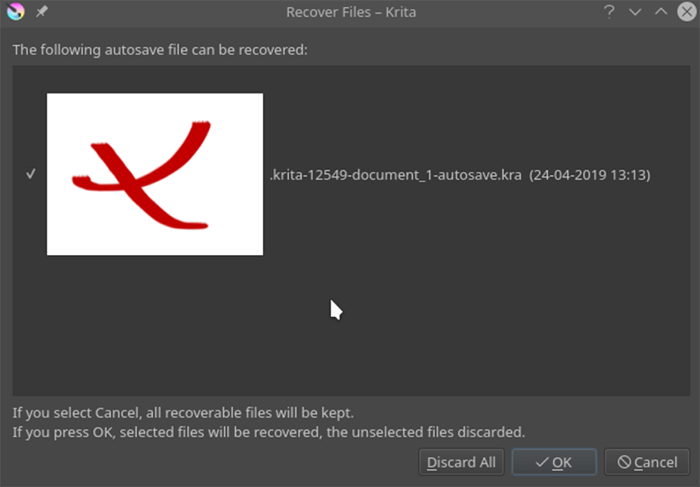
Wenn Sie Ihre Arbeit nicht gespeichert haben, erstellt Krita daher eine unbenannte Datei, die die automatische Speicherung des Projekts enthält. Diese unbenannte Datei befindet sich im Home-Verzeichnis. Die automatisch gespeicherte Datei finden Sie unter Windows unter „Benutzer>%TEMP%“.
2. Verwendung von Sicherungsdateien
Es gibt drei Arten von Sicherungsdateien in Krita. Diese sind nachfolgend aufgeführt:
- Normale Sicherungsdateien
- Inkrementelle Sicherungsdateien
- Inkrementelle Versionssicherungsdateien
Sehen wir uns einmal an, wie diese Sicherungsdateien zur Wiederherstellung Ihrer Krita-Dateien funktionieren.
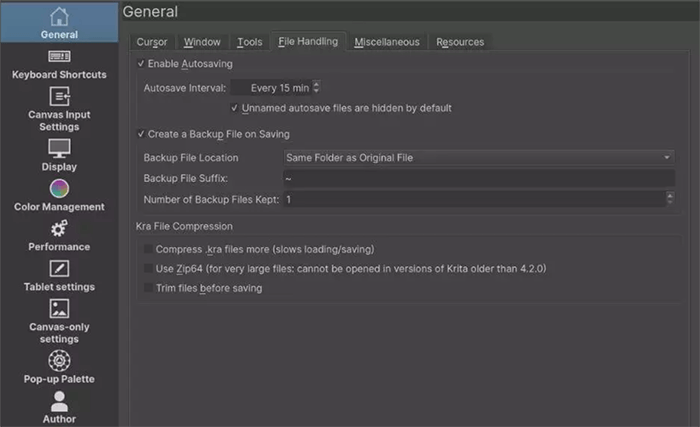
Wenn Sie eine Datei in Krita öffnen und Änderungen daran vornehmen, speichert die Anwendung automatisch eine Sicherungskopie dieser Datei. Sie können die Sicherungskopie auch auf einem anderen Speichermedium speichern, um sie im Notfall später leicht wiederherstellen zu können. In Krita sind Sicherungskopien standardmäßig aktiviert. Selbst wenn Sie vergessen haben, eine Sicherungskopie der vorherigen Datei zu erstellen, brauchen Sie sich keine Sorgen zu machen. Wenn Sie die Krita-Anwendung das nächste Mal öffnen, werden Sie gefragt, ob Sie diese bestimmte Datei wiederherstellen oder löschen möchten.
Normale Backups und inkrementelle Backups sind sehr ähnlich, außer dass bei inkrementellen Backups zunächst eine Kopie der zuletzt gespeicherten Daten in einer anderen Datei gespeichert wird. Die Sicherungsdatei wird nicht überschrieben, da bei inkrementellen Backups Zahlen anstelle des Suffixes „~“ verwendet werden, das bei normalen Backups verwendet wird.
Die inkrementelle Version, die letzte Sicherungsoption von Krita, verwendet nicht die Originaldateien. Sie funktioniert ähnlich wie die inkrementelle Sicherung, außer dass die neue Datei mit einer Dateinummer gespeichert wird.
3. Krita-Dateien mit einer Wiederherstellungssoftware wiederherstellen
Professionelle Software wie Stellar Photo Recovery kann sogar Ihre dauerhaft gelöschten Krita-Dateien wiederherstellen. Diese benutzerfreundliche Software ist ein beliebtes Werkzeug unter Künstlern, da sie die Wiederherstellung aller bekannten und unbekannten Dateitypen von Fotos, Videos und Audiodateien unterstützt. Die Professional- und Premium-Editionen dieser Software können beschädigte Dateien nicht nur wiederherstellen, sondern sogar reparieren.
So können Sie mit der Software Stellar Photo Recovery gelöschte oder nicht gespeicherte Krita-Dateien wiederherstellen:
- Laden Sie die Stellar Photo Recovery Software herunter und starten Sie sie.
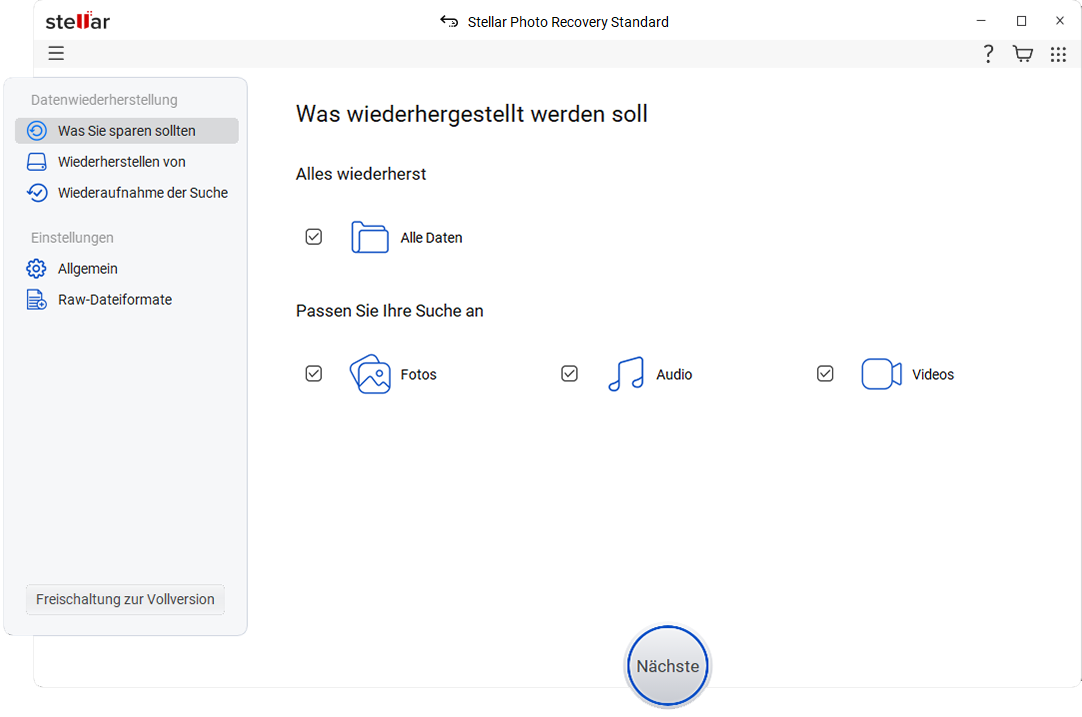
- Wählen Sie den Speicherort (z. B. Ihre Digitalkamera oder ein anderes Laufwerk) aus, von dem Sie nicht gespeicherte Krita-Dateien wiederherstellen möchten.

- Drücken Sie nun die Schaltfläche „Scan“, um die gelöschten Krita-Dateien anzuzeigen.
- Sobald der Vorgang abgeschlossen ist, können Sie eine Vorschau der gelöschten und nicht gespeicherten Krita-Fotos anzeigen.

- Wählen Sie dann die Dateien aus, die Sie speichern möchten, und klicken Sie anschließend auf „Wiederherstellen“.
Fazit
In diesem Blogbeitrag haben wir verschiedene Möglichkeiten vorgestellt, wie Sie Krita-Dateien mithilfe der Optionen für automatisches Speichern und Sichern wiederherstellen können. Allerdings können diese gelegentlich versehentlich gelöscht oder ersetzt werden. Die einzige zuverlässige Methode, um gelöschte Krita-Dateien wiederherzustellen – ebenso wie ungespeicherte Krita-Dateien – ist die Software Stellar Photo Recovery. Da diese Software genau weiß, wo gelöschte Dateien zu suchen sind und wie sie wiederhergestellt werden können, ist sie die ideale Lösung für die Wiederherstellung gelöschter Krita-Dateien. Sie können sich selbst davon überzeugen, indem Sie hier die kostenlose Testversion herunterladen.
