„Ich kann meine bearbeitete .svg-Vektordatei aus Adobe Illustrator, die auf meinem PC gespeichert ist, nicht finden. Ich muss sie zum Drucken an einen Kunden schicken. Bitte helfen Sie mir!“
Ihre Vektorgrafiken sind wichtig. Sie verwenden sie möglicherweise für Grafikdesigns, Animationen, Logos, Werbekampagnen, Markenillustrationen, die Erstellung von Apps, den Druck von T-Shirt-Designs oder andere Zwecke. Eine Vektorgrafik ist eine Computergrafik, die aus Linien und Kurven erstellt wird. Sie kann ohne Qualitätsverlust auf eine große Größe vergrößert werden. AI, SVG, EPS, PDF, DXF, CDR, EVA, EMF, WMF und EPS sind allesamt Vektorgrafik-Dateiformate.
Vektorgrafikdateien können jedoch aus verschiedenen Gründen gelöscht werden, z. B. durch Formatieren des Laufwerks, Virusinfektion, fehlerhafte Sektoren auf dem Speicherlaufwerk oder versehentliches Löschen usw.
Um dieses Problem anzugehen, mit dem Grafikdesigner, Web-Publisher, App-Entwickler und andere konfrontiert sind, werden in diesem Beitrag die besten Methoden zur Wiederherstellung gelöschter Vektordateien vorgestellt.
Wie kann man Vektorbilder wiederherstellen?
Es ist wichtig, Vektorgrafiken wiederherzustellen, ohne die ursprüngliche Qualität zu beeinträchtigen. Die effiziente Lösung ist eine Bildwiederherstellungssoftware, die die Wiederherstellung von Vektordateien unterstützt. Es gibt zwar auch andere Methoden wie die Wiederherstellung aus einem Backup, die Sie ausprobieren können, aber diese garantieren keine erfolgreiche Wiederherstellung.
Lassen Sie uns hier alles besprechen.
Methode 1: Gelöschte Vektorgrafiken aus dem Papierkorb wiederherstellen
Wenn Sie die Vektorgrafikdateien gelöscht haben, suchen Sie sie im Papierkorb und stellen Sie sie von dort wieder her. Fotos, die innerhalb von 30 Tagen gelöscht wurden, werden in diesem Ordner abgelegt, bevor sie endgültig von Ihrem Computer gelöscht werden.
Mac-Benutzer können im Papierkorb-Ordner suchen.
Methode 2: Vektorbilder mit Windows-Vorherigen Versionen wiederherstellen
Windows-Vorherige Versionen sind Sicherungskopien oder Schattenkopien von Dateien, die Windows automatisch speichert. Diese Dateien können von Ihrem Computer stammen oder solche sein, die auf Ihrem Computer in einem Netzwerk freigegeben sind. Diese Methode funktioniert jedoch nur, wenn Sie die Funktion auf Ihrem System aktiviert haben.
Vorherige Versionen helfen dabei, Vektordateien wiederherzustellen, die versehentlich gelöscht, geändert oder beschädigt wurden. Sie können entweder eine vorherige Version wiederherstellen oder die Vektordatei an einem anderen Speicherort speichern.
Schritte zum Wiederherstellen von Vektordateien aus einer früheren Version unter Windows:
- Klicken Sie mit der rechten Maustaste auf den Ordner, aus dem Vektordateien verloren gegangen sind
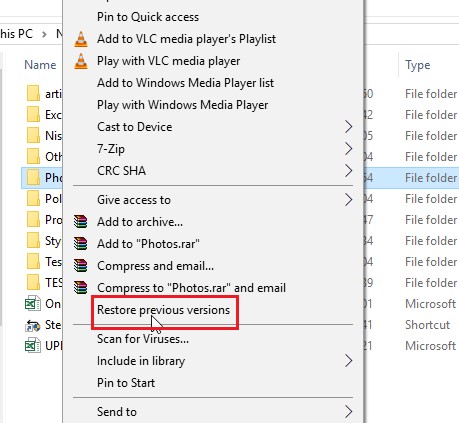
- Wählen Sie „Vorherige Versionen wiederherstellen“
- Wählen Sie die vorherige Version, wenn die Vektordateien nicht gelöscht wurden. Sie können die vorherige Version auswählen und öffnen, um Ihre Datei anzuzeigen.
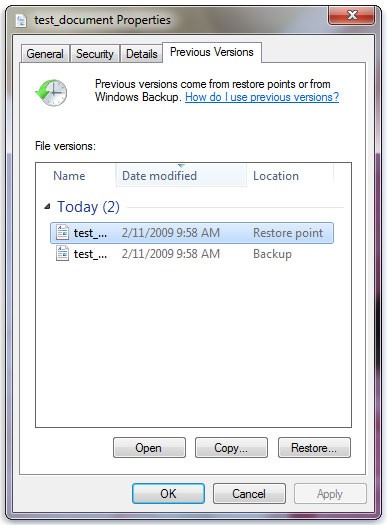
Klicken Sie auf „Wiederherstellen“.
Methode 3: Gelöschte Vektorgrafiken mit der Software „Stellar Photo Recovery“ wiederherstellen
Verwenden Sie eine leistungsstarke Software zur Wiederherstellung von Vektorgrafiken – Stellar Photo Recovery, die Vektorgrafiken ohne Beeinträchtigung ihrer ursprünglichen Qualität wiederherstellt.
Ganz gleich, ob Sie Vektordateien durch versehentliches Löschen, einen Virenangriff auf Ihr System, eine Beschädigung des Laufwerks oder eine Formatierung verloren haben, Stellar Photo Recovery stellt sie in all diesen Situationen wieder her. Benutzer bevorzugen diese Software häufig, um Bilddateien von SD-Karten, PCs, Macs, SSDs, USB-Sticks, CF-Karten und mehr wiederherzustellen. Die 100 % sichere Software unterstützt die Vektorwiederherstellung der Dateiformate Adobe Illustrator EPS, SVG, PDF, AI, DXF, CDR, EVA, EMF und WMF.
Wichtigste Vorteile:
- Stellt sowohl Vektor- als auch Rasterbilder wieder her.
- Ermöglicht eine benutzerdefinierte Wiederherstellung, um nur die gewünschten Vektordateien wiederherzustellen.
- Stellt gelöschte Vektorgrafiken mit dem ursprünglichen Dateinamen und Datumsstempel wieder her.
- Stellt außerdem JPEG- und RAW-Kameradateien wieder her.
- Verfügbar für Windows und Mac.
Die Software verfügt auch über eine kostenlose Version, mit der Sie bis zu 10 Vektorbilder kostenlos wiederherstellen können.
Schritte zum Wiederherstellen von Vektorbildern:
Schritt 1: Laden Sie Stellar Photo Recovery herunter und starten Sie es auf Ihrem Computer.
Schritt 2: Wählen Sie den Dateityp, den Sie wiederherstellen möchten, und wählen Sie dann das Laufwerk aus, das nach Vektorgrafikdateien durchsucht werden soll.

Schritt 3: (Optionaler Schritt, der bei der schnellen Wiederherstellung hilft) Um die Wiederherstellung der Vektordateien anzupassen, klicken Sie auf das Symbol „Erweiterte Einstellungen“ in der oberen Menüleiste. Klicken Sie im Feld „Erweiterte Einstellungen“ auf das Symbol für die Dateiliste. Wählen Sie Ihr Vektorbilddateiformat aus und klicken Sie auf „Schließen“.
Schritt 4: Klicken Sie auf „Scan“, um den Scanvorgang zu starten.
Schritt 5: Nach Abschluss des Scanvorgangs können Sie eine Vorschau der wiederherstellbaren Dateien anzeigen und auf „Wiederherstellen“ klicken.

Schritt 6: Geben Sie im Dialogfeld den Speicherort für die wiederhergestellten Vektorgrafiken an. Klicken Sie auf „Sparen“.
Methode 4: Vektordateien aus der Sicherung wiederherstellen
Backups sind ideal, um dauerhaft gelöschte Fotos von einem PC oder Mac wiederherzustellen. Wenn Sie ein Backup haben, brauchen Sie sich keine Sorgen zu machen. Suchen und speichern Sie Ihre gelöschten Vektorgrafiken vom Backup-Laufwerk, Google Fotos, Dropbox, iCloud, Time Machine usw.
Fazit
Suchen Sie in Ihren Sicherungsordnern nach Vektordateien. Sie können das Windows-Sicherungsprogramm „Vorherige Versionen wiederherstellen“ verwenden, um Vektorbilder von der Festplatte Ihres Computers wiederherzustellen.
Wenn keine Sicherung vorhanden ist, ist Stellar Photo Recovery das beste Tool, um gelöschte Vektorgrafiken auf Windows-PCs, Macs, SD-Karten, USB-Sticks, Pen-Laufwerken usw. wiederherzustellen. Sie können alle Arten von Vektordateien sicher wiederherstellen, da das professionelle Tool sicherstellt, dass die Originalgrafik in der Datei während des Wiederherstellungsprozesses nicht verloren geht.
Es ist jedoch ratsam, den Erfolg der Bildwiederherstellung mit der kostenlosen Testversion zu überprüfen. In der kostenlosen Demo können Sie eine Vorschau der wiederherstellbaren Vektordateien anzeigen, um sicherzustellen, dass die Software Ihre Vektorbilder wiederherstellen kann.
