Sie besitzen eine SDXC-Karte (Secure Digital Extended Capacity), die sich durch beeindruckend mehr Speicherplatz und höhere Geschwindigkeit auszeichnet.
SDXC-Karten werden in der Regel in Digitalkameras, DSLRs, Drohnen, Android-Smartphones usw. verwendet, da sie eine große Anzahl hochauflösender Videos, Audiodateien und Fotos speichern können. Sie gelten als sicherer als normale SD-Karten.
Die bittere Wahrheit ist jedoch, dass unabhängig von der Lese- und Schreibgeschwindigkeit Ihrer SDXC-Karte und unabhängig von der Marke immer das Risiko eines Datenverlusts besteht. SDXC-Karten können aufgrund von Viren, abrupten Systemabschaltungen usw. beschädigt, formatiert oder zerstört werden, was zum Verlust der darauf gespeicherten großen Multimedia-Dateien führt.
Um die Datenwiederherstellung von SDXC-Karten zu vereinfachen, finden Sie in diesem Beitrag eine Schritt-für-Schritt-Anleitung zur Wiederherstellung von Multimediadateien von SDXC-Karten. Unabhängig davon, ob es sich um die SDXC-Karte eines Android-Smartphones oder einer Kamera handelt, befolgen Sie diese Anleitung, um alle Ihre Multimediadateien wiederherzustellen.
Der beste Weg, um Multimediadateien von SDXC-Karten wiederherzustellen, ist die Verwendung der Stellar Photo Recovery Software. Es handelt sich um ein äußerst sicheres und zuverlässiges Tool, das technisch so ausgereift ist, dass es die Wiederherstellung von komplexen SDXC-Karten gewährleistet. Ob von einer High-End-Kamera, einer DSLR, einem Android-Smartphone oder einer Drohne – die Software stellt problemlos hochwertige Videos, Audiodateien und Fotos von beschädigten, fehlerhaften oder formatierten SDXC-Karten wieder her.
Darüber hinaus führt sie die Wiederherstellung von SDXC-Karten durch, ohne die ursprüngliche Qualität der gespeicherten Videos, Fotos usw. zu beeinträchtigen. Die Stellar-Software unterstützt Hunderte von Audio-, Video- und Foto-Dateiformaten und ermöglicht sogar das Hinzufügen neuer Dateiformate, die nicht in ihrer Wiederherstellungsliste aufgeführt sind.
Höhepunkte der Stellar Photo Recovery Software
- Einfache und intuitive Benutzeroberfläche
- Schnellere Wiederherstellung
- Unterstützt RAW-Wiederherstellung
- Unterstützt das Scannen von 2 TB Speicherplatz
- Stellt Daten mit ursprünglichem Datum, Uhrzeit, Kameramodell/-name, Auflösung und Dateinamen wieder her
- Unterstützt die Wiederherstellung von Miniaturansichten für stark beschädigte Foto-Dateiformate
- Sicher und zuverlässig
Schritt-für-Schritt-Anleitung für eine erfolgreiche SDXC-Kartenwiederherstellung:
- Starten Sie die Stellar Photo Recovery Software.
- Wählen Sie den Dateityp, den Sie wiederherstellen möchten, und klicken Sie auf „Weiter“.
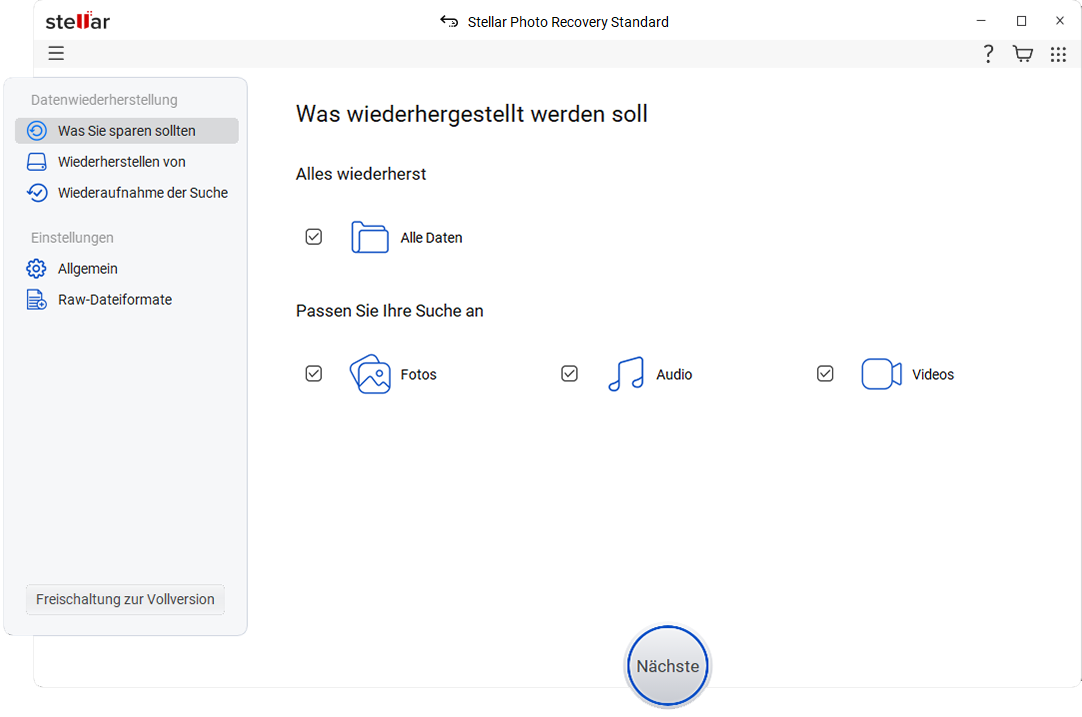
- Wählen Sie als Nächstes den Speicherort aus, von dem Sie Daten wiederherstellen möchten. Klicken Sie auf „Scan“, um den Scanvorgang zu starten.

- Ein Dialogfeld mit der Meldung „Scan erfolgreich abgeschlossen!“ zeigt die Scan-Ergebnisse an – Anzahl der gefundenen Dateien und Größe der Daten. Im linken Bereich des Hauptfensters werden alle wiederhergestellten Daten aufgelistet. Sie können sie im rechten Bereich in der Vorschau anzeigen.

- Klicken Sie auf „Wiederherstellen“. Sie können auch nur ausgewählte Dateien wiederherstellen – wählen Sie die gewünschten Dateien aus, klicken Sie mit der rechten Maustaste darauf und klicken Sie auf „Wiederherstellen“.
- Geben Sie im Dialogfeld den Speicherort für die Bilddateien an. Klicken Sie auf „Sparen“. Alle Dateien werden am angegebenen Speicherort gespeichert.
In der Regel lassen sich hochwertige Multimediadateien auf schnelleren und fortschrittlichen Speichermedien wie SDXC-Karten nur schwer manuell wiederherstellen. Sie können jedoch die folgenden Methoden ausprobieren, um verlorene Multimediadateien wiederherzustellen.
1. Chkdsk ausführen
Befolgen Sie die angegebenen Schritte, um eine Festplattenprüfung auf Ihrem Computer durchzuführen:
- Gehen Sie zur Windows-Startoption.
- Geben Sie cmd in das Suchfeld ein.
- Klicken Sie mit der rechten Maustaste auf cmd und wählen Sie Als Administrator ausführen.
- Es öffnet sich eine Eingabeaufforderung. Geben Sie chkdsk < SDXC-Kartenlaufwerksbuchstabe>:/f ein (z. B. chkdsk E: /f).
- Drücken Sie die Eingabetaste.

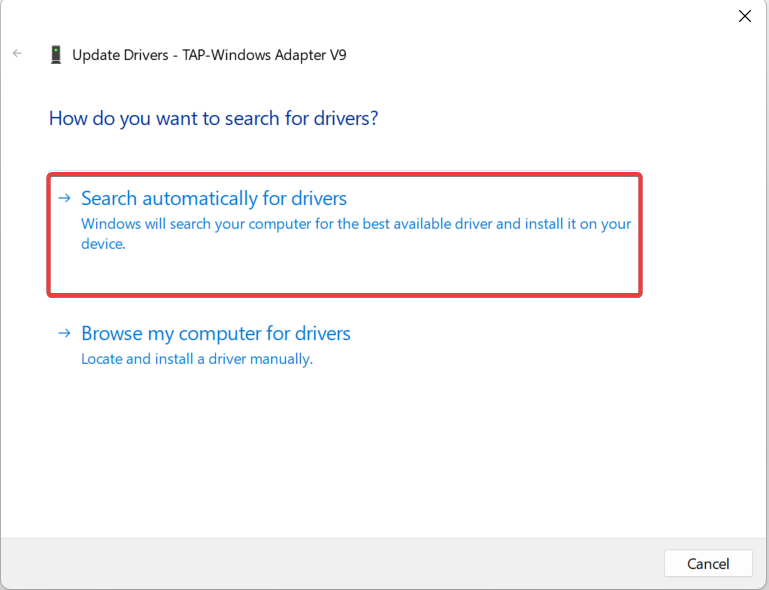
2. Installieren Sie den Treiber neu.
Probieren Sie diese Lösung aus, wenn Ihr PC die SDXC-Karte nicht erkennt. Um den Treiber neu zu installieren, führen Sie die folgenden Schritte aus:
- Gehen Sie zu „Arbeitsplatz/Dieser PC“ und klicken Sie mit der rechten Maustaste darauf.
- Wählen Sie „Verwalten“ > „Geräte-Manager“.
- Doppelklicken Sie in der Liste auf „Laufwerke“.
- Klicken Sie mit der rechten Maustaste auf den Namen Ihres Wechseldatenträgers.
- Klicken Sie auf „Deinstallieren“. Klicken Sie auf „OK“.
- Trennen Sie Ihre SDXC-Karte und starten Sie Ihren PC neu. Schließen Sie Ihre SDXC-Karte wieder an. Das System erkennt sie nun.
3. Weisen Sie einen neuen Laufwerksbuchstaben zu
Manchmal wird der Buchstabe der SDXC-Karte nicht in der Liste der Laufwerke auf Ihrem Computer angezeigt. Infolgedessen können Sie nicht auf die darauf gespeicherten Multimediadateien zugreifen. Um Ihrer SDXC-Karte einen neuen Laufwerksbuchstaben zuzuweisen, führen Sie die folgenden Schritte aus:
- Schließen Sie die SDXC-Karte an Ihren PC an.
- Öffnen Sie das Dialogfeld „Ausführen“ mit der Windows+R-Taste.
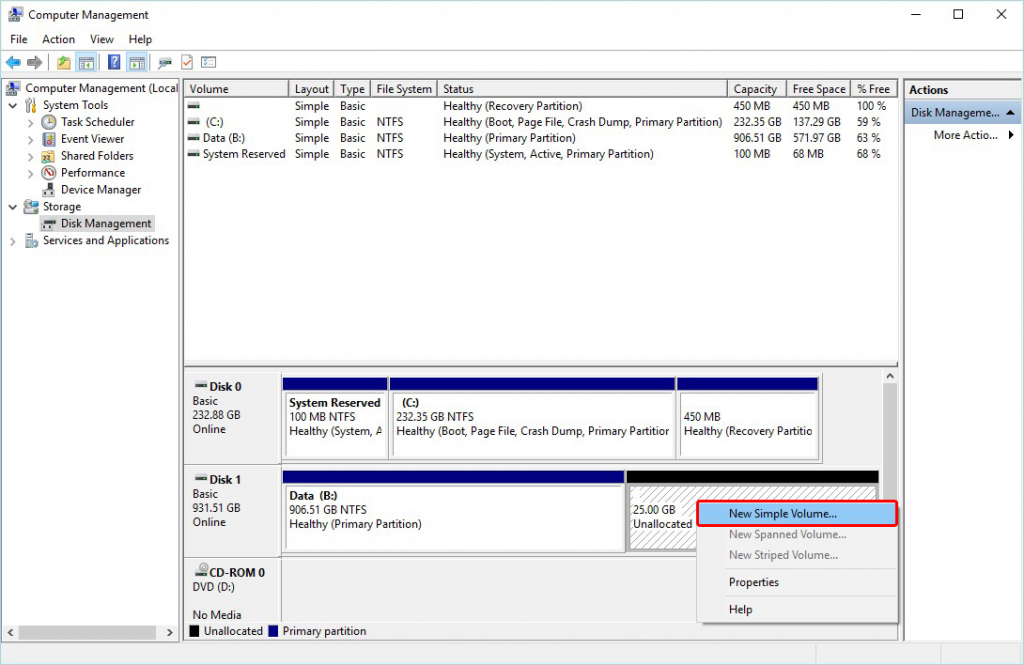
- Geben Sie compmgmt.msc ein und drücken Sie die Eingabetaste.
- Wählen Sie im linken Fensterbereich unter „Speicher“ die Option „Datenträgerverwaltung“.
- Klicken Sie im rechten Fensterbereich mit der rechten Maustaste auf das Laufwerk, dem Sie einen Buchstaben zuweisen möchten.
- Wählen Sie „Laufwerksbuchstaben und -pfade ändern“.
- Es erscheint ein Dialogfeld. Klicken Sie auf „Ändern“.
- Aktivieren Sie „Folgenden Laufwerksbuchstaben zuweisen“.
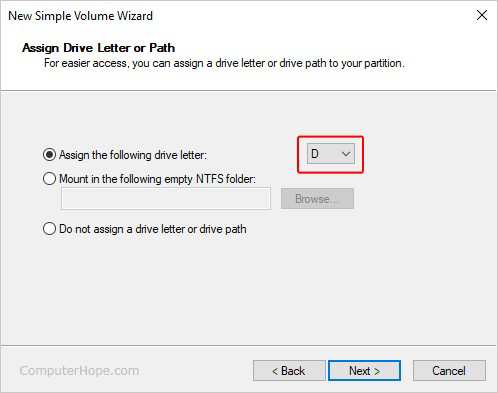
- Wählen Sie den gewünschten Buchstaben aus der Dropdown-Liste aus. Klicken Sie auf „OK“.
- Schließen Sie das Fenster „Computerverwaltung“.
Fazit
Selbst hochmoderne SDXC-Karten sind nicht vor Datenverlust gefeit. Um dieses Problem zu beheben, verwenden Sie Stellar Photo Recovery, das die ultraschnelle Wiederherstellung von SDXC-Karten unterstützt. Es funktioniert in jeder Situation, in der Videos und Fotos verloren gegangen sind, einschließlich versehentlichem Löschen, Formatieren oder Beschädigungen. Die Software stellt hochauflösende Fotos, 4K-Videos und Audiodateien, die von der SDXC-Karte verloren gegangen sind, problemlos wieder her.
Sie können die kostenlose Testversion herunterladen, um die Leistung der Software für die SDXC-Wiederherstellung zu testen.
Bei Fragen können Sie gerne unten einen Kommentar hinterlassen oder sich an unseren Kundensupport wenden.
