„Ich versuche, einige Fotos auf meiner Micro-SD-Karte zu speichern, aber wenn ich sie an meinen PC anschließe, wird angezeigt, dass Speicherplatz vorhanden ist.
„Kann mir jemand sagen, warum ich keine Daten auf meiner SD-Karte speichern kann?“
Häufig treten bei der Verwendung einer SD-Karte Probleme auf, sei es, dass die Karte voll ist oder dass keine Daten darauf gespeichert werden können. Dieses Problem kann auftreten, wenn die SD-Karte voll, schreibgeschützt oder mit einem Virus infiziert ist.
Lesen Sie diesen Blog, um zu erfahren, woran es liegt, wenn SD-Karten keine Daten speichern, und wie Sie das Problem beheben können.
Warum speichert Ihre SD-Karte keine Daten?
Es gibt verschiedene Gründe, warum Ihre SD-Karte keine Daten speichert, darunter:
- Der Speicherplatz auf der SD-Karte ist möglicherweise voll.
- Möglicherweise liegen Verbindungsprobleme mit Ihrer Speicherkarte vor.
- Die SD-Karte ist schreibgeschützt.
- Ihr System oder Ihre Kamera unterstützt das Dateisystem der SD-Karte nicht.
- Die SD-Karte ist nicht korrekt formatiert.
- Die SD-Karte ist mit einem Virus infiziert.
- Die Dateien auf der SD-Karte sind beschädigt.
- Der SD-Kartenleser ist möglicherweise physisch beschädigt.
Lösungsansätze für das Problem, dass SD-Karten keine Daten speichern
Befolgen Sie diese grundlegenden Schritte, um das Problem „SD-Karte speichert keine Daten“ zu beheben.
Überprüfen Sie, ob der Speicherplatz auf der SD-Karte voll ist oder nicht
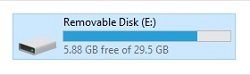
Bevor Sie Daten auf Ihrer SD-Karte speichern, überprüfen Sie, wie viel Speicherplatz auf der Karte verfügbar ist. Wenn kein Speicherplatz mehr vorhanden ist, kann dies der Grund dafür sein, dass Ihre Daten nicht auf der SD-Karte gespeichert werden können.
So überprüfen Sie den Speicherplatz Ihrer SD-Karte:
- Klicken Sie unter Windows auf das Symbol für den Datei-Explorer in der Taskleiste.
- Klicken Sie im linken Fensterbereich auf „Dieser PC“ und suchen Sie im Abschnitt „Geräte und Treiber“ nach der SD-Karte, um deren Speicherplatz anzuzeigen.
Überprüfen Sie den Anschluss der SD-Karte
Häufig treten Verbindungsprobleme auf, aufgrund derer Ihr Computer nicht ordnungsgemäß auf Ihre SD-Karte zugreifen kann. Stellen Sie sicher, dass die Speicherkarte über einen SD-Kartenleser ordnungsgemäß an den Computer angeschlossen ist. Sollte der Kartenleser beschädigt oder defekt sein, tauschen Sie ihn aus.
Probieren Sie Ihre SD-Karte auf einem anderen Gerät aus
Stecken Sie die SD-Karte einmal in ein anderes Gerät, zum Beispiel eine Kamera oder ein Smartphone, um zu prüfen, ob sie funktioniert. Wenn sie auf anderen Geräten funktioniert, liegt das Problem möglicherweise am SD-Kartensteckplatz Ihres PCs. Verwenden Sie einen anderen Steckplatz an Ihrem PC, um zu prüfen, ob die SD-Karte dort korrekt erkannt wird.
Stellen Sie sicher, dass die SD-Karte nicht schreibgeschützt ist
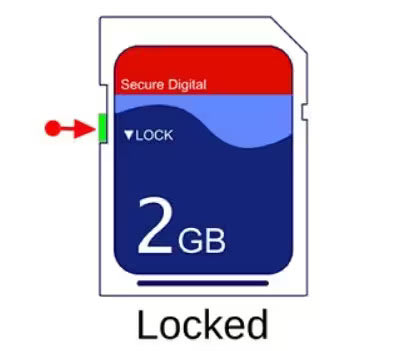
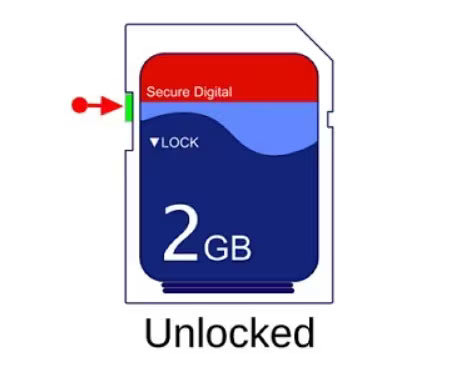
Stellen Sie sicher, dass Ihre SD-Karte nicht schreibgeschützt ist, da Sie sonst die gespeicherten Daten weder löschen noch ändern können. Alle SD-Karten verfügen über einen Schreibschutzschalter, mit dem Sie sie sperren oder entsperren können. Befindet sich der Schalter in der unteren Position, ist die SD-Karte gesperrt und schreibgeschützt; Sie müssen sie entsperren, um Daten darauf zu speichern.
So entsperren Sie die SD-Karte:
- Entnehmen Sie die SD-Karte aus dem Gerät.
- Suchen Sie dann den Sperrschalter auf der linken Seite Ihrer SD-Karte und schieben Sie den Schalter aus der Sperrposition heraus.
Überprüfen Sie die SD-Karte mit einer Antivirensoftware
Häufig sind mit Viren infizierte SD-Karten der Grund dafür, dass Ihre SD-Karte keine Daten speichert. Scannen Sie in einem solchen Fall die betroffene Speicherkarte mit Windows Defender oder einer Antivirensoftware eines Drittanbieters.
Manchmal kann es vorkommen, dass Sie Probleme beim Speichern von Daten auf Ihrer SD-Karte haben, wenn diese beschädigt oder fehlerhaft ist. Verwenden Sie das in Windows integrierte kostenlose Dienstprogramm „Fehlerprüfung“, um eine beschädigte SD-Karte zu reparieren. So verwenden Sie dieses Dienstprogramm:
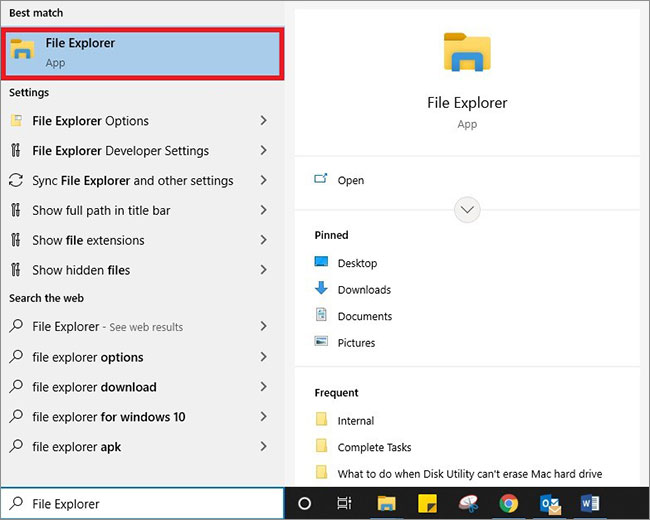
- Geben Sie „Datei-Explorer“ in die Windows-Suchleiste ein und klicken Sie auf „Öffnen“, um ihn zu starten.
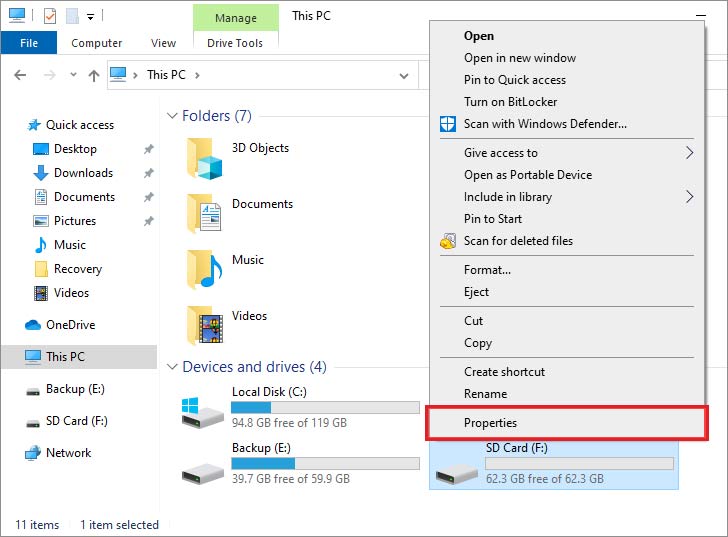
- Suchen Sie Ihre SD-Karte, klicken Sie mit der rechten Maustaste darauf und wählen Sie „Eigenschaften“.
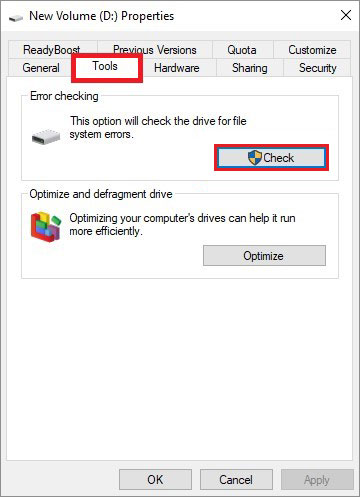
- Wechseln Sie zur Registerkarte „Extras“ und klicken Sie auf „Prüfen“.
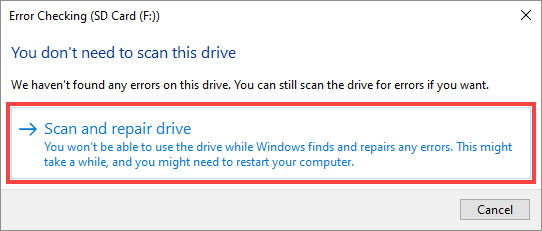
- Wählen Sie „Laufwerk scannen und reparieren“.
- Warten Sie einen Moment, nehmen Sie die SD-Karte heraus und setzen Sie sie wieder ein.
Führen Sie den Befehl CHKDSK aus
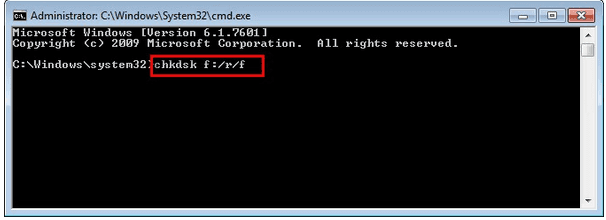
CHKDSK ist ein Windows-Befehlszeilenprogramm zum Überprüfen und Reparieren beschädigter oder fehlerhafter SD-Karten. So führen Sie den CHKDSK-Scan durch:
- Geben Sie „CMD“ in das Windows-Suchfeld ein und wählen Sie „Als Administrator ausführen“.
- Type chkdsk X: /r /f and press Enter. (Here, X is the affected drive volume letter.)
Falls das Problem, dass die SD-Karte keine Daten speichert, auf diese Weise nicht behoben werden kann, formatieren Sie Ihre SD-Karte entweder über die Datenträgerverwaltung, den Windows Explorer oder die Eingabeaufforderung. So formatieren Sie die SD-Karte über den Windows Explorer:
- Schließen Sie Ihre SD-Karte an den Windows-PC an.
- Gehe zu „Mein PC“ und wähle deine SD-Karte aus.

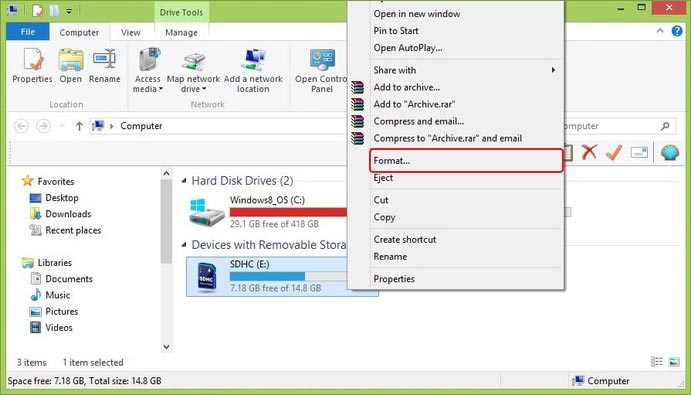
- Klicken Sie mit der rechten Maustaste auf Ihre SD-Karte und wählen Sie „Formatieren“.
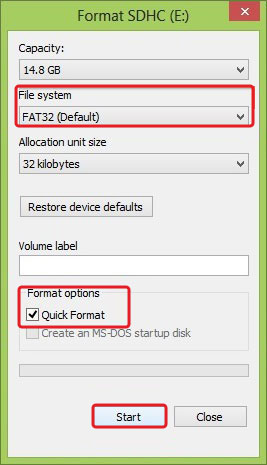
- Geben Sie im Fenster „Formatieren“ das Dateisystem an und legen Sie einen Datenträgernamen für Ihre SD-Karte fest. Wählen Sie anschließend die Formatierungsoptionen aus und klicken Sie auf „Start“.
- Windows beginnt nun mit der Formatierung Ihrer SD-Karte.
Durch das Formatieren der SD-Karte werden alle darauf gespeicherten Daten gelöscht, was zu Datenverlust führt. Erstellen Sie daher vor dem Formatieren eine Sicherungskopie Ihrer wichtigen Fotos, die auf der SD-Karte gespeichert sind.
Falls Sie vor dem Formatieren der SD-Karte vergessen haben, eine Sicherungskopie zu erstellen, können Sie die verlorenen Fotos und andere Mediendateien mit Hilfe einer professionellen Software zur Fotowiederherstellung wie Stellar Photo Recovery wiederherstellen.
Dieses Tool kann verlorene oder gelöschte Fotos von formatierten, beschädigten oder unzugänglichen SD-Karten, USB-Sticks und anderen Speichermedien wiederherstellen. Es kann sogar Mediendateien wiederherstellen, die durch Virenangriffe, Beschädigungen, defekte SD-Karten usw. verloren gegangen sind. Darüber hinaus stellt es gelöschte Fotos, Videos und Audiodateien aller gängigen Formate wieder her, darunter PNG, CR3, MOV, MP3 usw.
- Schließen Sie Ihre SD-Karte über einen SD-Kartenleser an den Computer an.
- Laden Sie die Software „Stellar Photo Recovery“ herunter, installieren Sie sie und starten Sie sie auf Ihrem Windows- oder Mac-Computer.
- Wählen Sie auf dem Startbildschirm die formatierte SD-Karte aus, von der Sie verlorene Dateien wiederherstellen möchten. Klicken Sie auf „Scan“.
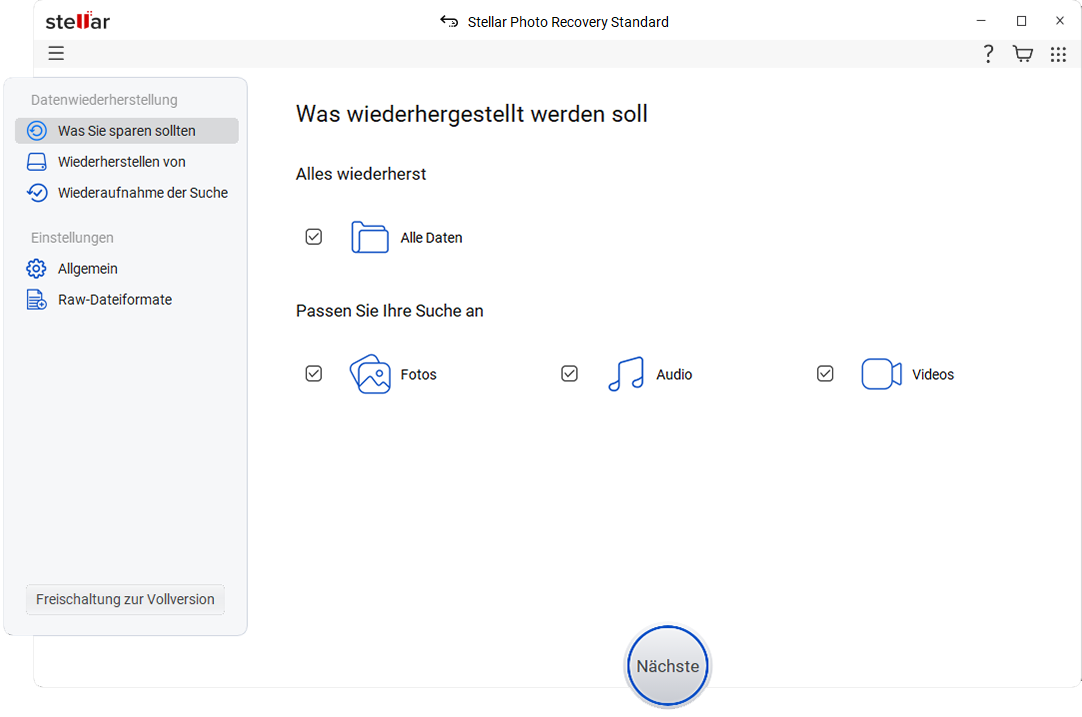
- Der Scanvorgang wird gestartet. Sobald er abgeschlossen ist, können Sie das Scanergebnis einsehen und eine Vorschau der wiederherstellbaren Dateien anzeigen.

- Wählen Sie die Fotos aus, die Sie wiederherstellen möchten, klicken Sie auf „Wiederherstellen“ und wählen Sie den Speicherort aus, an dem Sie sie speichern möchten.

Fazit
Das Problem, dass die SD-Karte keine Daten speichert, lässt sich zwar durch die oben genannten Schritte leicht beheben, doch Sie können diesem Problem von vornherein vorbeugen. Hier sind einige bewährte Vorgehensweisen, die Sie bei der Verwendung einer SD-Karte beachten sollten.
- Verwenden Sie ausschließlich SD-Karten namhafter Hersteller.
- Verwenden Sie dieselbe SD-Karte nicht auf mehreren Geräten.
- Versuchen Sie nicht, Daten auf der SD-Karte zu speichern, wenn diese voll ist.
- Verwenden Sie die SD-Karte nicht weiter, wenn Fehler auftreten.
- Erstellen Sie regelmäßig Sicherungskopien Ihrer SD-Karte, um Datenverlust zu vermeiden.
- Verwenden Sie eine bewährte Antivirensoftware, um die Karte vor Viren- oder Malware-Angriffen zu schützen..
