Die standardmäßige System-Fotobibliothek auf dem Mac speichert, organisiert, aktualisiert und teilt Fotos mit anderen synchronisierten Geräten über „iCloud-Fotos“, die „gemeinsame iCloud-Fotobibliothek“ und „gemeinsame Alben“. Wusstest du übrigens, dass du auf dem Mac zusätzliche Fotobibliotheken erstellen kannst? Viele Nutzer tun dies, um Fotos und Alben nach ihren eigenen Vorstellungen zu organisieren oder einfach den Speicherplatz zu optimieren.
Erfahren Sie, wie Sie zusätzliche Fotobibliotheken auf dem Mac erstellen und zwischen ihnen wechseln können. Wir zeigen Ihnen auch, wie Sie die [Standard-]Fotobibliothek des Systems auf dem Mac ändern können. Bevor wir jedoch fortfahren, wollen wir einige wichtige Fragen zu diesem Thema beantworten.
Warum sollten Sie auf dem Mac zusätzliche Fotobibliotheken erstellen?
Die Kategorisierung der System-Fotobibliothek auf dem Mac ist möglicherweise nicht ideal für Sie, daher sollten Sie eine zusätzliche Fotobibliothek erstellen, die Ihren Vorlieben entspricht. Weitere Gründe können sein:
- Bei einer umfangreichen Bildersammlung kann das Anlegen mehrerer Fotobibliotheken dabei helfen, die Bilder übersichtlich zu kategorisieren.
- Zu viele Bilder in einer Bibliothek können die Leistung der Fotos-App beeinträchtigen. Das Speichern dieser Fotos in mehreren Bibliotheken kann die Leistung der App verbessern.
- Wenn Sie Ihren Mac mit Bekannten teilen, erstellen Sie eine separate Bibliothek für persönliche Fotos, um Ihre Privatsphäre zu schützen.
- Wenn Sie beruflich tätig sind und verschiedene Projekte bearbeiten, hilft Ihnen eine eigene Bibliothek für jedes Projekt bei der Verwaltung.
Wie erstellt man zusätzliche Fotobibliotheken auf dem Mac?
Sie können Ihre System-Fotobibliothek jederzeit an einen anderen Speicherort verschieben, auf einem externen Speichermedium speichern und zusätzliche Fotobibliotheken auf dem Mac erstellen. Dazu
- Halten Sie die Optionstaste gedrückt und klicken Sie dann im Finder oder im Launchpad auf das Symbol der Fotos-App.
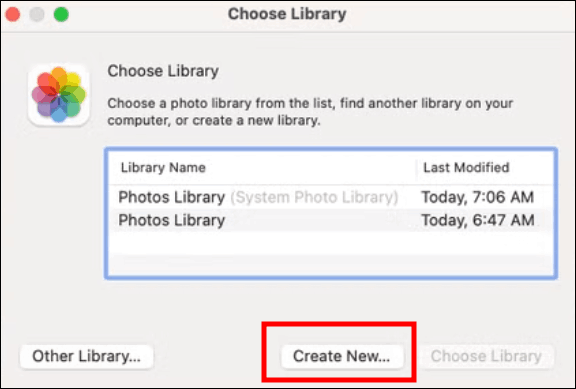
- Es öffnet sich das Popup-Fenster „Bibliothek auswählen“, in dem alle Fotobibliotheken auf Ihrem Mac angezeigt werden. Klicken Sie auf „Neu erstellen“, um eine neue Fotobibliothek auf Ihrem Mac anzulegen.
- Geben Sie der Bibliothek einen Namen und wählen Sie einen Speicherort aus. Klicken Sie anschließend auf „OK“.
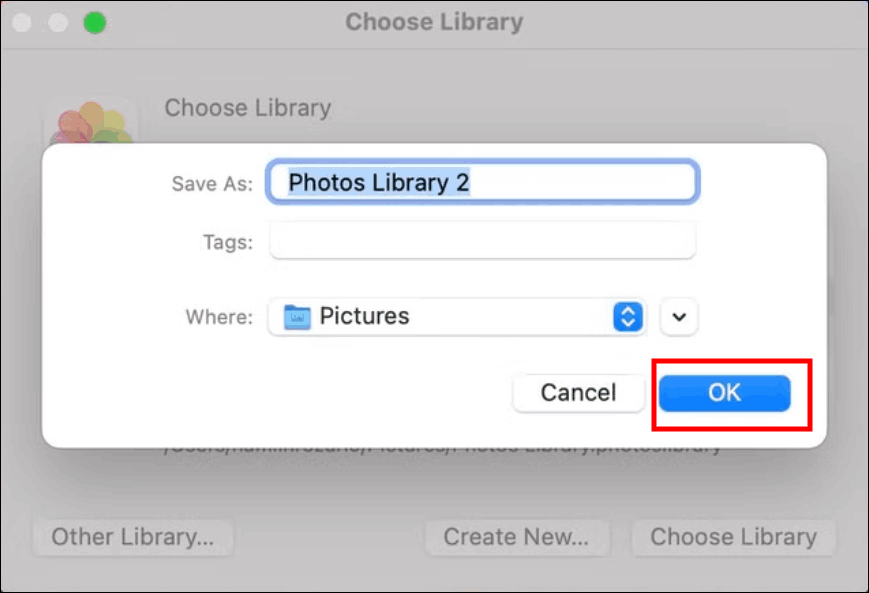
| Hinweis: Wenn Sie die Fotobibliothek auf einem externen Laufwerk erstellen möchten, wählen Sie das externe Laufwerk im Dropdown-Menü „Speicherort“ aus. |
Jetzt kannst du Bilder in die neue Fotobibliothek importieren; beachte jedoch, dass diese Bibliothek nicht mit iCloud synchronisiert werden kann, da nur die System-Fotobibliothek auf dem Mac mit iCloud synchronisiert wird.
Wie wechselt man zwischen Fotobibliotheken?
Wenn Sie über mehrere Fotobibliotheken verfügen, können Sie zwischen diesen wechseln, um Bilder anzusehen, zu bearbeiten, hinzuzufügen oder zu organisieren. So wechseln Sie auf dem Mac zwischen Fotobibliotheken:
- Wenn die Fotos-App auf Ihrem Mac geöffnet ist, wählen Sie „Fotos“ > „Fotos beenden“.
- Halten Sie die Optionstaste gedrückt und klicken Sie auf das Symbol der Fotos-App in Ihrem Launchpad.
- Wählen Sie im Dialogfeld „Bibliothek auswählen“ die gewünschte Fotobibliothek aus und klicken Sie auf „Bibliothek auswählen“..
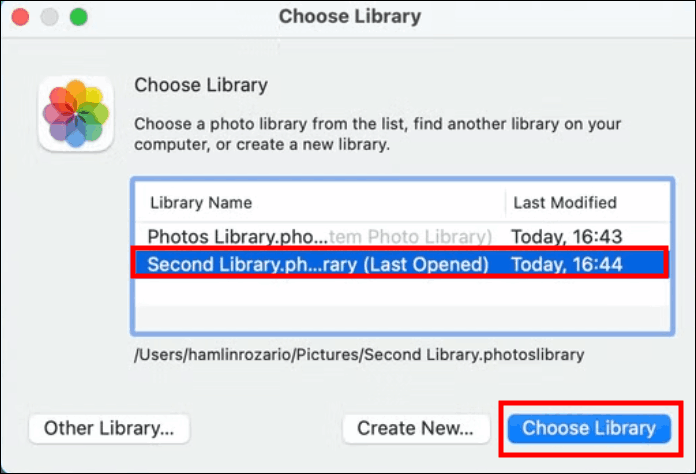
- Die von Ihnen ausgewählte Fotobibliothek wird geöffnet, sobald Sie die Fotos-App starten.
- Falls die gewünschte Fotobibliothek nicht im Dialogfeld „Bibliothek auswählen“ angezeigt wird, klicken Sie auf „Andere Bibliothek“, navigieren Sie zu dem Speicherort der Bibliothek, wählen Sie sie aus und klicken Sie anschließend auf „Bibliothek auswählen“.
Wenn Sie die Fotos-App öffnen, wird die von Ihnen ausgewählte Fotobibliothek angezeigt.
Wie legt man eine Bibliothek als System-Fotobibliothek fest?
Da Sie nun über mehrere Fotobibliotheken verfügen, können Sie eine Bibliothek als Standard-Fotobibliothek auf dem Mac festlegen oder eine neue Bibliothek erstellen.
| Hinweis: Bevor Sie die System-Fotobibliothek ändern, denken Sie bitte daran, die aktuelle Fotobibliothek zu sichern, um Datenverluste zu vermeiden. |
Schritte: So ändern Sie die Standard-Fotobibliothek auf dem Mac
- Falls die Fotos-App geöffnet ist, schließen Sie sie.
- Wechseln Sie anschließend zu der Fotobibliothek, die Sie als System-Fotobibliothek festlegen möchten, und öffnen Sie sie in der Fotos-App.
- Gehen Sie zum Menü „Fotos“ oben links auf dem Bildschirm, wählen Sie „Einstellungen“ und klicken Sie auf „Allgemein“.
- Um die aktuelle Bibliothek zur System-Fotobibliothek zu machen, klicken Sie auf „Als System-Fotobibliothek verwenden“.
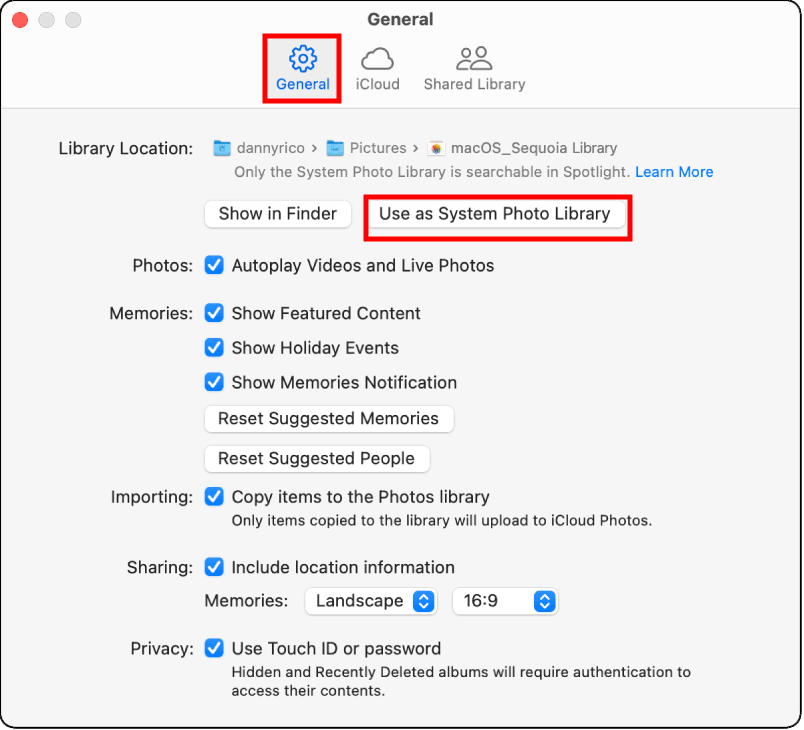
| Hinweis: Wenn das Kontrollkästchen „Als System-Fotobibliothek verwenden“ ausgegraut ist, ist die aktuelle Bibliothek bereits als System-Fotobibliothek des Mac festgelegt. |
Nachdem Sie die neue Fotobibliothek als Systemfotobibliothek auf dem Mac festgelegt haben, aktivieren Sie „iCloud-Fotos“. Dadurch wird Folgendes bewirkt:
- Füge die in der neuen Bibliothek gespeicherten Mediendateien mit denen zusammen, die sich bereits in deinen iCloud-Fotos befinden.
- Lade alle in der iCloud gespeicherten Fotos und Videos erneut auf dein Gerät herunter.
Tipps zur Fehlerbehebung
1. Diese Bibliothek kann nicht als System-Fotobibliothek verwendet werden.
Diese Fehlermeldung wird angezeigt, wenn Sie die System-Fotobibliothek auf dem Mac ändern, da die von Ihnen verwendete Fotobibliothek nicht für die Verwendung als System-Fotobibliothek optimiert ist.
Sie können dieses Problem beheben:
- Starten Sie Ihren Mac neu.
- Überprüfen der Formatierung der Festplatte
- Neuerstellen der Fotos-Bibliothek
- Oder Verwenden einer anderen Bibliothek als System-Fotos-Bibliothek.
2. „Fotos kann die System-Fotobibliothek nicht finden.“
Der Fehler „Die Fotos-App auf Ihrem Mac kann die System-Fotobibliothek nicht finden“ tritt nach einem fehlerhaften macOS-Update oder beim Wechsel zu einer anderen Fotobibliothek bzw. beim Ändern der System-Fotobibliothek auf. Dieser Fehler kann dazu führen, dass Sie nicht mehr auf die in diesen Bibliotheken gespeicherten Fotos zugreifen können, d. h., Sie können sie nicht anzeigen, öffnen, bearbeiten oder teilen.
So beheben Sie den Fehler „Fotos kann die System-Fotobibliothek nicht finden“:
- Aktualisieren Sie macOS.
- Löschen Sie alle leeren „Fotobibliothek“-Ordner.
- Starten Sie den Mac im abgesicherten Modus neu.
3. Fotos nach dem Wechsel der System-Fotobibliothek nicht auffindbar
Wenn Sie nach dem Wechsel der System-Fotobibliothek einige Ihrer Fotos und Videos auf dem Mac nicht finden können, könnte dies an einer falschen Bibliothekseinstellung, einer Verzögerung bei der Synchronisierung oder daran liegen, dass die Fotobibliothek auf einem externen Laufwerk gespeichert ist.
Um Ihre Fotos wiederherzustellen, überprüfen Sie, ob die aktuelle System-Fotobibliothek korrekt eingestellt ist. Wenn die Bibliothek auf einem externen Laufwerk gespeichert ist, schließen Sie dieses ordnungsgemäß an und stellen Sie die Bilder aus iCloud-Fotos wieder her. Überprüfen Sie außerdem das Album „Zuletzt gelöscht“, um Ihre Fotos wiederherzustellen. Wenn Sie Ihre Fotos und Videos auf dem Mac dennoch nicht finden können, verwenden Sie die Software Stellar Photo Recovery, um die Bilder wiederherzustellen.
Verwalten Sie Ihre Fotobibliothek auf dem Mac wie ein Profi
Das Einrichten mehrerer Fotobibliotheken auf dem Mac ist eine hervorragende Möglichkeit, Ihre Fotos und Videos nach Typ, Ort, Anlass oder Gerät zu organisieren. Außerdem können Sie Ihre beruflichen und privaten Bilder mithilfe von zwei Bibliotheken voneinander trennen. Glücklicherweise ist das Erstellen und Wechseln zwischen mehreren Fotobibliotheken, die an verschiedenen Orten gespeichert sind, ganz einfach.
Da der Speicherplatz auf dem Mac begrenzt ist, können Sie Ihre Fotobibliothek aus der System-Fotobibliothek auf ein externes Laufwerk übertragen. Denken Sie jedoch daran, Ihre Fotos und Videos zu sichern, bevor Sie die System-Fotobibliothek auf dem Mac wechseln oder ändern.
