„Ich habe eine 512-GB-SanDisk-Ultra®-microSDXC-UHS-I-Karte in meiner Sony-Kamera verwendet, um die Hochzeit meiner Schwester aufzunehmen. Nach der Zeremonie habe ich die SD-Karte an meinen Windows-Computer angeschlossen; dort wurde angezeigt, dass die Karte schreibgeschützt ist. Kann mir jemand helfen? Wie kann ich die SD-Karte vom schreibgeschützten Modus in den normalen Modus umschalten?“
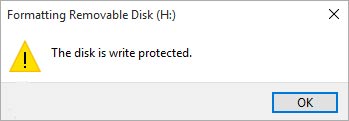
Der Fehler „SD-Karte schreibgeschützt“ (auch als Schreibschutz der SD-Karte bezeichnet) ist eine Sicherheitsfunktion, die verhindert, dass Sie gespeicherte Daten ändern, darauf schreiben oder löschen können. Sie können nicht einmal Mediendateien von der SD-Karte auf Ihren Computer übertragen oder dort speichern. Sie können lediglich die auf Ihrer SD-Karte gespeicherten Dateien anzeigen.
Ihre SD-Karte zeigt eine Fehlermeldung zum schreibgeschützten Modus an, wenn der Schreibschutzschalter der Karte aktiviert ist oder das Dateisystem der SD-Karte beschädigt ist. Sie können den schreibgeschützten Modus der SD-Karte jedoch ganz einfach auf den normalen Modus zurücksetzen, indem Sie den Befehl „Diskpart“, den Windows-Registrierungseditor verwenden oder die Karte formatieren.
Lesen Sie diesen Artikel, um zu erfahren, wie Sie SD-Karten vom schreibgeschützten Modus in den normalen Modus versetzen. Los geht’s.
Wie kann man eine SD-Karte von „schreibgeschützt“ auf „normal“ umstellen?
Befolgen Sie diese Schritte, um den Fehler „SD-Karte schreibgeschützt“ in Windows zu beheben.
- Schreibschutz aufheben
- Diskpart-Dienstprogramm verwenden
- Windows-Registrierungseditor verwenden
- SD-Karte von FAT32 auf NTFS umwandeln
- SD-Karte formatieren
Hinweis: Wenn Sie nicht mehr auf Ihre SD-Karte zugreifen können, sollten Sie umgehend eine Software zur Wiederherstellung von SD-Karten wie beispielsweise „Stellar Photo Recovery“ verwenden, um Ihre gespeicherten Mediendateien vor weiteren Schäden zu schützen und sie wiederherzustellen.
1. Den Schreibschutz aufheben
Bei allen SD-Karten können Sie die Karte über einen physischen Schalter oder eine Sperre sperren oder entsperren. Wenn Sie den Schalter nach unten schieben, wird die SD-Karte gesperrt und somit schreibgeschützt bzw. schreibgeschützt. Um die Schreibschutzfunktion der SD-Karte zu deaktivieren, entsperren Sie den Schalter, da nur Sie die gespeicherten Daten löschen oder ändern können.
So stellen Sie eine SD-Karte von schreibgeschützt auf normal um:
- Entnehmen Sie die SD-Karte aus dem Computer oder dem Adapter.
- Überprüfen Sie, ob sich auf der linken Seite der SD-Karte ein Sperrschalter befindet.

- Entriegeln Sie die SD-Karte, indem Sie den Schalter von der Position „Lock“ in die Position „Unlock“ schieben.
2. Behebung des Schreibschutzfehlers bei SD-Karten mit dem Dienstprogramm „Diskpart“
Diskpart ist ein Befehlszeilenprogramm, mit dem Sie Datenträger und Partitionen verwalten können. Mit dem Befehl „Diskpart“ können Sie den Fehler „SD-Karte schreibgeschützt“ beheben.
So beheben Sie den Fehler „SD-Karte schreibgeschützt“ mit Diskpart:
- Geben Sie „CMD“ in das Windows-Suchfeld ein und wählen Sie „Als Administrator ausführen“.
- Geben Sie in der Eingabeaufforderung „Diskpart“ ein und drücken Sie die Eingabetaste.
Hinweis: Wenn Sie von der Benutzerkontensteuerung dazu aufgefordert werden, klicken Sie auf „Ja“.
- Geben Sie „list disk“ ein und drücken Sie die Eingabetaste, um eine Liste aller auf Ihrem Computer erkannten Laufwerke anzuzeigen.
- Suchen Sie Ihre SD-Karte in der Liste und notieren Sie sich deren Laufwerksnummer, z. B. Laufwerk 1.
- Geben Sie „select disk *“ ein, ersetzen Sie * durch die im vorherigen Schritt notierte Laufwerksnummer und drücken Sie die Eingabetaste.
- Geben Sie „attributes disk clear read-only“ ein und drücken Sie die Eingabetaste.
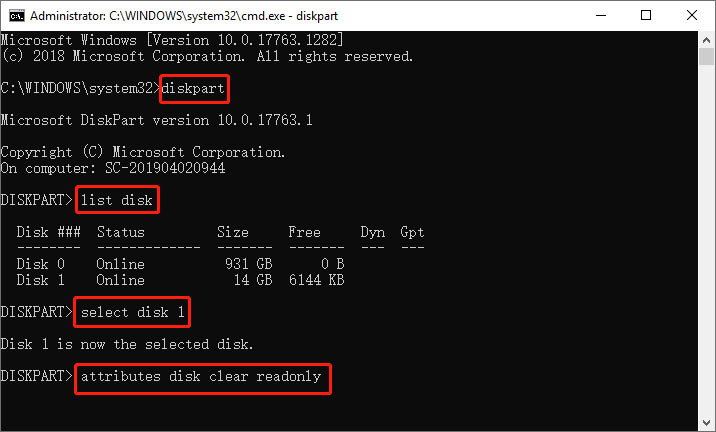
- Warten Sie, bis die Meldung „Festplattenattribute erfolgreich gelöscht“ angezeigt wird.
- Geben Sie „exit“ ein und drücken Sie die Eingabetaste, um Diskpart zu schließen.
3. Deaktivieren Sie den schreibgeschützten Modus der SD-Karte mit dem Windows-Registrierungseditor
Der Windows-Registrierungseditor ist eine grafische Anwendung, mit der Sie auf die Konfigurationseinstellungen Ihres Betriebssystems zugreifen und diese bearbeiten können. Sie können den Schreibschutz der SD-Karte aufheben, indem Sie den entsprechenden Windows-Registrierungsschlüssel im Registrierungseditor bearbeiten.
So passen Sie den Windows-Registrierungsschlüssel an, um die Schreibschutzattribute der SD-Karte aufzuheben:
- Schließen Sie Ihre SD-Karte über einen Kartenleser an einen Windows-PC an.
- Drücken Sie die Windows-Taste + R, um das Fenster „Ausführen“ zu öffnen, geben Sie „regedit“ ein und drücken Sie die Eingabetaste, um den Registrierungseditor zu starten.
- Navigieren Sie im Registrierungseditor zu HKEY_LOCAL_MACHINE > SYSTEM > CurrentControlSet > Control > StorageDevicePolicies.
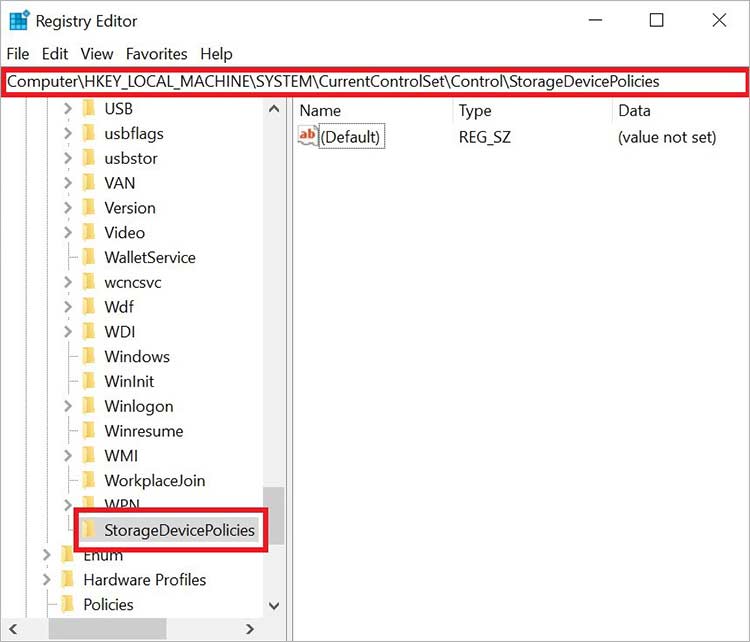

Tipp – Wenn „StorageDevicePolicies“ nicht angezeigt wird, müssen Sie es manuell hinzufügen. Klicken Sie mit der rechten Maustaste auf den aktuellen „Control“-Katalog, wählen Sie „Neu“ > „Schlüssel“ und benennen Sie ihn „StorageDevicePolicies“.
- Klicken Sie mit der rechten Maustaste auf „StorageDevicesPolicies“, wählen Sie „Neu“ und wählen Sie den Parameter „DWORD-Wert (32-Bit)“ für 32-Bit-Betriebssysteme oder „QWORD-Wert (64-Bit)“ für 64-Bit-Betriebssysteme.
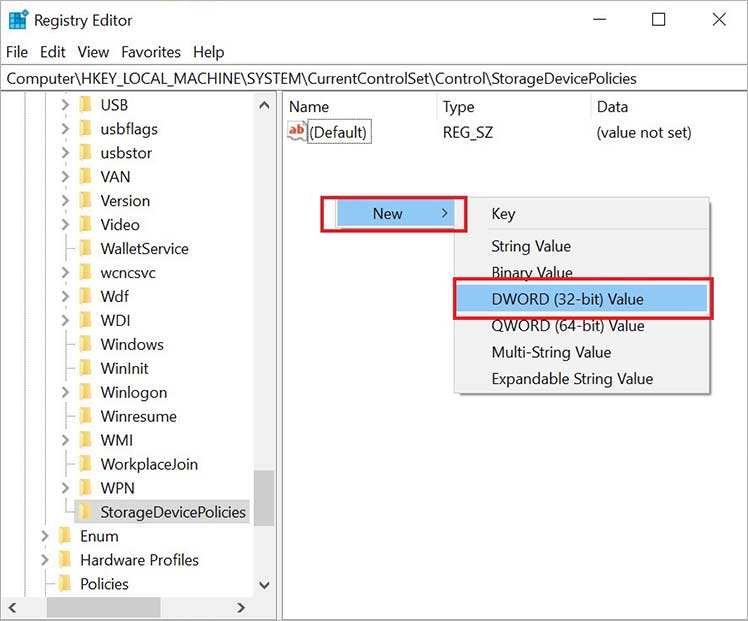
- Benennen Sie diesen Wert nun „WriteProtect“, klicken Sie mit der rechten Maustaste darauf und wählen Sie „Ändern“.
Tipp – Wenn die Option „WriteProtect“ bereits vorhanden ist, ändern Sie einfach den Wert im Feld „Wert“.
- Ändern Sie anschließend den Wert im Feld „Wert“ auf 0 und klicken Sie auf die Schaltfläche „OK“.
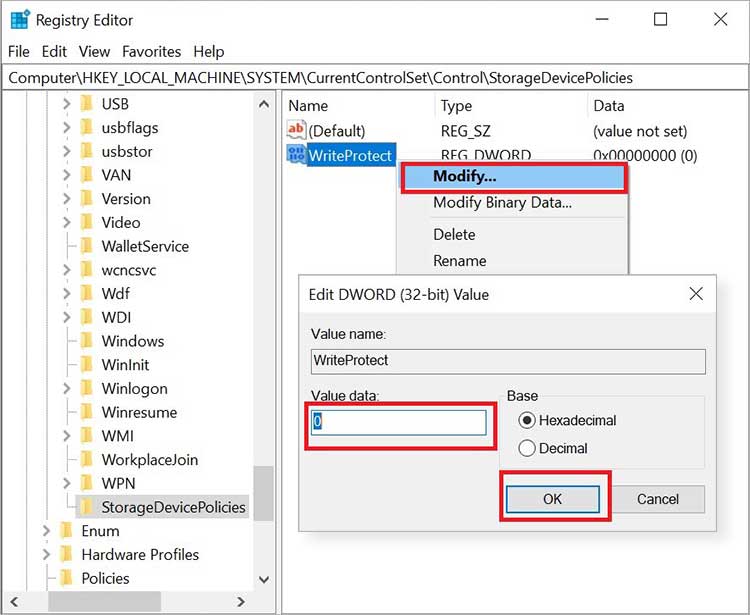
- Wenn Sie fertig sind, entfernen Sie die SD-Karte aus dem Computer und starten Sie ihn neu.
4. Konvertieren Sie Ihre SD-Karte von FAT32 in NTFS
Normalerweise ist das Dateisystem der SD-Karte FAT32; Sie können es in NTFS umwandeln, um das Problem zu beheben, dass die SD-Karte schreibgeschützt ist. So wandeln Sie eine SD-Karte von FAT32 in NTFS um:
- Schließen Sie Ihre SD-Karte an den Computer an.
- Drücken Sie gleichzeitig die Windows- und die R-Taste, um das Fenster „Ausführen“ zu öffnen.
- Geben Sie „cmd.exe“ ein und drücken Sie die Eingabetaste, um die Eingabeaufforderung zu starten.
- Geben Sie „convert X: /fs:ntfs /nosecurity /x“ ein und drücken Sie die Eingabetaste. Dabei steht „X“ für den Laufwerksbuchstaben Ihrer schreibgeschützten SD-Karte.
- Geben Sie „exit“ ein und drücken Sie die Eingabetaste.
Sollte keiner der genannten Schritte den Fehler „SD-Karte schreibgeschützt“ beheben können, ist die Karte möglicherweise logisch beschädigt oder von einem Virus befallen. In diesem Fall sollten Sie die SD-Karte durch Formatieren zwangsweise vom schreibgeschützten Modus in den normalen Modus versetzen. Beachten Sie jedoch, dass durch die Formatierung alle auf der SD-Karte gespeicherten Daten gelöscht werden.
So formatieren Sie eine SD-Karte:
- Schließen Sie Ihre SD-Karte über einen Kartenleser an Ihren Windows-PC an.
- Öffnen Sie den Arbeitsplatz, klicken Sie mit der rechten Maustaste auf Ihre SD-Karte und wählen Sie „Formatieren“.
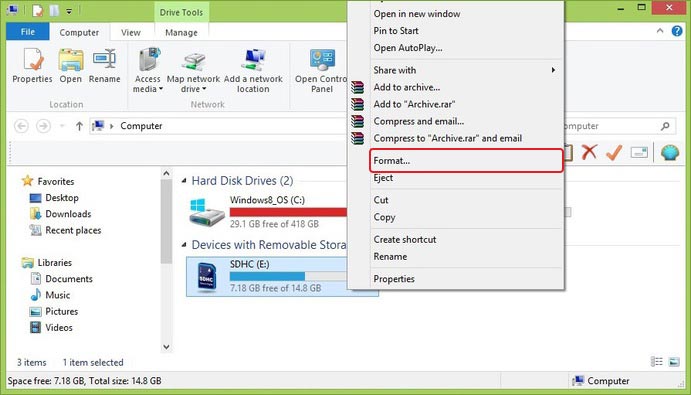
- Es erscheint ein Formatierungsfenster. Wählen Sie das Dateisystem aus und legen Sie einen Datenträgernamen für Ihre SD-Karte fest. Wählen Sie anschließend die Formatierungsoptionen aus und klicken Sie auf „Start“.
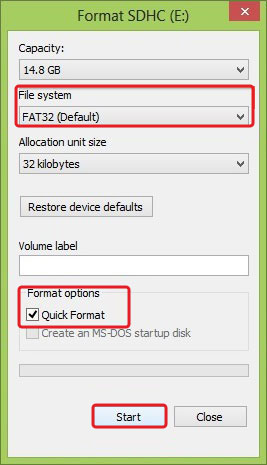
- Die Formatierung wird nun gestartet und dauert einige Sekunden.
Durch das Formatieren der SD-Karte werden alle gespeicherten Daten gelöscht, was zu Datenverlust führt. Sichern Sie daher vor dem Formatieren Ihre Fotos, Videos und andere auf der SD-Karte gespeicherte Mediendateien.
Falls Sie dies vergessen haben oder die SD-Karte vor dem Formatieren aufgrund eines Schreibschutzfehlers nicht sichern können, verwenden Sie eine professionelle Software zur Fotowiederherstellung wie Stellar Photo Recovery, um die verlorenen Fotos wiederherzustellen.
Dieses Tool kann verlorene oder gelöschte Fotos, Videos und andere Mediendateien problemlos von formatierten, beschädigten oder defekten SD-Karten, USB-Sticks und anderen Speichermedien wiederherstellen. Stellar Photo Recovery stellt gelöschte Fotos in allen gängigen Formaten wieder her, darunter PNG, CR3, HEIC, JPG/JPEG usw.
- Schließen Sie Ihre SD-Karte über einen SD-Kartenleser an den Mac oder Windows-PC an.
- Laden Sie die Software „Stellar Photo Recovery“ herunter, installieren Sie sie und starten Sie sie.
- Wählen Sie auf dem Startbildschirm die formatierte SD-Karte aus, von der Sie Fotos wiederherstellen möchten. Klicken Sie auf „Scan“.

- Die Software startet nun den Scanvorgang der SD-Karte. Den Fortschritt des Scans können Sie auf dem nächsten Bildschirm verfolgen.
- Klicken Sie auf „Stopp“, wenn Sie den aktuellen Scanvorgang beenden möchten.
- After scanning, you can see the list of recoverable media files and preview them.

- Wählen Sie die Fotos aus, die Sie wiederherstellen möchten, klicken Sie auf „Wiederherstellen“ und wählen Sie einen Speicherort aus, an dem Sie sie speichern möchten.
Fazit
Es kann verschiedene Ursachen für Fehler geben, bei denen eine SD-Karte nur noch im schreibgeschützten Modus funktioniert, doch lässt sich nicht mit Sicherheit sagen, welcher Grund genau für den schreibgeschützten Modus Ihrer Speicherkarte verantwortlich ist. Daher funktionieren einige der oben genannten Lösungen möglicherweise bei Ihnen nicht; aus diesem Grund haben wir mehrere Lösungsansätze zusammengestellt. Wir hoffen, dass eine oder mehrere der in diesem Blogbeitrag genannten Lösungen Ihnen dabei helfen, Fehler im schreibgeschützten Modus Ihrer SD-Karte zu beheben.
Wenn Sie eine bessere Lösung haben oder Fragen haben, schreiben Sie bitte einen Kommentar in den Kommentarbereich.
