„Mein USB-Stick wird nicht erkannt, wenn ich ihn an meinen Windows-PC anschließe. Gibt es eine Möglichkeit, das Problem zu beheben und meine Daten wiederherzustellen, da sich darauf wichtige Videos befinden? Bitte helfen Sie mir!“
Das oben beschriebene Szenario ist nur eines von vielen, in denen Nutzer feststellen, dass USB-Sticks oder Speichersticks im Windows-System nicht angezeigt oder erkannt werden. Dieses Problem kann auftreten, wenn der USB-Stick nicht richtig angeschlossen ist oder der USB-Anschluss beschädigt oder defekt ist. Darüber hinaus können auch ein Konflikt bei den Laufwerksbuchstaben oder ein Dateisystemfehler dafür verantwortlich sein, dass der USB-Stick unter Windows nicht erkannt wird.
Sie können dieses Problem jedoch ganz einfach mit den in diesem Beitrag vorgestellten Methoden beheben.
Lassen Sie uns nun näher auf dieses Problem eingehen, doch zunächst konzentrieren wir uns auf die tatsächlichen Ursachen für diesen Fehler und darauf, wie wir das Problem beheben können, dass das USB-Laufwerk unter Windows 10/11 nicht angezeigt wird.
Warum werden meine USB-Sticks unter Windows 10/11 nicht angezeigt?
Im Folgenden sind die möglichen Ursachen aufgeführt, warum „USB-Sticks unter Windows 10/11 nicht angezeigt werden“:
- Der USB-Stick ist nicht richtig an den Windows-Rechner angeschlossen.
- Der USB-Stick ist physisch beschädigt oder defekt.
- Das USB-Gerät wird aufgrund eines Dateisystemfehlers oder einer Beschädigung nicht erkannt.
- Konflikte bei den Laufwerksbuchstaben.
- Fehlender, veralteter oder inkompatibler Treiber.
- Virenbefall.
- Beschädigte oder defekte USB-Anschlüsse.
Lösungsansätze, wenn der USB-Stick unter Windows nicht angezeigt wird
Im Folgenden haben wir Möglichkeiten aufgeführt, wie Sie das Problem beheben können, dass USB-Sticks unter Windows 10/11 nicht angezeigt werden.
1. Überprüfen Sie die USB-Verbindung
Möglicherweise ist Ihr USB-Stick nicht richtig an den USB-Anschluss Ihres Windows-Computers angeschlossen. Sollte dies der Fall sein, versuchen Sie Folgendes:
- Schließen Sie das USB-Laufwerk wieder an denselben oder einen anderen kompatiblen USB-Anschluss an.
- Wenn Sie einen anderen PC haben, schließen Sie den USB-Stick dort an, um zu prüfen, ob er funktioniert.
2. Überprüfen Sie die Kompatibilität des USB-Sticks
Vergewissern Sie sich, dass Ihr USB-Stick mit dem von Ihnen verwendeten Windows-Gerät kompatibel ist. Informieren Sie sich dazu in der Bedienungsanleitung Ihres PCs oder auf der offiziellen Website über den Anschluss des USB-Sticks.
Falls Ihr USB-Stick mit Windows kompatibel ist, aber nicht funktioniert, versuchen Sie es mit einem anderen USB-Stick, um auszuschließen, dass der Stick beschädigt oder defekt ist.
3. Dem USB-Stick einen neuen Laufwerksbuchstaben zuweisen
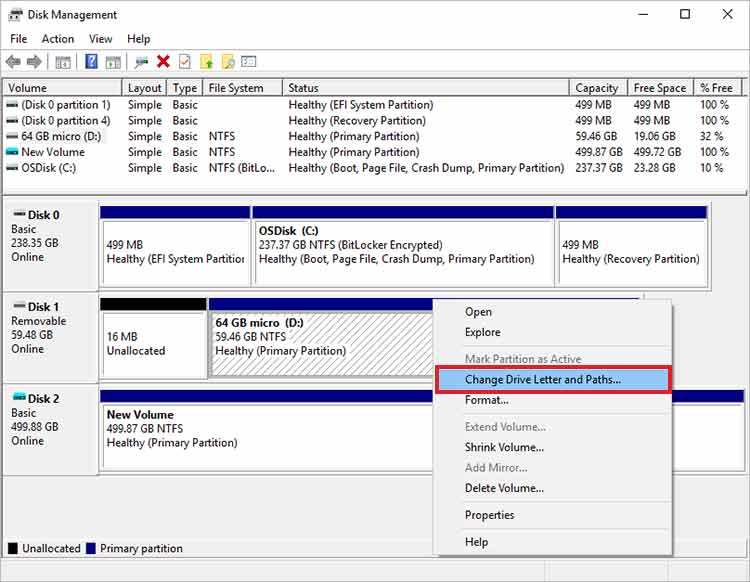
Wenn Ihr USB-Stick keinen Laufwerksbuchstaben anzeigt, müssen Sie den Laufwerksbuchstaben in der Datenträgerverwaltung hinzufügen bzw. ändern. So geht’s:
- Klicken Sie in der Datenträgerverwaltung mit der rechten Maustaste auf die Partition Ihres USB-Laufwerks und wählen Sie die Option „Laufwerksbuchstaben und Pfade ändern“.
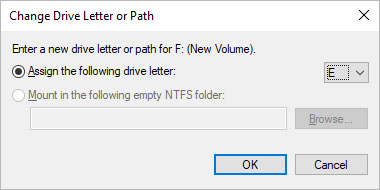
- Wählen Sie im nächsten Fenster „Ändern“, um den Laufwerksbuchstaben zu ändern.

- Wählen Sie anschließend den neuen Laufwerksbuchstaben aus und klicken Sie auf „OK“.
4. Starten Sie die Windows-Fehlerbehebung für Hardware und Geräte
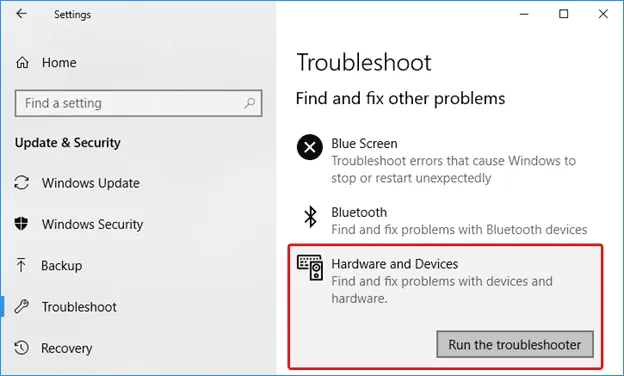
Die in Windows integrierte Funktion „Hardware- und Geräte-Problembehandlung“ hilft bei der Behebung von Problemen mit Hardware und externen Geräten. Führen Sie diese Problembehandlung aus, um zu überprüfen, ob Ihr USB-Stick unter Windows angezeigt wird. So geht’s:
- Stecken Sie den USB-Stick in Ihren Windows-PC.
- Öffnen Sie „Einstellungen“ > „Update und Sicherheit“ > „Problembehandlung“.
- Klicken Sie im rechten Fensterbereich auf „Hardware und Geräte“.
- Klicken Sie anschließend auf die Schaltfläche „Problembehandlung ausführen“.
Überprüfen Sie nun, ob der Fehler, dass das USB-Laufwerk unter Windows nicht angezeigt wird, behoben ist. Falls nicht, fahren Sie mit dem nächsten Schritt fort.
5. Aktualisieren oder installieren Sie den USB-Treiber neu
Falls Ihr USB-Stick in Windows immer noch nicht angezeigt wird, könnte ein veralteter oder inkompatibler Gerätetreiber die Ursache sein. Aktualisieren oder installieren Sie den USB-Treiber neu, um das Problem zu beheben. So geht’s:
- Drücken Sie gleichzeitig die Windows- und die X-Taste, um das Schnellzugriffsmenü zu öffnen, und wählen Sie „Geräte-Manager“ aus.
- Wählen Sie unter „Laufwerke“ Ihr USB-Laufwerk aus, klicken Sie mit der rechten Maustaste darauf und wählen Sie die Option „Treiber aktualisieren“.
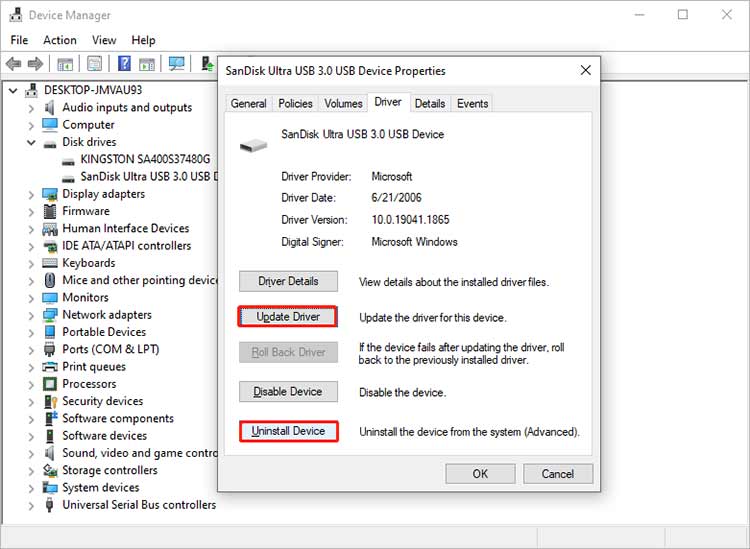
Hinweis: Um den Gerätetreiber neu zu installieren, müssen Sie zunächst die Option „Gerät deinstallieren“ auswählen. Sobald das USB-Treiberpaket entfernt wurde, schließen Sie das USB-Laufwerk unter Windows wieder an; der Treiber wird dann automatisch installiert.
- Wählen Sie anschließend „Automatisch nach aktualisierter Treibersoftware suchen“. Falls ein Update verfügbar ist, installieren Sie es.
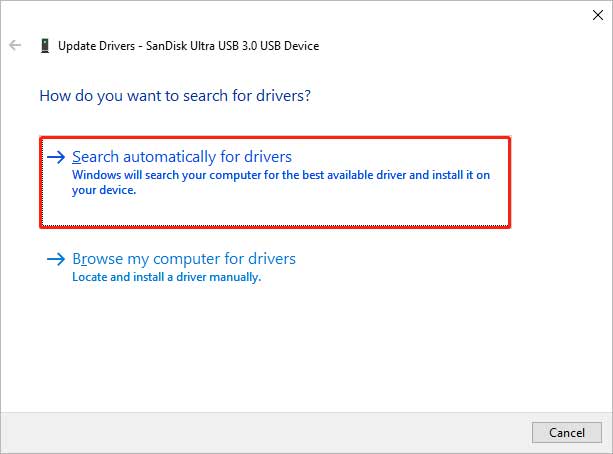
- Starten Sie anschließend Windows neu, um zu prüfen, ob Ihre USB-Sticks unter Windows angezeigt werden.
Wenn Ihr USB-Stick in der Datenträgerverwaltung angezeigt wird, aber nicht im Windows Explorer, kann dies daran liegen, dass der USB-Stick logisch beschädigt ist. Formatieren Sie den USB-Stick, um das Problem zu beheben, dass der USB-Stick unter Windows nicht erkannt wird. Sie können Ihren USB-Stick über die Datenträgerverwaltung, den Windows Explorer oder die Eingabeaufforderung formatieren. So formatieren Sie den USB-Stick über den Windows Explorer:
- Schließen Sie Ihren USB-Stick an den Windows-PC an.
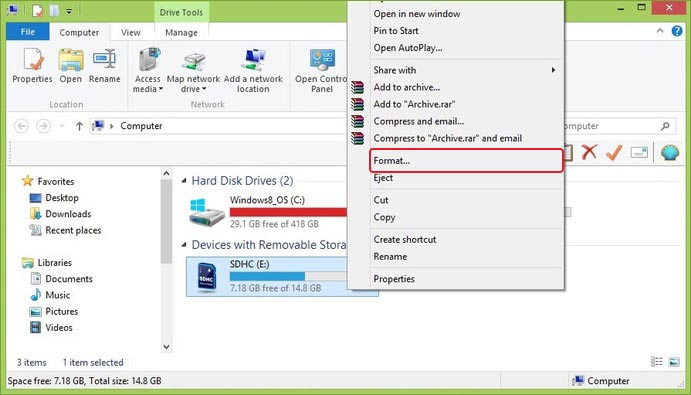
- Gehen Sie zu „Dieser PC“, klicken Sie mit der rechten Maustaste auf Ihr USB-Laufwerk und wählen Sie „Formatieren“.
- Geben Sie im Fenster „Formatieren“ das Dateisystem an und legen Sie eine Datenträgerbezeichnung für Ihr USB-Laufwerk fest. Wählen Sie anschließend die Formatierungsoptionen aus und klicken Sie auf „Start“.
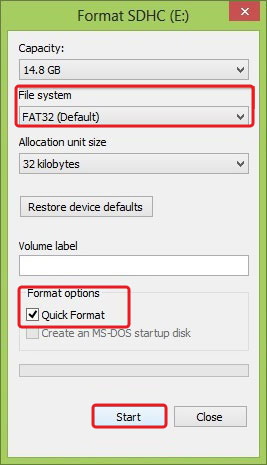
- Windows beginnt nun mit der Formatierung Ihres USB-Sticks.
Hinweis: Durch das Formatieren werden alle auf Ihrem USB-Stick gespeicherten Fotos und Mediendateien gelöscht. Stellen Sie daher sicher, dass Sie vor dem Formatieren eine Sicherungskopie Ihres USB-Sticks erstellen.
Falls Sie vor der Formatierung vergessen haben, ein Backup Ihres USB-Sticks zu erstellen, können Sie die verlorenen Fotos und anderen Mediendateien mit Hilfe einer professionellen Software zur Fotowiederherstellung wie Stellar Photo Recovery wiederherstellen.
Dieses Tool kann verlorene oder gelöschte Mediendateien von formatierten, beschädigten oder unzugänglichen USB-Sticks, Flash-Laufwerken, SD-Karten und anderen Speichermedien wiederherstellen. Die Software stellt verlorene oder gelöschte Fotos, Videos und Audiodateien von den USB-Sticks mit ihrem ursprünglichen Datum und ihren ursprünglichen Dateinamen wieder her. Darüber hinaus stellt sie gelöschte Fotos, Videos und Audiodateien aller gängigen Formate wieder her, darunter JPG, CR2, MOV, MP3 usw.
So stellen Sie Fotos von einem formatierten USB-Stick wieder her:
- Schließen Sie den USB-Stick an Ihren Computer an.
- Laden Sie die Software „Stellar Photo Recovery“ herunter, installieren Sie sie und starten Sie sie unter Windows.
- Wählen Sie den USB-Stick auf dem Startbildschirm der Software aus und klicken Sie auf „Scan“.

- Sobald der Scanvorgang abgeschlossen ist, können Sie eine Vorschau der wiederherstellbaren Mediendateien anzeigen.

- Wählen Sie die Fotos aus, die Sie wiederherstellen möchten, und speichern Sie sie am gewünschten Speicherort, indem Sie auf die Schaltfläche „Wiederherstellen“ klicken.
Fazit
Um auf Ihre auf USB-Sticks gespeicherten Dateien zugreifen zu können, stellen Sie sicher, dass Windows den USB-Stick erkennt. Probieren Sie die oben genannten Methoden aus, um das Problem zu beheben, dass der USB-Stick unter Windows nicht angezeigt wird.
Sollte jedoch keine der oben genannten Methoden funktionieren und der USB-Stick auch auf anderen Computern nicht angezeigt werden, besteht die Möglichkeit, dass Ihr Stick vollständig beschädigt ist. Versuchen Sie in einem solchen Fall, einen anderen USB-Stick zu verwenden, oder wenden Sie sich an einen Datenrettungsdienst, um den beschädigten Stick reparieren zu lassen.
