„Mein SanDisk-USB-Stick funktioniert nicht, wenn ich ihn an meinen Computer anschließe. Gibt es eine Möglichkeit, das Problem zu beheben und meine Daten wiederherzustellen, da ich wichtige Präsentationen darauf gespeichert habe? Bitte helfen Sie mir!“
Das oben beschriebene Szenario ist nur eines von vielen, in denen Benutzer feststellen, dass „der USB-Stick auf dem Laptop nicht erkannt wird“. Nachdem Sie den USB-Stick an einen USB-Anschluss angeschlossen haben, sollten Sie ein AutoPlay-Popup-Fenster sehen und den Verbindungston hören. Wenn jedoch nichts passiert, versuchen viele Menschen, das System neu zu starten, den USB-Anschluss zu wechseln oder den USB-Stick an einen anderen Computer anzuschließen. Diese einfachen Tricks können oft helfen, das Problem „USB-Stick funktioniert nicht“ zu beheben.
Wenn Sie das Problem jedoch mit diesen Maßnahmen nicht beheben können, ist das Problem komplexer und kann mit erweiterten Lösungen behoben werden. Lassen Sie uns auf die Details dieses Problems eingehen, aber zuerst konzentrieren wir uns auf die tatsächlichen Gründe, warum dieser Fehler auftritt, und wie wir das Problem beheben können, dass der USB-Stick nicht funktioniert.
Warum wird mein USB-Stick nicht erkannt?
Im Folgenden sind die möglichen Faktoren aufgeführt, die dazu führen können, dass ein USB-Stick auf einem Laptop nicht funktioniert:
- Der USB-Stick ist nicht richtig an den Computer angeschlossen.
- Fehlerhafte Sektoren auf dem USB-Stick.
- Dateisystemfehler können dazu führen, dass Ihr USB-Stick als RAW formatiert wird.
- Plötzliche Unterbrechungen, wie z. B. Stromausfälle usw., während des Lese-/Schreibvorgangs.
- Fehlender/veralteter/inkompatibler Festplattentreiber.
- Konflikte bei den Laufwerksbuchstaben.
- Virusinfektion.
- Der USB-Stick ist physisch beschädigt oder defekt.
- Der USB-Anschluss am Computer ist defekt.
Wie kann ich mein USB-Stick reparieren, das auf dem Laptop nicht funktioniert?
Es gibt mehrere Möglichkeiten, das Problem zu beheben, dass ein USB-Stick in Ihrem System nicht erkannt wird. Sehen wir uns diese nacheinander an.
Überprüfen Sie, ob der USB-Stick in der Datenträgerverwaltung aufgeführt ist
Wenn Ihr USB-Stick nicht im Datei-Explorer angezeigt wird, öffnen Sie die Windows-Datenträgerverwaltung, um zu überprüfen, ob er dort aufgeführt ist.
- Drücken Sie gleichzeitig die Windows- und die X-Taste und klicken Sie auf „Datenträgerverwaltung“, um das Programm zu starten.
- Überprüfen Sie als Nächstes den Status des USB-Sticks:
1. Erstellen Sie ein neues Volume, wenn der USB-Stick einen nicht zugewiesenen Speicherplatz anzeigt.
- Klicken Sie mit der rechten Maustaste auf den nicht zugewiesenen Speicherplatz des USB-Sticks und wählen Sie „Neues einfaches Volume“.
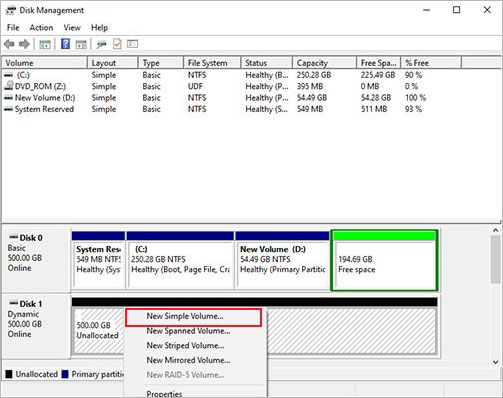
- Befolgen Sie anschließend die Anweisungen auf dem Bildschirm, um die Volume-Größe, den Laufwerksbuchstaben und das Dateisystem festzulegen und die Einheitsgröße und das Volume-Label des neuen einfachen Volumes zuzuweisen.
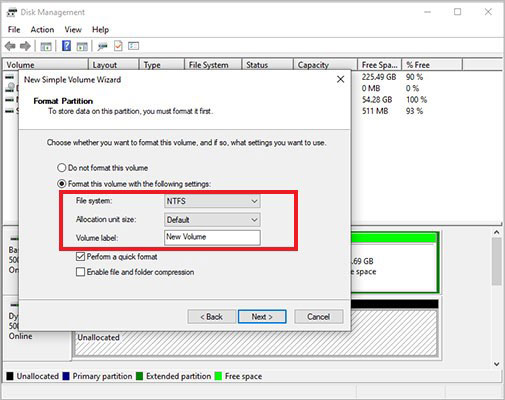
- Wählen Sie die Option „Schnellformatierung durchführen“. Klicken Sie anschließend auf „Fertig stellen“, und das neue Volume wird erstellt.
| Hinweis – Durch das Formatieren werden alle auf Ihrem USB-Stick gespeicherten Fotos und anderen Dateien gelöscht. Verwenden Sie eine leistungsfähige Software zur Wiederherstellung von Fotos, um verlorene Daten von einem formatierten USB-Stick wiederherzustellen. |
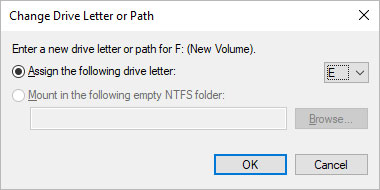
2. Wenn der USB-Stick keinen Laufwerksbuchstaben anzeigt, fügen Sie einen Laufwerksbuchstaben hinzu oder ändern Sie ihn.
- Klicken Sie in der Datenträgerverwaltung mit der rechten Maustaste auf die Partition Ihres USB-Sticks und wählen Sie die Option „Laufwerksbuchstaben und -pfade ändern“.
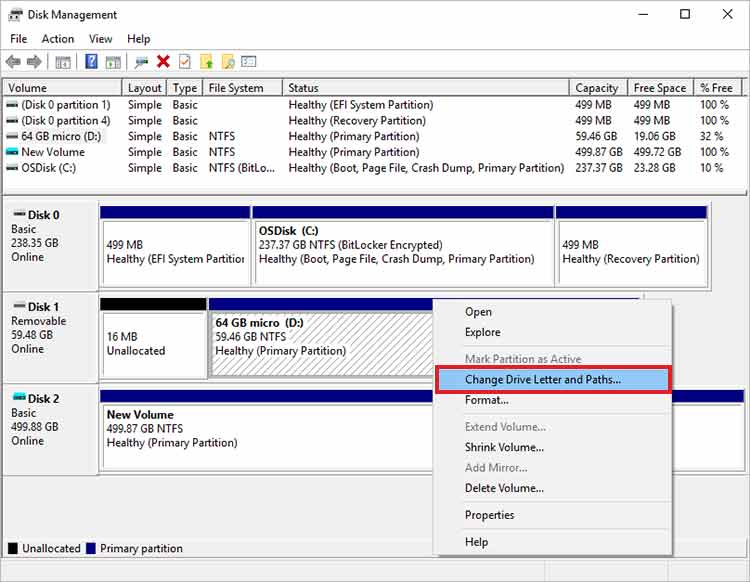
- Wählen Sie im nächsten Fenster „Ändern“, um den Laufwerksbuchstaben zu ändern.
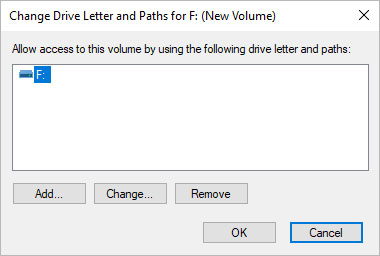
- Wählen Sie anschließend den neuen Laufwerksbuchstaben aus und klicken Sie auf „OK“.
Aktualisieren oder Neuinstallieren des USB-Treibers
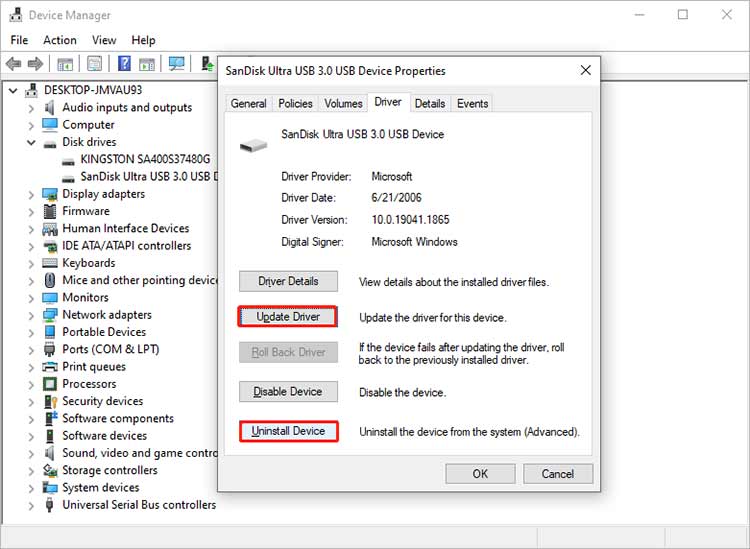
Wenn Ihr USB-Stick auf Ihrem Laptop nicht erkannt wird, könnte ein veralteter oder inkompatibler Gerätetreiber die Ursache sein. Versuchen Sie, den USB-Treiber zu aktualisieren oder neu zu installieren, um das Problem „USB-Stick funktioniert nicht“ zu beheben. So gehen Sie vor:
- Drücken Sie gleichzeitig die Windows- und die X-Taste und klicken Sie auf „Geräte-Manager“.
- Wählen Sie „Laufwerke“ und suchen Sie Ihren USB-Stick.
- Klicken Sie mit der rechten Maustaste auf Ihren USB-Stick und wählen Sie „Eigenschaften“.
- Navigieren Sie zur Registerkarte „Treiber“ und wählen Sie „Treiber aktualisieren“..
- Wählen Sie anschließend im Fenster „Wie möchten Sie nach Treibern suchen?“ die Option „Automatisch nach Treibern suchen“ aus.
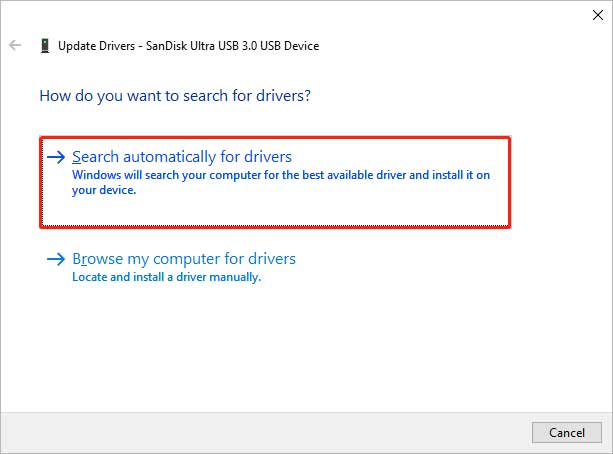
- Ihr Computer aktualisiert den USB-Treiber automatisch.
Das USB-Treiberpaket wird entfernt, wenn Sie die Option „Gerät deinstallieren“ wählen. Sobald der Deinstallationsvorgang abgeschlossen ist, schließen Sie den USB-Stick wieder an Ihr System an, und der Treiber wird automatisch installiert.
Formatieren Sie den USB-Stick.
Wenn Ihr USB-Stick in der Datenträgerverwaltung angezeigt wird, aber nicht im Windows Explorer, liegt dies höchstwahrscheinlich daran, dass das Gerät logisch beschädigt ist. Versuchen Sie, Ihre USB-Stick-Karte auf dem Computer zu formatieren, um das Problem zu beheben, dass der USB-Stick auf Ihrem Laptop nicht funktioniert.
Beachten Sie, dass durch die Formatierung alle auf Ihrem USB-Stick gespeicherten Fotos gelöscht werden. Unabhängig davon, warum Ihr USB-Stick nicht erkannt wird, dürfen Sie die gespeicherten Daten nicht aufgeben.
Verwenden Sie eine professionelle Software zur Wiederherstellung von USB-Sticks – Stellar Photo Recovery, um Fotos und andere Mediendateien wiederherzustellen, die aufgrund einer Formatierung vom USB-Stick verloren gegangen sind. Die Software stellt fehlende/verlorene Fotos, Videos und Audiodateien vom USB-Stick mit dem ursprünglichen Datum und den ursprünglichen Dateinamen wieder her. Diese DIY-Software funktioniert auf verschiedenen Speichermedien wie HDD, SSD, SD-Karten, Speicherkarten, USB-Sticks usw.
Stellar Photo Recovery stellt mehrere Multimedia-Dateien wie Fotos, Videos und Musikdateien unabhängig vom Dateiformat wieder her.
So stellen Sie Fotos von einem formatierten USB-Stick wieder her:
- Schließen Sie den USB-Stick an Ihren Computer an.
- Laden Sie die Stellar Photo Recovery-Software auf Mac oder Windows herunter, installieren Sie sie und starten Sie sie.
- Wählen Sie Ihren USB-Stick auf dem Startbildschirm der Software aus und klicken Sie auf „Scan“

- Sobald der Scanvorgang abgeschlossen ist, zeigen Sie eine Vorschau der wiederherstellbaren Mediendateien an.

- Wählen Sie die Fotos aus, die Sie wiederherstellen möchten, und speichern Sie sie an einem Ort Ihrer Wahl, indem Sie auf die Schaltfläche „Wiederherstellen“ klicken.
Fazit
USB-Sticks sind eine effektive und nützliche Möglichkeit, Daten wie Fotos, Videos usw. zu speichern. Fehler wie „USB-Stick funktioniert nicht“ machen es jedoch unmöglich, auf die darauf gespeicherten Fotos zuzugreifen.
Sie können diesen Fehler mit den in diesem Blog beschriebenen Methoden beheben und Ihre verlorenen Fotos mit Hilfe von Stellar Photo Recovery wiederherstellen. Diese Software funktioniert auf formatierten USB-Sticks aller gängigen Marken wie SanDisk.
