Meine Kamera funktioniert plötzlich nicht mehr. Es wird nur ein schwarzer Bildschirm angezeigt, und wenn ich versuche, ein Foto aufzunehmen, erhalte ich den Fehlercode 0xA00F4292 „PhotoCaptureStartTimeout“. Kann mir jemand sagen, was ich tun soll?
Windows user
Der Windows-Kamerafehlercode 0xA00F4292 „PhotoCaptureStartTimeout“ ist ein häufig gemeldeter Fehler, der bei der Verwendung der integrierten Webcam auftritt. Dieser Fehlercode wird von der Meldung „Etwas ist schiefgelaufen. Starten Sie Ihr Gerät neu“ begleitet.
Der Kamerafehlercode 0xA00F4292 tritt in der Regel aufgrund eines veralteten Kameratreibers, einer Antiviren-Interferenz, falscher Registrierungseinträge, beschädigter Dateien usw. auf. Der Fehler kann auch auftreten, wenn Ihr System keinen vollständigen Zugriff auf die Kamera-App hat.
In diesem Blog erfahren Sie verschiedene Methoden zur Behebung des Kamerafehlers 0xA00F4292 PhotoCaptureStartTimeout.
Methoden zur Behebung des Windows-Kamerafehlercodes 0xa00f4292
Sie können verschiedene Lösungen ausprobieren, um den Kamerafehlercode 0xa00f4229 „PhotoCaptureStartTimeout“ zu beheben, z. B. den Kameratreiber aktualisieren, die Kamera-App zurücksetzen oder neu installieren, Hintergrund-Apps schließen, die Hardware- und Geräte-Problembehandlung ausführen usw. Sehen wir uns diese Lösungen nacheinander an.
1. Überprüfen Sie die Kamerazugriffseinstellungen.
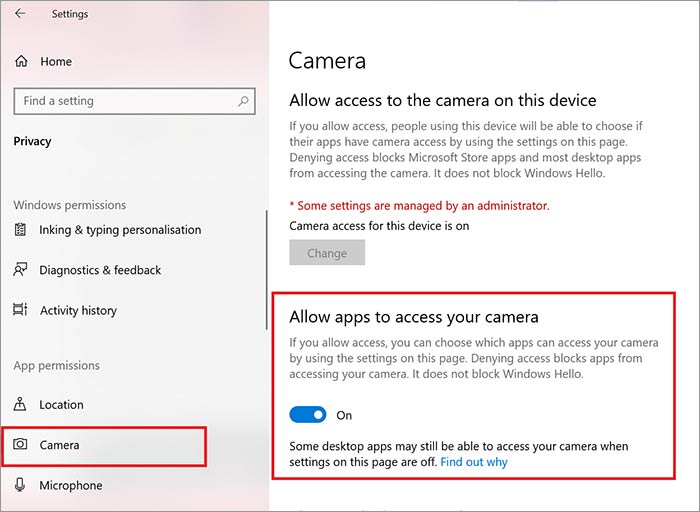
Wenn Sie Ihren Computer daran gehindert haben, auf die Kamera zuzugreifen, oder Ihrem PC den Zugriff auf die Kamera nicht gestattet haben, aktivieren Sie die Einstellungen für den Kamerazugriff. So gehen Sie vor:
- Halten Sie die Windows-Taste und die I-Taste gleichzeitig gedrückt, um die App „Einstellungen“ zu öffnen.
- Gehen Sie zu „Datenschutz“, scrollen Sie nach unten und wählen Sie die Option „Kamera“.
- Aktivieren Sie den Schieberegler der Option „Apps den Zugriff auf Ihre Kamera erlauben“, falls dieser deaktiviert ist.
2. Hardware- und Geräte-Problembehandlung ausführen
Der Windows-Kamerafehlercode 0xa00f4292 kann auch mit der Hardware zusammenhängen. Führen Sie daher die Hardware- und Gerätefehlerbehebung aus, um das Problem zu beheben. So gehen Sie vor:
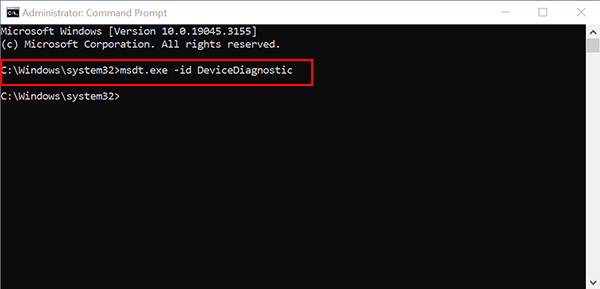
- Geben Sie „cmd“ in die Windows-Suchleiste ein und klicken Sie auf „Als Administrator ausführen“, um die Eingabeaufforderung zu starten.
- Geben Sie anschließend msdt.exe -id DeviceDiagnostic ein, um die Fehlerbehebung für Hardware und Geräte zu öffnen.
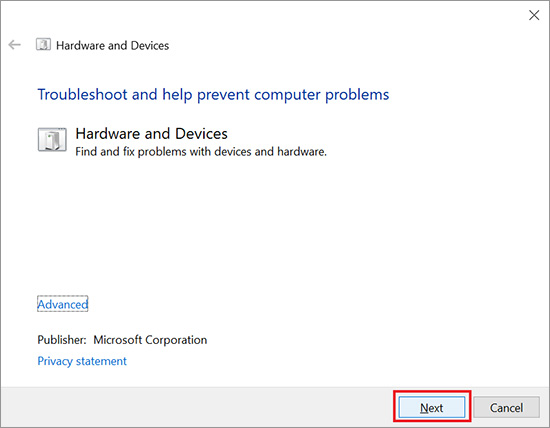
- Klicken Sie auf die Schaltfläche „Weiter“, um den Fehlerbehebungsprozess zu starten.
- Klicken Sie auf „Diese Korrektur anwenden“, wenn der Problembehandler eine Lösung für Sie gefunden hat.
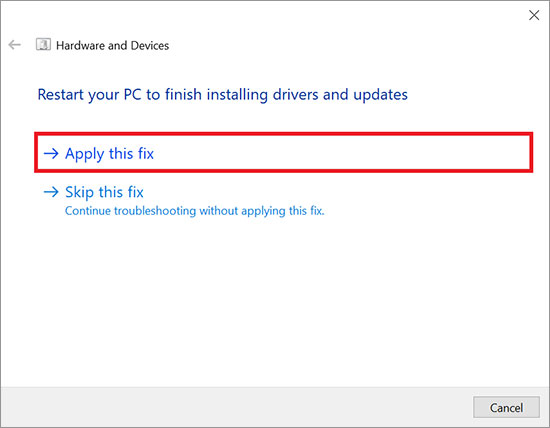
- Möglicherweise müssen Sie Ihren Windows-PC neu starten, damit die Änderungen wirksam werden.
3. Schließen Sie Hintergrund-Apps, die möglicherweise die Kamera verwenden.
Wenn andere Apps gleichzeitig die Webcam nutzen, kann dieser Konflikt zwischen Apps, die auf dieselben Ressourcen zugreifen, den Fehlercode 0xa00f4292 verursachen. Schließen Sie daher die Hintergrund-Apps, die möglicherweise die Kamera nutzen. So gehen Sie dabei vor:
- Drücken Sie die Tasten Strg + Umschalt + Esc, um den Task-Manager aufzurufen, und klicken Sie unten auf die Option „Weitere Details“.
- Navigieren Sie zur Registerkarte „Prozesse“ und suchen Sie andere Apps, die die Kamera verwenden könnten.
- Klicken Sie mit der rechten Maustaste auf die App und wählen Sie die Option „Task beenden“.
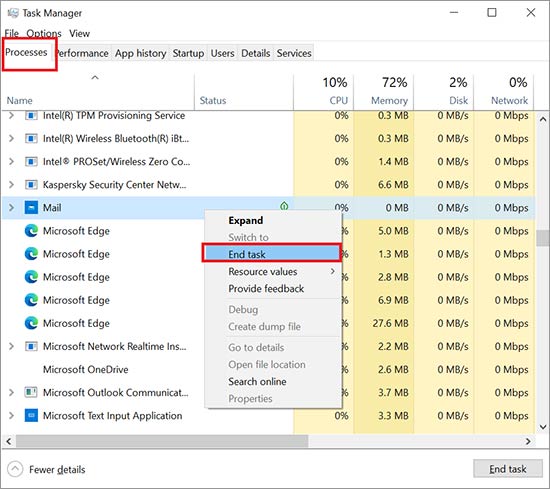
- Öffnen Sie anschließend die Kamera, um zu überprüfen, ob der Fehlercode 0xa00f4292 weiterhin angezeigt wird.
Die oben genannten Schritte deaktivieren vorübergehend die konfliktauslösenden Apps, da diese automatisch mit Windows gestartet werden. Wenn Sie nicht möchten, dass die konfliktauslösenden Apps mit Windows gestartet werden, deaktivieren Sie sie auf der Registerkarte „Startup“ des Task-Managers.
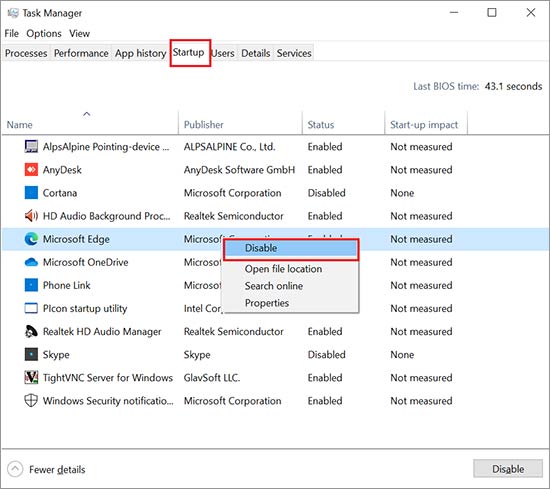
4. Aktualisieren Sie den Kameratreiber.
Der Windows-Kamerafehlercode 0xa00f4292 kann häufig durch einen veralteten oder beschädigten Kameratreiber verursacht werden. Versuchen Sie, den Kameratreiber zu aktualisieren, um dieses Problem zu beheben.
- Drücken Sie die Windows-Taste + R, um das Feld „Ausführen“ zu öffnen, geben Sie devmgmt.msc ein und drücken Sie die Eingabetaste, um es zu starten.
- Erweitern Sie die Kamera im Fenster „Geräte-Manager“, klicken Sie mit der rechten Maustaste auf „Integrierte Webcam“ und wählen Sie die Option „Treiber aktualisieren“.
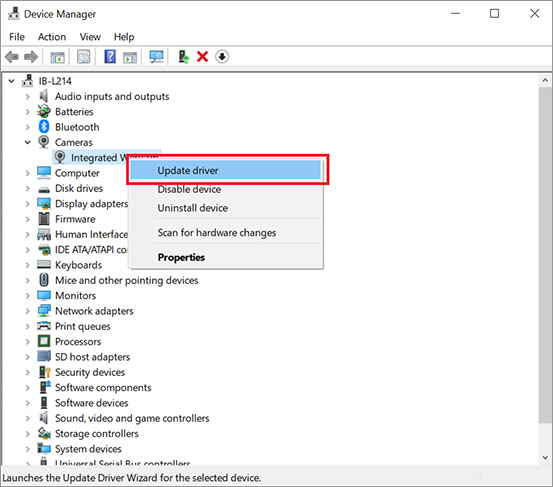
- Wählen Sie anschließend die Option „Automatisch nach Treibern suchen“ und befolgen Sie die Anweisungen auf dem Bildschirm, um den verfügbaren Treiber zu installieren.
5. Installieren Sie die Kamera-App neu.
Wenn die beschädigte Installation der Kamera-App der Grund für den Fehlercode 0xa00f4292 ist, müssen Sie die App erneut installieren. In den Einstellungen gibt es keine Option zum Deinstallieren der Kamera-App, aber Sie können die App mit PowerShell entfernen.
- Drücken Sie gleichzeitig die Windows- und die X-Taste und klicken Sie auf Windows PowerShell (Admin), um das Programm zu starten.
- Geben Sie den Befehl Get-AppxPackage windowscamera | Remove-AppxPackage ein und drücken Sie die Eingabetaste.

- Beenden Sie PowerShell, sobald der Befehl ausgeführt wurde.
- Öffnen Sie die Microsoft Store-App auf Ihrem Windows-Gerät und suchen Sie nach „Windows Camera“.
- Klicken Sie auf die Option „Im Store herunterladen“ und dann auf „Microsoft Store öffnen“, wenn Sie dazu aufgefordert werden.
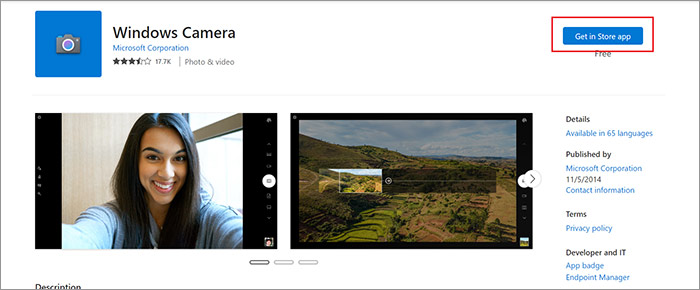
- Klicken Sie anschließend auf „Installieren“, um die Windows-Kamera neu zu installieren.
6. Lassen Sie Ihre Kamera-App durch die Windows Defender-Firewall zu.
Häufig können Blockierungen durch die Windows-Firewall die Kamera-App beeinträchtigen und zum Fehlercode 0xa00f4292 führen. Lassen Sie daher eine Ausnahme für die App zu, um das Problem zu beheben.
- Drücken Sie gleichzeitig die Windows- und die R-Taste, um das Fenster „Ausführen“ zu öffnen.
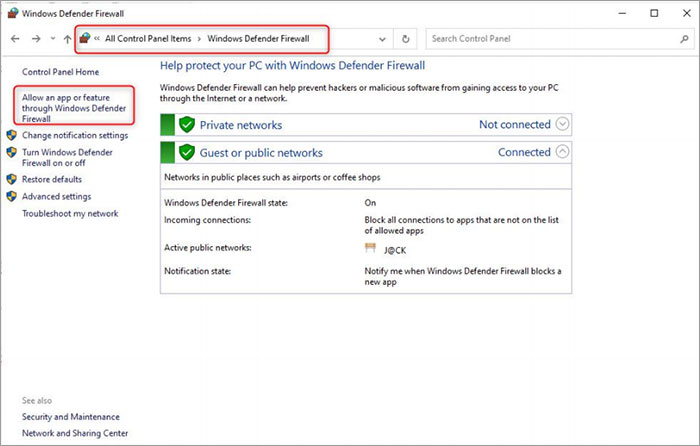
- Geben Sie control firewall.cpl ein und drücken Sie die Eingabetaste.
- Klicken Sie nun auf „Eine App oder ein Feature durch die Windows Defender-Firewall zulassen“.
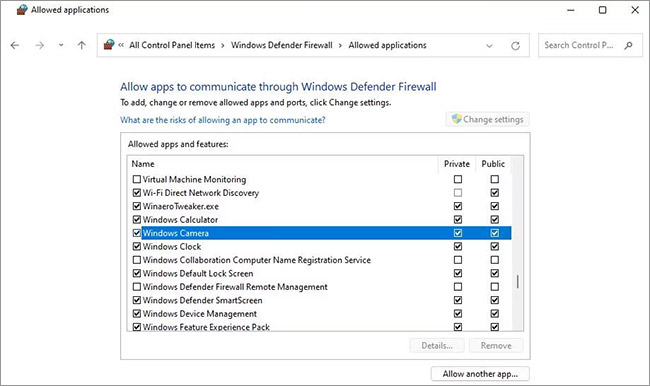
- Wählen Sie im Fenster „Apps zulassen“ die Option „Einstellungen ändern“ und stellen Sie sicher, dass die Spalten „Privat“ und „Öffentlich“ neben „Windows-Kamera“ aktiviert sind.
7. Löschen Sie den Ordner „Kamera-Rolle“
Der Kameraroll ist der Standardspeicherort für Fotos, die mit der Webcam aufgenommen wurden. Wenn dieser Ordner beschädigt oder mit einem Virus infiziert ist, kann dies zu dem Fehler 0xA00F4292 PhotoCaptureStartTimeout Camera Error führen. Sie können versuchen, den Inhalt des Ordners „Kameraroll“ zu löschen, um dieses Problem zu beheben.
- Drücken Sie gleichzeitig die Windows- und E-Taste, um den Datei-Explorer zu starten.
- Gehen Sie zu „Dieser PC“ > „Bilder“ > „Kamerarolle“.
- Wählen Sie nun alle Bilder im Ordner aus und klicken Sie auf die Umschalt- und Entf-Taste, um diese Fotos dauerhaft zu löschen.
- Starten Sie Ihren Computer neu, um zu sehen, ob der Fehler weiterhin besteht.
Hinweis: Was tun, wenn Sie versehentlich wichtige Bilder aus dem Ordner „Kamera-Rolle“ gelöscht haben? In einem solchen Fall verwenden Sie eine professionelle Software zur Wiederherstellung von Fotos wie Stellar Photo Recovery, um gelöschte Bilder aus Ihrem Windows-Ordner „Kamera-Rolle“ wiederherzustellen. Dieses Tool kann verlorene oder gelöschte Fotos, Videos und Audiodateien aller Dateitypen von Festplatten, SSDs, Speicherkarten und anderen Speichermedien problemlos wiederherstellen.
8. Kamera zurücksetzen
Änderungen oder Probleme in der Kamera-App führen häufig zu einem „Kamerafehlercode 0xa00f4292”. Setzen Sie die Kamera-App auf ihre ursprünglichen Einstellungen zurück. So setzen Sie die Kamera-App zurück:
- Drücken Sie Windows + X, wählen Sie „Einstellungen“ und klicken Sie auf „Apps“.

- Wählen Sie im linken Fensterbereich „Apps & Features“ aus und klicken Sie im rechten Fensterbereich auf die Kamera-App.
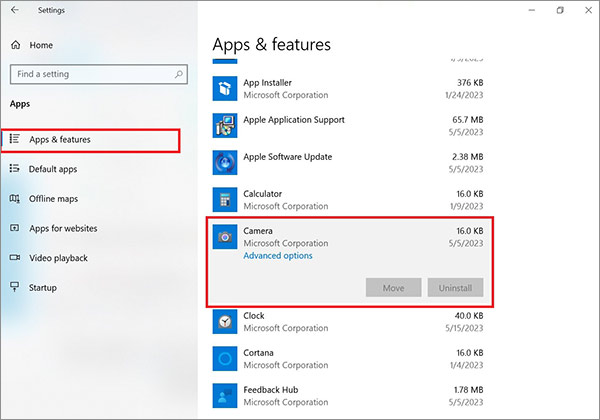
- Klicken Sie auf „Erweiterte Optionen“.
- Scrollen Sie nach unten und klicken Sie auf die Schaltfläche „Zurücksetzen“, um Ihre Kamera-App zurückzusetzen.
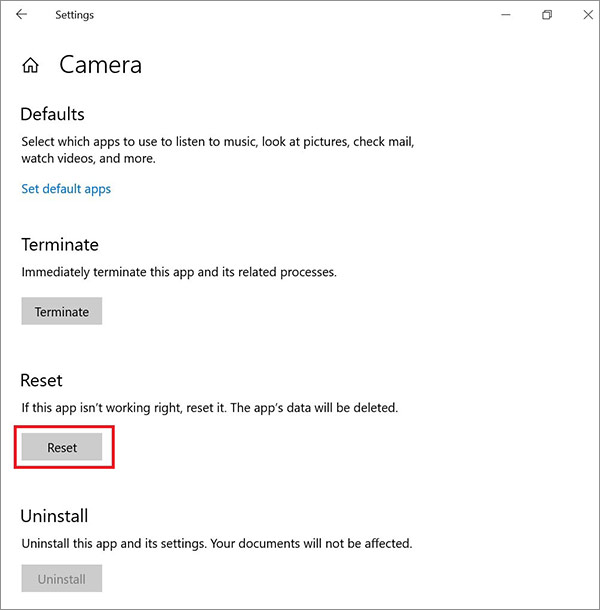
- Klicken Sie auf „Zurücksetzen“, um Ihre Auswahl zu bestätigen.
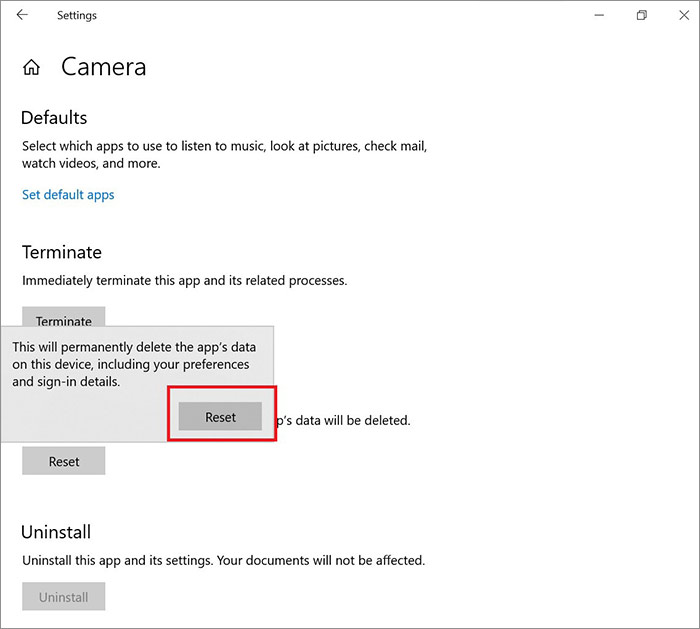
Warten Sie, bis der Rücksetzvorgang abgeschlossen ist, und überprüfen Sie, ob der Kamer fehlercode 0xa00f4292 behoben ist.
Wenn keine Lösung für Sie funktioniert, versuchen Sie, den Registrierungsschlüssel des Systems zu bearbeiten, um den Kamerafehlercode 0xa00f4292 zu beheben.
Hinweis: Bearbeiten Sie den Systemregistrierungsschlüssel mit Vorsicht. Bei unsachgemäßer Bearbeitung können Ihr System und Ihre Daten beschädigt werden.
- Geben Sie „Regedit“ in die Windows-Suche ein und klicken Sie auf „Als Administrator ausführen“, um den Registrierungseditor zu starten.
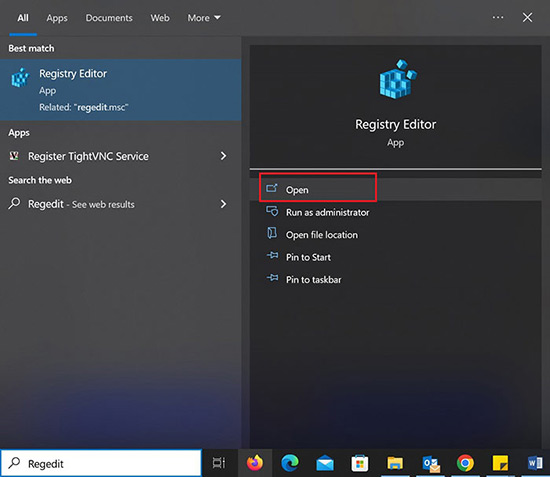
- Klicken Sie auf „Datei“ > „Exportieren“.
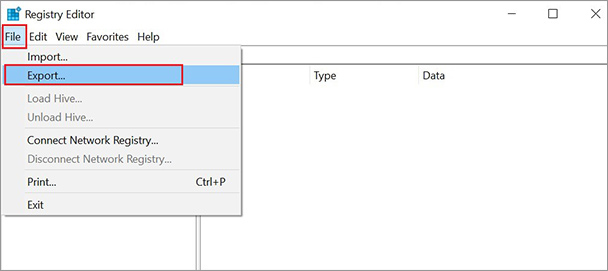
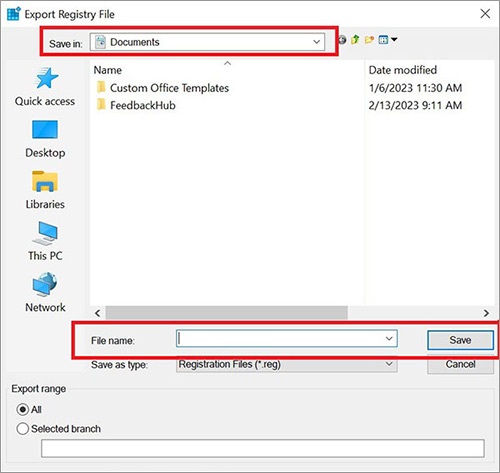
- Sichern Sie nun Ihre Registrierung und wählen Sie einen Speicherort auf Ihrem System, um diese Sicherung zu speichern. Dies dient als Vorsichtsmaßnahme. Sollte etwas schiefgehen, können Sie die vorherige Registrierung mithilfe der Sicherung wiederherstellen. Klicken Sie auf „Speichern“.
- Kopieren Sie nun den folgenden Befehl in die Menüleiste und klicken Sie auf „Enter“.
Für 32-bit System
Computer\HKEY_LOCAL_MACHINE\SOFTWARE\Microsoft\Windows Media Foundation\Platform
Für 64-bit System
Computer\HKEY_LOCAL_MACHINE\SOFTWARE\WOW6432Node\Microsoft\Windows Media Foundation\Platform
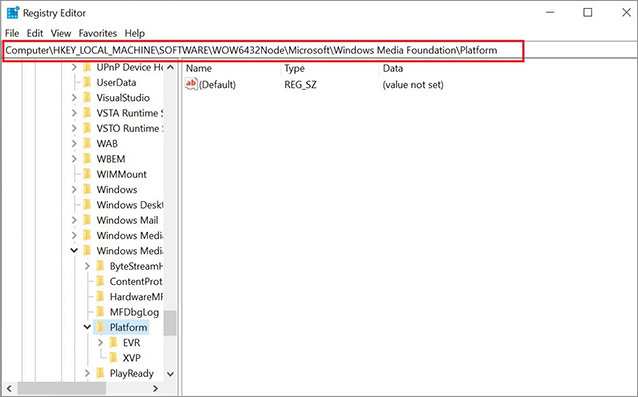
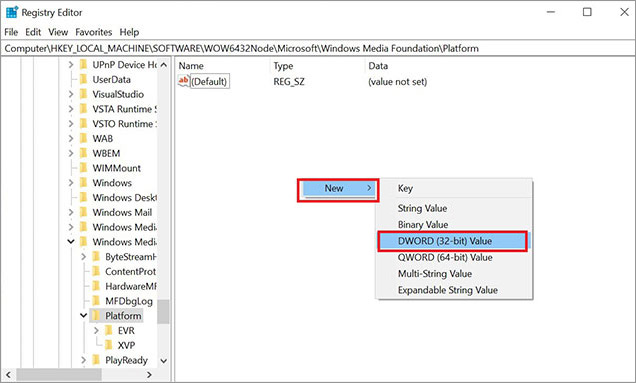
- Klicken Sie mit der rechten Maustaste auf das rechte Fenster, klicken Sie auf „Neu“ und wählen Sie „DWORD (32-BIT)-Wert“.
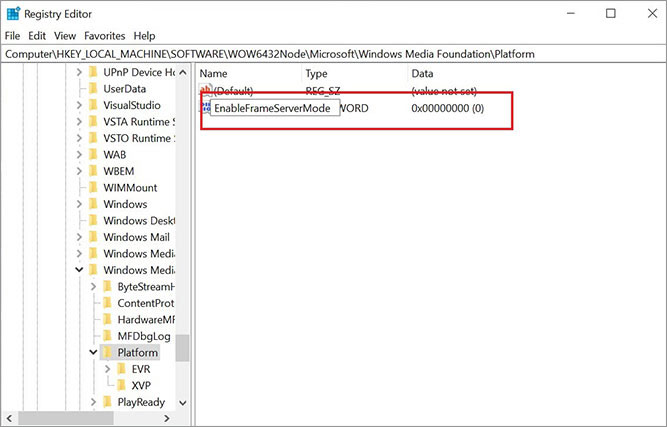
- Benennen Sie diesen Wert nun als EnableFrameServerMode.
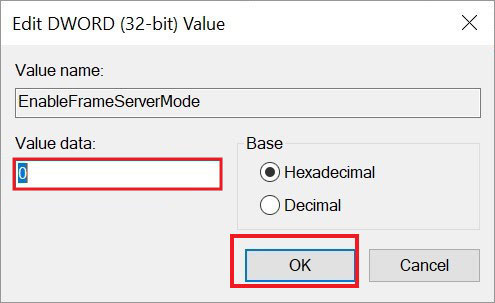
- Klicken Sie mit der rechten Maustaste auf diesen Registrierungswert, wählen Sie „Ändern“, setzen Sie seinen Wert auf 0 und klicken Sie auf „OK“, um die Änderungen zu speichern.
- Starten Sie Ihr System neu und überprüfen Sie, ob der Windows-Kamerafehlercode 0xa00f4292 behoben wurde.
Fazit
Der Windows-Kamerafehlercode 0xa00f4229 „PhotoCaptureStartTimeout“ kann ärgerlich sein, wenn Sie Ihre Kamera verwenden möchten. Sie können dieses Problem jedoch leicht beheben, indem Sie die Kameratreiber aktualisieren, die Kameraberechtigungen überprüfen und die Hardware- und Gerätefehlerbehebung ausführen. Sie können sogar versuchen, den Plattformregistrierungsschlüssel anzupassen, die Kamera-App zurückzusetzen oder neu zu installieren und den Kamerarollordner zu löschen, damit Ihre Kamera wieder ordnungsgemäß funktioniert.
