Benutzer stoßen häufig auf das Problem, dass Outlook beim Öffnen des Kalenders abstürzt. Dieses Problem kann sowohl in der klassischen als auch in der neuen Version von Outlook auftreten. In der neuen Version von Outlook tritt es auf, wenn Sie auf die Option „Alle anzeigen“ für Kalender klicken. Wenn Sie versuchen, auf den Kalender zuzugreifen, zwingt dieser Fehler die Benutzer dazu, Outlook neu zu starten und zur alten Version zu wechseln. Benutzer sehen diesen Fehler häufig, wenn sie unter Windows 11 auf den Outlook-Desktop-Client zugreifen.
Das Problem des Absturzes von Outlook beim Öffnen des Kalenders kann aufgrund von zugrunde liegenden Problemen mit Windows, der Outlook-Anwendung oder der Datendatei auftreten. Dieses Problem hindert Benutzer daran, Aktionen wie das Bestellen von Besprechungen, Interviews, Terminen, Schulungen, Veranstaltungskoordination und vieles mehr durchzuführen.
Dieser Artikel beleuchtet die Ursachen für den Absturz von Outlook beim Öffnen des Kalenders und bietet effektive Lösungen zur Behebung des Problems.
Gründe für den Absturz von Outlook beim Öffnen des Kalenders
Outlook stürzt beim Öffnen des Kalenders oder des freigegebenen Kalenders ab. Dies kann auf einen oder mehrere der folgenden Gründe zurückzuführen sein:
- Problematische Outlook-Add-Ins
- Fehlende Berechtigungen zum Anzeigen des Kalenders
- Veraltetes Outlook-Profil
- Beschädigung der Outlook-Datendatei (PST)
- Veraltete Outlook-Anwendung
- Fehlende Windows-Patches
- Das Kontrollkästchen „Wetter“ im Kalender ist aktiviert
Lösungen zur Behebung von Outlook-Abstürzen beim Öffnen des Kalenders
Ein Absturz von Outlook beim Öffnen des Kalenders kann durch beschädigte Cache-Dateien oder Einstellungen verursacht werden. Sie können die Cache-Dateien von Outlook löschen und dann versuchen, die Kalenderansicht zurückzusetzen, um das Problem zu beheben. Klicken Sie dazu in Outlook auf die Registerkarte „Ansicht“ und dann auf „Ansicht zurücksetzen“. Versuchen Sie anschließend, den Kalender zu öffnen, um zu überprüfen, ob das Problem behoben ist. Wenn nicht, versuchen Sie die folgenden Lösungen.
Lösung 1 – Outlook-Updates herunterladen
Einige Outlook-Benutzer haben berichtet, dass Outlook beim Öffnen des Kalenders in Outlook 2016 unmittelbar nach der Installation der automatischen Microsoft Office-Sicherheitspatches „KB5002700“ auf ihrem System abstürzt. Sollte dies auch bei Ihnen der Fall sein, können Sie versuchen, die neuesten Updates zurückzusetzen oder das System wiederherzustellen. Laden Sie anschließend das neueste „Update für Office 2016 KB5002623“ vom 10. April 2025 herunter. Diese Problemumgehung kann Ihnen möglicherweise bei der Behebung des Problems helfen.
Lösung 2 – Öffnen Sie Outlook im abgesicherten Modus, um das Add-In-Problem zu beheben
Beschädigte Add-Ins können dazu führen, dass Outlook abstürzt, wenn Sie versuchen, den Kalender in Outlook zu öffnen. Sie können die Anwendung im abgesicherten Modus öffnen, um nach problematischen Add-Ins zu suchen. Öffnen Sie dazu das Fenster „Ausführen“ auf Ihrem System – drücken Sie Windows+R. Geben Sie in diesem Fenster „Outlook /safe“ ein und klicken Sie auf „OK“.
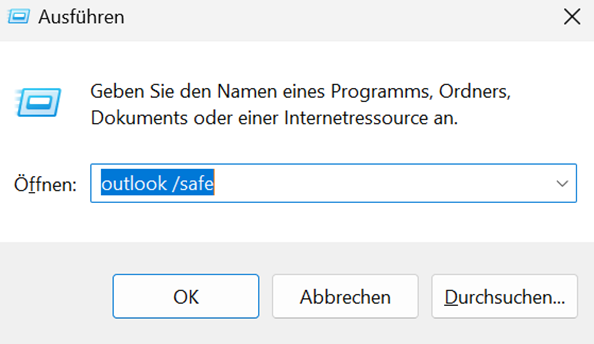
Die Outlook-Anwendung wird im abgesicherten Modus geöffnet. Versuchen Sie nun, den Kalender in Ihrem Outlook zu öffnen. Wenn er ohne Probleme geöffnet wird, ist klar, dass ein fehlerhaftes Add-In für das Problem „Outlook reagiert beim Öffnen des Kalenders nicht“ verantwortlich war. Deaktivieren Sie daher die Add-Ins, indem Sie die folgenden Schritte ausführen:
- Gehen Sie zu „Datei“ > „Optionen“.
- Wählen Sie im Fenster „Outlook-Optionen“ die Option „Add-Ins“ aus.
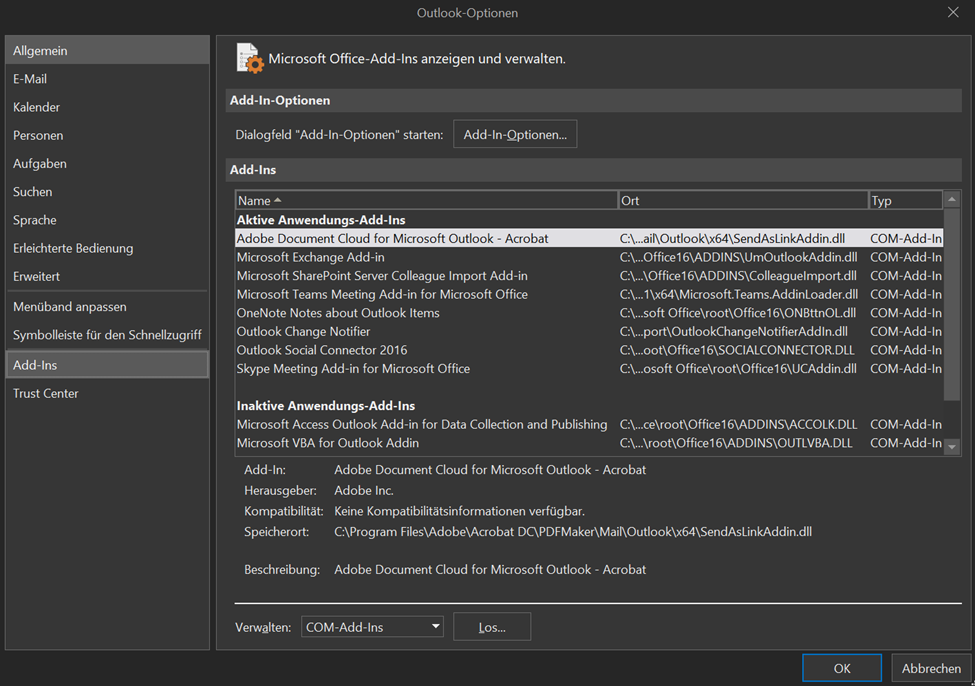
- Wählen Sie unter „Office-Add-Ins anzeigen und verwalten“ aus der Dropdown-Liste „Verwalten“ die Option „COM-Add-Ins“ aus. Klicken Sie auf „Los“.
- Deaktivieren Sie alle Add-Ins und klicken Sie auf „OK“.
- Klicken Sie anschließend auf „Datei“ und dann auf die Option „Beenden“, um Outlook zu schließen.
- Versuchen Sie nun, Outlook wie gewohnt zu öffnen und auf die Kalenderoption zuzugreifen.
Lösung 3 – Deaktivieren Sie die Option „Wetter im Kalender anzeigen“
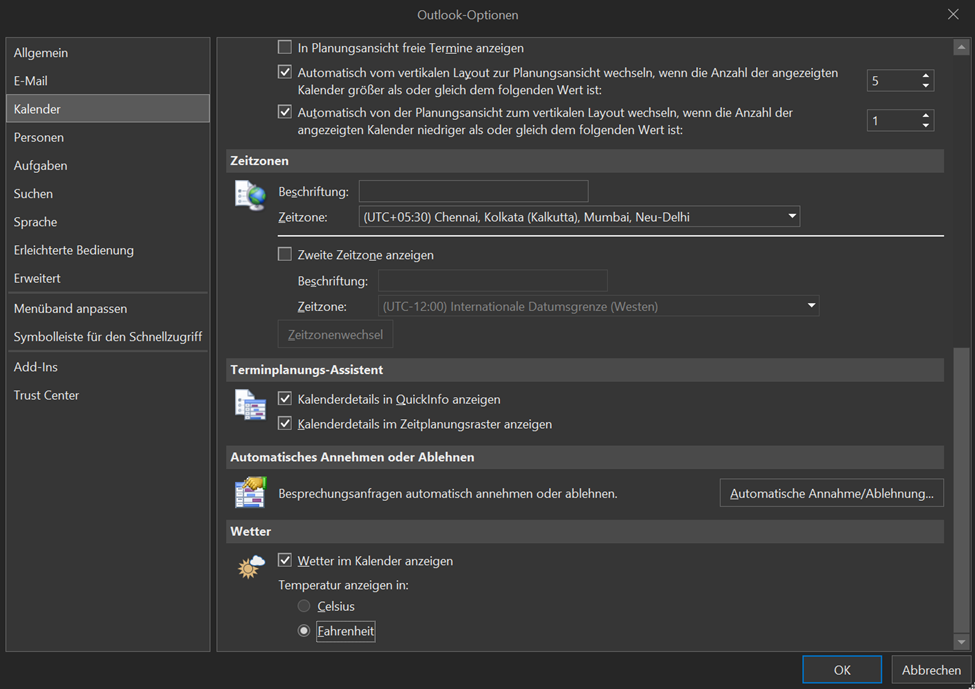
Wenn Outlook keine Wetterinformationen abrufen kann, kann es beim Öffnen des Kalenders zu einem Absturz kommen. Um dieses Problem zu beheben, können Sie die Outlook-Optionen überprüfen und das Kontrollkästchen „Wetter im Kalender anzeigen“ deaktivieren, indem Sie die folgenden Schritte ausführen:
- Klicken Sie in Outlook auf „Datei“ > „Optionen“.
- Wählen Sie in den Outlook-Optionen „Kalender“ aus und scrollen Sie nach unten zu „Wetter“. Aktivieren Sie die Option „Wetter im Kalender anzeigen“ und deaktivieren Sie sie anschließend wieder. Klicken Sie auf „OK“.
Lösung 4 – Kalenderberechtigungen überprüfen und erteilen
Benutzer können beim Öffnen des Kalenders einen Absturz von Outlook erleben, wenn sie nicht über ausreichende Berechtigungen zum Öffnen oder Ändern der Kalender verfügen oder wenn die Synchronisierung aufgrund von Berechtigungsproblemen fehlschlägt. Sie können die erforderlichen Berechtigungen überprüfen und erteilen, um das Problem zu beheben. So überprüfen und erteilen Sie Berechtigungen:
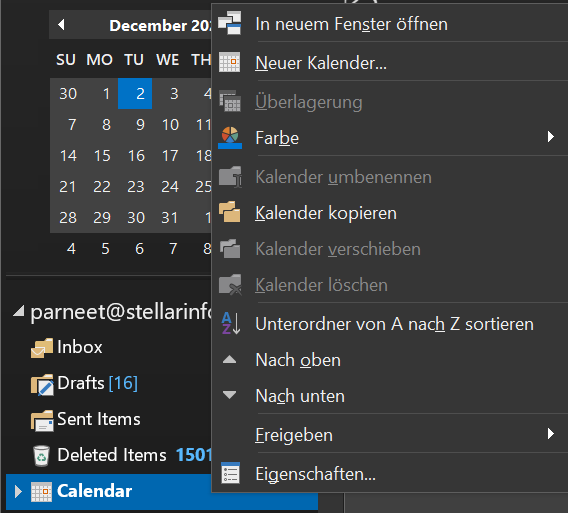
- Gehen Sie zum Kalenderordner, klicken Sie mit der rechten Maustaste darauf und klicken Sie dann auf „Eigenschaften“.
- Stellen Sie im Abschnitt „Allgemein“ sicher, dass „Schreibgeschützt“ nicht ausgewählt ist. Wenn diese Option ausgewählt ist, deaktivieren Sie sie und klicken Sie auf „OK“.
- Klicken Sie anschließend auf „Sicherheit“ und überprüfen Sie die Dateiberechtigungen.
- Stellen Sie sicher, dass die Option „Vollzugriff“ aktiviert ist. Ist dies nicht der Fall, erteilen Sie die Berechtigung. Klicken Sie auf „Übernehmen“ und dann auf „OK“.
- Klicken Sie anschließend im selben Eigenschaftenfenster auf die Registerkarte „Synchronisierung“, um den Synchronisierungsstatus zu überprüfen.
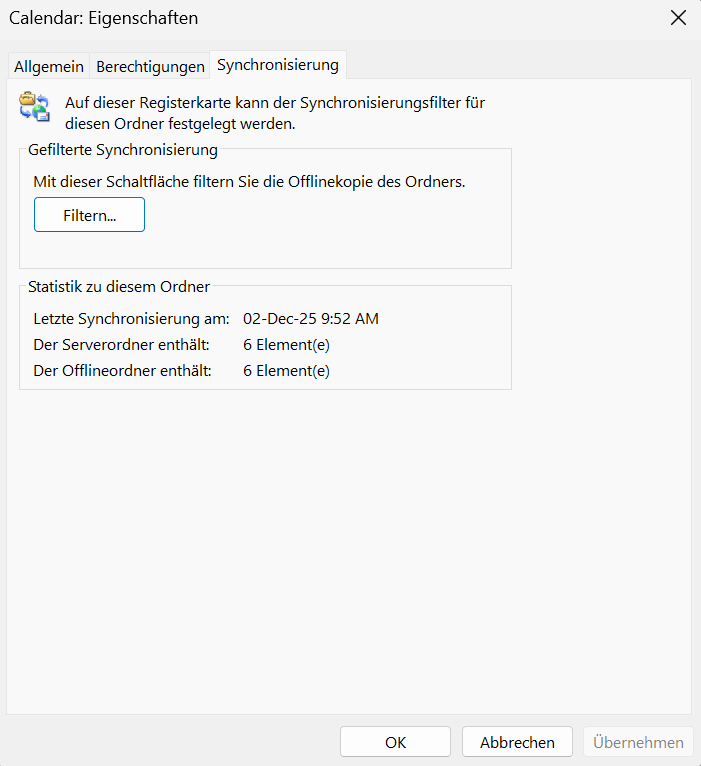
- Überprüfen Sie die Informationen unter „Zuletzt synchronisiert am“ (Zeitstempel), „Serverordner enthält Elemente“ und „Offlineordner enthält“ Elemente“.
- Wenn die Anzahl der Elemente unterschiedlich ist und der Zeitstempel alt ist, bedeutet dies, dass Synchronisierungsprobleme vorliegen. Um dies zu beheben, beheben Sie zuerst die Ursache. Dazu können Sie den Ordner „Synchronisierungsprobleme“ im Navigationsbereich von Outlook überprüfen.
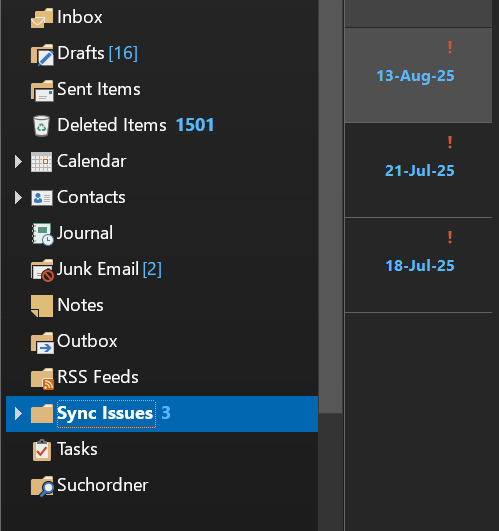
- Wenn Sie Fehler oder Probleme im Zusammenhang mit der Synchronisierung feststellen, die auf Berechtigungsprobleme hindeuten, überprüfen Sie den Ordner oder wenden Sie sich an Ihren Systemadministrator, um das Problem zu beheben.
Lösung 5: Erstellen Sie ein neues Profil
Ein Absturz von Outlook beim Öffnen des Kalenders kann auch durch ein beschädigtes Outlook-Profil verursacht werden. Wenn ein beschädigtes Profil das Öffnen des Kalenders verhindert, können Sie ein neues Profil erstellen. Führen Sie dazu die folgenden Schritte aus:
- Schließen Sie Outlook und öffnen Sie die Systemsteuerung.
- Navigieren Sie zu „Benutzerkonten“ > „E-Mail“ und klicken Sie auf die Schaltfläche „Profile anzeigen“.
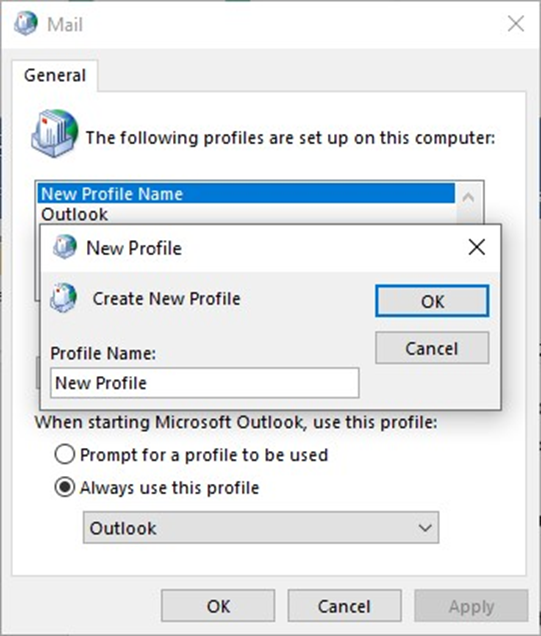
- Klicken Sie anschließend auf „Hinzufügen”.
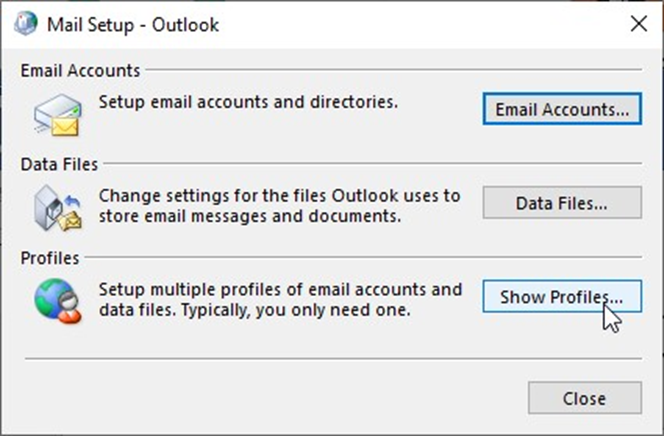
- Geben Sie einen beliebigen Namen für das neue Profil ein und klicken Sie auf „OK“.
- Es erscheint ein Anmeldefenster. Geben Sie zur Anmeldung Ihre E-Mail-Kontodaten ein, z. B. Benutzername (E-Mail) und Passwort.
- Starten Sie Outlook nach Abschluss des Anmeldevorgangs neu.
- Wählen Sie Ihr neues Profil aus der Dropdown-Liste aus. Klicken Sie nach Auswahl des Profils auf „OK“.
Lösung 6 – Outlook (MS Office) reparieren
Outlook kann beim Öffnen des Kalenders abstürzen, wenn die Outlook-Programmdateien beschädigt oder fehlerhaft sind. In diesem Fall können Sie versuchen, das Programm Outlook (MS Office) zu reparieren. Befolgen Sie diese Schritte, um das Programm zu reparieren:
- Öffnen Sie die Systemsteuerung.
- Klicken Sie unter „Programme“ auf „Programm deinstallieren“.

- Eine Liste aller installierten Programme wird auf dem Bildschirm angezeigt. Suchen Sie Microsoft Office, klicken Sie mit der rechten Maustaste darauf und wählen Sie „Ändern“.

- Befolgen Sie die Anweisungen auf dem Bildschirm, um Microsoft Office und Outlook zu reparieren.
Vergessen Sie nach diesem Vorgang nicht, Outlook neu zu starten.
Lösung 7 – Reparieren Sie die beschädigte PST-Datei
Alle Daten in Outlook, einschließlich Kalenderereignissen, Kontakten usw., werden in einer PST-Datei gespeichert. Wenn diese Datei aus irgendeinem Grund beschädigt wird, kann Outlook die Kalendereinträge und andere E-Mail-Elemente aus der Datei nicht mehr laden oder lesen. Wenn Sie versuchen, die beschädigten oder unlesbaren Kalenderelemente zu öffnen, kann Outlook abstürzen oder nicht mehr reagieren. Um dies zu verhindern, können Sie das kostenlose Programm ScanPST.exe ausführen, um die PST-Datei zu reparieren. Mit diesem Tool können Sie kleinere beschädigte Elemente in der PST-Datei scannen und reparieren. Bei stark beschädigten großen PST-Dateien funktioniert die Reparatur möglicherweise nicht ordnungsgemäß. Darüber hinaus werden beschädigte Daten gelöscht statt repariert, was zu Datenverlusten führen kann.
In einem solchen Fall können Sie Outlook-PST-Dateien ohne das ScanPST-Tool reparieren. Die beste Option ist die Verwendung von Stellar Repair for Outlook. Das Tool kann schwere strukturelle Schäden an der PST-Datei erfolgreich beheben und alle wichtigen Komponenten des Postfachs, einschließlich Kalendereinträge, schnell wiederherstellen, wobei die Datenintegrität erhalten bleibt. Die Technician-Version des Tools verfügt über eine Option zum Teilen und Komprimieren großer PST-Dateien. Dies hilft bei der Behebung von Problemen wie „Outlook stürzt beim Öffnen des Kalenders ab“, wenn die Outlook-Anwendung die Kalender in einer großen PST-Datei nicht laden kann.
Zusammenfassung
Aus verschiedenen Gründen kann Outlook beim Öffnen des Kalenders abstürzen. Befolgen Sie die in diesem Leitfaden genannten Lösungen und Workarounds, um dieses Absturzproblem zu beheben. Wenn eine Beschädigung der PST-Datei dazu führt, dass Outlook den Kalender nicht laden kann, reparieren Sie die PST-Datei mit dem Dienstprogramm Scanpst.exe. Dieses Dienstprogramm kann kleinere Beschädigungen beheben, funktioniert jedoch möglicherweise nicht bei der Reparatur von PST-Dateien, die stark beschädigt oder verschlüsselt sind. Wenn dieses Dienstprogramm nicht die gewünschten Ergebnisse liefert, verwenden Sie Stellar Repair for Outlook – ein fortschrittliches Reparaturtool für Outlook-PST-Dateien. Dieses Tool kann das Problem effizient beheben, indem es die Beschädigung in der PST-Datei repariert und den gesamten Inhalt des Postfachs, einschließlich der Kalender, in einer neuen PST-Datei wiederherstellt.
