Stealth Cam ist eine beliebte Kameramarke, die für ihre hochwertigen Wildkameras bekannt ist, die für die Überwachung im Freien und die Beobachtung von Wildtieren verwendet werden. Diese 4K-Kameras werden häufig von Wildtierfotografen und -liebhabern eingesetzt, um die Bewegungen von Wildtieren in ihrem natürlichen Lebensraum mit minimaler Störung zu überwachen und zu verfolgen.
Diese Kameras werden als „Stealth“ bezeichnet, da sie so konzipiert sind, dass sie sich möglichst unauffällig in die Umgebung einfügen, wodurch die Wahrscheinlichkeit minimiert wird, dass sie von den Tieren entdeckt werden. Stealth Cam nutzt Infrarottechnologie und Bewegungssensoren, um hochauflösende Fotos und Videos aufzunehmen und Bewegungen auch bei schlechten Lichtverhältnissen oder in der Nacht zu erkennen.

Diese Kameras müssen tagelang und monatelang in der freien Natur oder im Freien bleiben, sodass sie mit mehr Problemen konfrontiert sind als herkömmliche Kameras. Möglicherweise stellen Sie fest, dass Ihre Stealth Cam Ihre SD-Karte nicht liest oder nicht zugänglich ist, sodass Sie keine Fotos/Videos darauf speichern können. Oft fehlen Fotos, die auf der Karte gespeichert sind, oder Sie können die SD-Karte nicht formatieren.
Hier haben wir einige häufige Probleme mit Stealth Cam SD-Karten und deren Lösungen aufgelistet.
Häufige Probleme mit SD-Karten für Stealth-Kameras und deren Lösungen
1. Bilder werden auf der SD-Karte nicht angezeigt.
Eine volle oder beschädigte SD-Karte verhindert, dass die Stealth Cam die aufgenommenen Fotos oder Videos speichert. Oftmals können Sie keine Bilder auf der SD-Karte der Kamera finden, wenn die Karte verschlüsselt oder mit einem Virus infiziert ist.
Wie behebt man grundlegende Probleme mit SD-Karten?
- Entfernen Sie die SD-Karte und setzen Sie sie erneut ein.
- Versuchen Sie, die Speicherkarte in eine andere Kamera einzulegen.
- Heben Sie den Schreibschutz der SD-Karte auf.
- Verwenden Sie Antivirensoftware, um gegebenenfalls Viren oder Malware zu entfernen.
- Formatieren Sie die Stealth Cam SD-Karte, um sie wiederverwendbar zu machen.
- Stecken Sie die SD-Karte in Ihre Stealth-Kamera und schalten Sie sie ein.
- Klicken Sie auf die Menü-Taste der Kamera und navigieren Sie mit den Pfeiltasten zum Zahnrad-Symbol oder zu „Einstellungen“.
- Wählen Sie hier „Formatieren“. Es erscheint ein Pop-up-Fenster mit der Meldung „Alle Daten werden gelöscht“. Bestätigen Sie Ihre Auswahl, indem Sie erneut auf „Formatieren“ klicken. Die Meldung kann je nach Hersteller variieren.
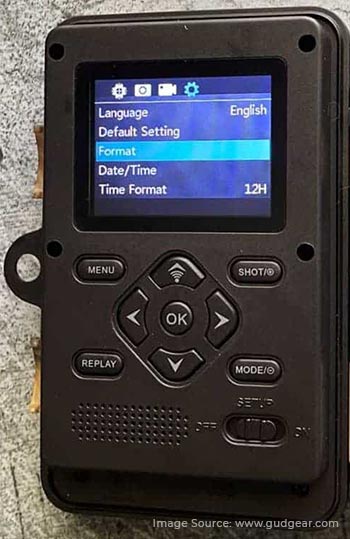
- Warten Sie, bis Ihre SD-Karte formatiert ist. Jetzt können Sie loslegen.
Oftmals können Sie Ihre SD-Karte aufgrund eines Schreibschutzes oder fehlerhafter Sektoren auf der Karte nicht formatieren. Versuchen Sie Folgendes, um dieses Problem zu beheben.
So beheben Sie das Problem:
- Entfernen Sie die Batterien und die SD-Karte aus der Stealth Cam und lassen Sie sie eine Weile ruhen. Setzen Sie sie wieder ein, um zu sehen, ob Sie die Karte formatieren können.
- Führen Sie einen Hard-Reset der SD-Karte durch, indem Sie die Ein-/Aus-Taste einige Sekunden lang gedrückt halten, um Ihre Stealth Cam auszuschalten. Schalten Sie sie nach einigen Sekunden wieder ein und prüfen Sie, ob Sie die Karte formatieren können.
- Schließen Sie Ihre SD-Karte an den Computer an, um den Fehler „SD-Karte kann nicht formatiert werden” zu beheben, indem Sie versuchen, die Karte mit der Datenträgerverwaltung, Diskpart oder der Eingabeaufforderung zu formatieren.
3. SD-Karte ist voll oder nicht zugänglich
Wenn Ihre Stealth Cam SD-Karte voll ist oder nicht zugänglich ist, kann dies an einem Virenbefall, unsachgemäßem Einlegen oder Herausnehmen der Speicherkarte usw. liegen.
So beheben Sie das Problem:
- Versuchen Sie, die SD-Karte in ein anderes Gerät einzulegen.
- Verwenden Sie eine Reinigungssoftware, um temporäre Dateien zu entfernen, die viel Speicherplatz auf der Karte belegen.
- Scannen Sie die beschädigte SD-Karte mit einer Antivirensoftware.
- Verwenden Sie die Eingabeaufforderung, um den Fehler „SD-Karte ist voll oder nicht zugänglich“ zu beheben.
4. Stealth Cam kann SD-Karte nicht lesen
Wenn Sie eine nicht kompatible oder beschädigte Speicherkarte in die Stealth Cam eingelegt haben, kann Ihre Kamera die Karte nicht lesen.
So beheben Sie das Problem:
- Entfernen Sie die SD-Karte aus der Kamera und legen Sie sie erneut ein.
- Stellen Sie sicher, dass Ihre SD-Karte mit der Stealth Cam kompatibel ist.
- Überprüfen Sie, ob die Speicherkarte richtig eingelegt ist.
- Formatieren Sie die Karte auf dem Computer und legen Sie sie in Ihre Kamera ein, um zu sehen, ob sie zugänglich ist.
5. Die SD-Karte der Stealth Cam ist gesperrt.
Wenn Ihre SD-Karte gesperrt ist, wird möglicherweise die Fehlermeldung „Datenträger ist schreibgeschützt“ angezeigt. Das bedeutet, dass Sie keine Dateien öffnen, anzeigen, kopieren, bearbeiten, speichern oder formatieren können, die auf der gesperrten SD-Karte gespeichert sind.
So beheben Sie das Problem:
- Um den Fehler „SD-Karte gesperrt“ zu beheben, entfernen Sie einfach die Karte aus der Stealth Cam.
- Überprüfen Sie die Position des Schalters in der oberen linken Ecke der SD-Karte.
- Wenn der Schalter nach unten gedrückt ist, bewegen Sie ihn nach oben, um die Karte zu entsperren. Dadurch wird der Schreibschutz aufgehoben und Sie können auf die auf der SD-Karte gespeicherten Fotos und Dateien zugreifen.
6. Fotos und Videos auf der SD-Karte der Stealth Cam fehlen
SD-Karten für Kameras sind anfällig für Beschädigungen, was zu Datenverlusten führen kann. Fotos und Videos, die mit Stealth Cam aufgenommen wurden, können verloren gehen, wenn Ihre SD-Karte beschädigt wird oder Sie versehentlich einige Mediendateien löschen.
So beheben Sie das Problem:
- Versuchen Sie, Ihre Stealth Cam SD-Karte an ein anderes Gerät anzuschließen.
- Versuchen Sie den Befehl chkdsk X:/f, wobei X für den Laufwerksbuchstaben steht. Dieser Befehl überprüft die SD-Karten auf mögliche Fehler und versucht, diese zu beheben.
- Wenn Ihre SD-Karte beschädigt ist, können Sie versuchen, sie zu formatieren. Durch die Formatierung wird Ihre Karte zwar wieder verwendbar, aber Sie verlieren alle darauf gespeicherten Daten.
- Oder Sie können eine professionelle SD-Karten-Wiederherstellungssoftware wie Stellar Photo Recovery verwenden. Dieses Tool unterstützt die Wiederherstellung von Fotos, Videos und Audiodateien, die von beschädigten/korrupten/unzugänglichen SD-Karten und anderen Speichergeräten verloren gegangen sind oder gelöscht wurden.
Tipps: Schritte zum Wiederherstellen verlorener Fotos von der SD-Karte einer Stealth-Kamera
- Verbinden Sie die Speicherkarte Ihrer Stealth Cam über einen Kartenleser mit Ihrem Computer.
- Laden Sie die Software „Stellar Photo Recovery“ herunter, installieren Sie sie und starten Sie sie auf Ihrem Mac/Windows-System.
- Wählen Sie auf dem Hauptbildschirm Ihr SD-Kartenlaufwerk aus und klicken Sie auf „Scan“.

- Sobald der Scanvorgang abgeschlossen ist, wird eine Liste der wiederherstellbaren Dateien angezeigt, die Sie in der Vorschau anzeigen können.

- Wählen Sie die Fotos aus, die Sie wiederherstellen möchten, und klicken Sie auf „Wiederherstellen“, um sie am gewünschten Speicherort zu speichern.
Fazit
Die meisten Probleme mit Stealth Cam SD-Karten lassen sich zwar leicht beheben, Sie können sie jedoch auch ganz vermeiden. Hier sind einige bewährte Vorgehensweisen, die Sie befolgen sollten.
- Verwenden Sie nur SD-Karten von renommierten Marken.
- Formatieren Sie die Karte immer auf Ihrer Stealth Cam.
- Verwenden Sie dieselbe SD-Karte nicht in mehreren Kameras oder Geräten.
- Vermeiden Sie Aufnahmen, wenn der Akku des Geräts schwach ist.
- Beenden Sie die Aufnahme, bevor Ihre SD-Karte voll ist.
- Schalten Sie die Kamera aus, bevor Sie die SD-Karte entfernen.
- Verwenden Sie die SD-Karte nicht mehr, wenn Fehler auftreten.
- Erstellen Sie regelmäßig Sicherungskopien Ihrer SD-Karte, um Datenverlust zu vermeiden.
