Das Organisieren und Verwalten einer umfangreichen Fotosammlung unter Windows kann eine Herausforderung darstellen. Je mehr digitale Erinnerungen sich ansammeln, desto mehr Duplikate entstehen. Diese Kopien beanspruchen nicht nur Speicherplatz, sondern beeinträchtigen auch die Gesamtleistung Ihres Computers.
Doppelte Bilder verlängern die Dauer von Antiviren-Scans; die Fotosynchronisierung und Backups dauern länger als gewöhnlich und frustrieren den Endnutzer. Damit Ihr PC ohne Abstürze oder Einfrieren läuft, müssen Sie ihn aufgeräumt halten. In diesem Leitfaden werden Methoden vorgestellt, mit denen Sie doppelte Fotos in Windows 10/11 finden und umgehend entfernen können.
So finden und löschen Sie doppelte Fotos unter Windows 10/11
Auch wenn es sich um einen manuellen Vorgang handelt, der für manche Nutzer mühsam sein kann, ist die einfachste Methode, doppelte Fotos in Windows 10 zu finden und zu entfernen, die Verwendung des Datei-Explorers. Bei dieser Methode sortieren Sie die doppelten Fotos einfach nach Name, Größe, Typ oder Datum und löschen sie manuell.
Eine weitere Möglichkeit, doppelte Fotos in Windows 10 zu finden und zu löschen, ist die Verwendung der integrierten Fotos-App von Microsoft. Zwar werden die Duplikate in der Fotos-App standardmäßig nicht angezeigt, Sie können die App jedoch so konfigurieren, dass sie sichtbar werden.
Methode 1: Doppelte Fotos mit dem Datei-Explorer suchen und löschen
Auch wenn der Datei-Explorer keine Funktion zum Sortieren und automatischen Löschen doppelter Fotos bietet, kannst du diese Aufgabe dennoch damit erledigen, ohne ein Tool eines Drittanbieters herunterladen zu müssen. Befolge die folgenden Schritte, um loszulegen:
Schritt 1: Öffnen Sie den Datei-Explorer und wechseln Sie in den Ordner, in dem Sie nach doppelten Fotos suchen möchten.
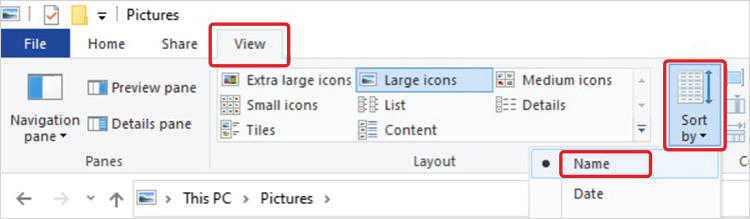
Schritt 2: Klicken Sie in der oberen Menüleiste auf „Ansicht“ und wählen Sie entweder „Große Symbole“ oder „Extra große Symbole“.
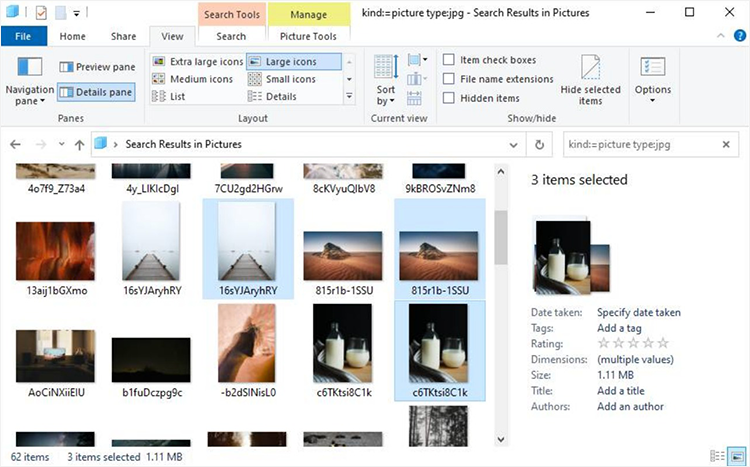
Schritt 3: Aktivieren Sie anschließend den Detailbereich, indem Sie ihn auswählen.
Schritt 4: Klicken Sie nun auf „Sortieren nach“ und wählen Sie im Dropdown-Menü entweder „Name“ oder „Größe“ aus.
Schritt 5: Zeigen Sie eine Vorschau der Fotos an und vergleichen Sie die Details, um die doppelten Fotos zu identifizieren.
Schritt 6: Wählen Sie die doppelten Fotos manuell aus, indem Sie sie anklicken und dabei die Strg-Taste gedrückt halten.
Schritt 7: Drücken Sie abschließend die Entf-Taste, um sie zu löschen. Sie können sie auch mit Umschalt + Entf dauerhaft löschen.
Methode 2: Doppelte Fotos mit der Microsoft Fotos-App finden und löschen
Die Fotos-App ist ein integrierter Bildbetrachter, mit dem Sie Ihre Fotos unter Windows 10 organisieren und verwalten können. Sie verfügt über eine Funktion namens „Verknüpfte Duplikate“, die doppelte Bilder ausblendet, um die Benutzerfreundlichkeit zu verbessern. Sie können diese Funktion deaktivieren, um doppelte Fotos anzuzeigen und anschließend zu löschen. So geht’s:
Schritt 1: Starten Sie die Fotos-App und klicken Sie auf das Symbol mit den drei Punkten in der oberen rechten Ecke.

Schritt 2: Wählen Sie im Dropdown-Menü die Option „Einstellungen“ aus.
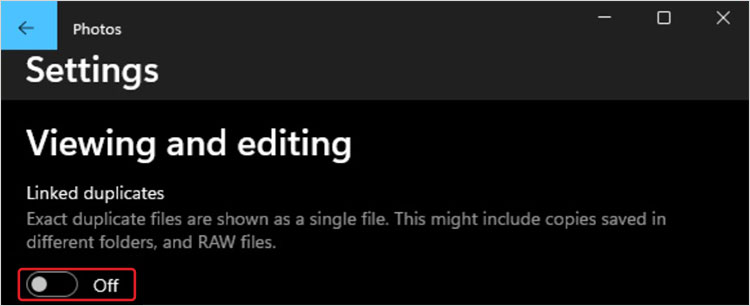
Schritt 3: Suchen Sie unter „Anzeigen und Bearbeiten“ die Option „Verknüpfte Duplikate“ und deaktivieren Sie den Schalter.
Schritt 4: Kehren Sie nun zum Hauptfenster zurück und klicken Sie in der oberen Menüleiste auf die Registerkarte „Sammlungen“.

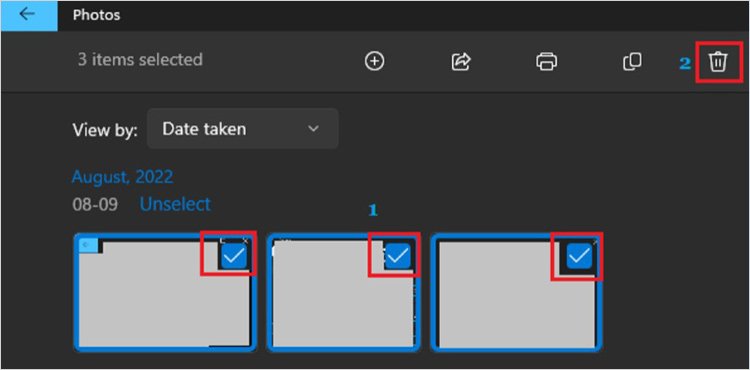
Schritt 5: Gehen Sie die Fotos durch und wählen Sie die doppelten manuell aus.
Schritt 6: Klicken Sie anschließend auf das Papierkorb-Symbol und wählen Sie „Löschen“, um den Vorgang zu bestätigen.
Methode 3: Doppelte Fotos mit einer speziellen Software finden und löschen
Die oben genannten Methoden können mühsam und für jemanden mit einer umfangreichen Fotosammlung praktisch unmöglich sein. In diesem Fall können Sie ein Tool eines Drittanbieters verwenden, um doppelte Bilder auf Ihrem PC schnell zu sortieren und zu löschen.
Neben dem Namen, der Größe und dem Format der Bilder können diese Tools diese auch visuell vergleichen. Hier sind die besten Programme zum Auffinden doppelter Fotos unter Windows 10:
- Duplicate Photo Cleaner
- Quick Photo Finder
- Picture Echo
- Easy Duplicate Finder
- Glary Duplicate Cleaner
Was tun, wenn beim Entfernen doppelter Dateien Fotos verloren gehen?
Beim Löschen von Duplikaten auf Ihrem PC kann es vorkommen, dass Sie versehentlich sowohl das Originalfoto als auch dessen Kopie löschen. Glücklicherweise können Sie diese mit einer professionellen Software zur Fotowiederherstellung – Stellar Photo Recovery – wiederherstellen. Dieses fortschrittliche Tool für den Eigengebrauch hilft Ihnen dabei, dauerhaft gelöschte Fotos von Festplatten, SSDs, Speicherkarten, USB-Sticks, Smartphones usw. wiederherzustellen.
Stellar Photo Recovery verfügt über eine Tiefenscan-Funktion, mit der Sie jedes Laufwerk oder jeden Speicherort umfassend scannen können, und unterstützt die Wiederherstellung von Unicode-Dateien. Hier ist eine Schritt-für-Schritt-Anleitung zur Wiederherstellung gelöschter Fotos von Ihrem Windows 10-PC:
Schritt 1: Laden Sie „Stellar Photo Recovery“ herunter und installieren Sie es auf Ihrem PC.

Schritt 2: Starten Sie die Software, wählen Sie das Laufwerk oder Volume aus, das Sie nach gelöschten Fotos durchsuchen möchten, und klicken Sie auf „Scan“. Für eine gründliche Suche aktivieren Sie die Funktion „Tiefenscan“.
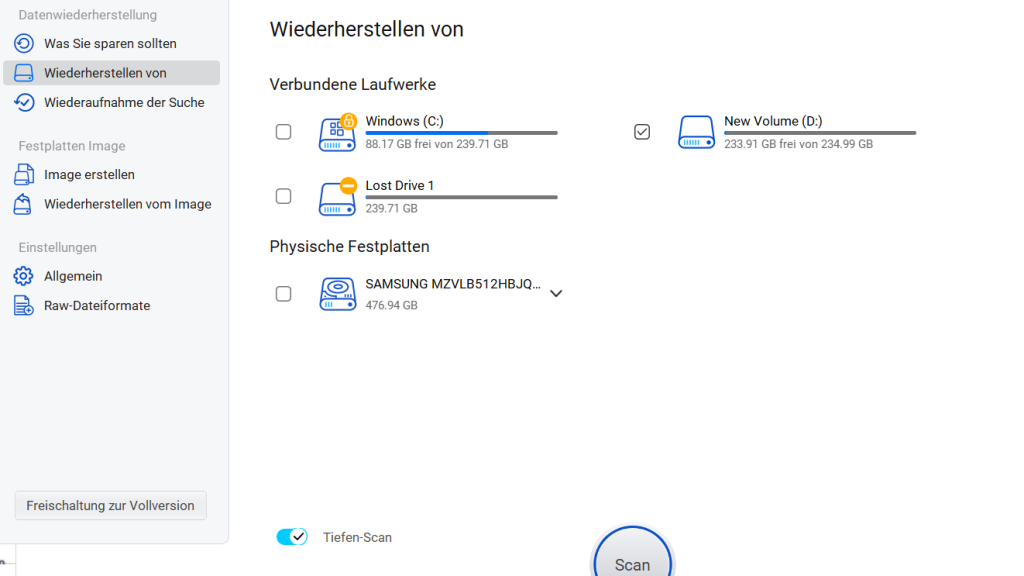
Schritt 3: Nach Abschluss des Scans werden die wiederhergestellten Dateien in drei verschiedenen Ansichtsmodi angezeigt. Sehen Sie sich die Dateien in der Vorschau an und wählen Sie diejenigen aus, die Sie wiederherstellen möchten.

Schritt 4: Klicken Sie abschließend auf „Wiederherstellen“, um die Dateien an einem Ort Ihrer Wahl zu speichern.
Zusätzliche Tipps zur Vermeidung doppelter Fotos
- Seien Sie beim Übertragen von Fotos vorsichtig, um die Erstellung von Bildduplikaten zu vermeiden.
- Nutzen Sie Ordner für eine übersichtliche Organisation, damit Ihr Computer Sie auf identische Kopien hinweist.
- Erkennen Sie doppelte Fotos an ihren fortlaufenden Dateinamen, z. B. Img_25(1).jpg, und löschen Sie diese umgehend.
- Achten Sie auf Fotos mit ungewöhnlich langen Namen und kleinen Dateigrößen, da es sich dabei möglicherweise nicht um Originale handelt.
- Nutzen Sie Cloud-Dienste wie Google Fotos, um doppelte Fotos automatisch herauszufiltern.
Fazit
Nutzen Sie die in diesem Blog beschriebenen Methoden, um doppelte Fotos unter Windows 10 zu finden und zu löschen. Sollten Sie jedoch versehentlich Originalfotos gelöscht haben und nun nach Möglichkeiten suchen, diese wiederherzustellen, empfehlen wir Ihnen die Verwendung eines speziellen Tools zur Fotowiederherstellung wie Stellar Photo Recovery. Dieses äußerst effiziente und benutzerfreundliche Tool für die Eigenanwendung kann Ihnen dabei helfen, alle Ihre Fotos wiederherzustellen, die durch versehentliches Löschen, Beschädigung, unzugängliche Speichermedien oder Virenangriffe verloren gegangen sind.
