Adobe bietet einige leistungsstarke Grafikdesign-Tools wie Photoshop, InDesign und Illustrator, die sich sowohl für erfahrene Profis als auch für Enthusiasten eignen. Wie alle anderen auf Ihrem Mac gespeicherten Dateien und Ordner sind jedoch auch InDesign-Dateien nicht vor unvorhergesehenen Zwischenfällen gefeit.
Versehentliches Löschen oder Dateibeschädigungen sind einige der häufigsten Gründe, warum Designer ihre kreativen Arbeiten verlieren. Wenn Sie keine cleveren Methoden zur Wiederherstellung von InDesign-Dateien kennen, müssen Sie ständig mit dem Verlust von Daten oder InDesign-Dateien rechnen.
In diesem Blog werden einige praktikable Methoden zur Wiederherstellung von InDesign-Dateien vorgestellt, die Sie versehentlich während eines macOS-Upgrades verloren haben.
Wie kann ich eine verlorene InDesign-Datei wiederherstellen?
Sie können eine nicht gespeicherte InDesign-Datei mit der in Adobe InDesign integrierten Option zur automatischen Wiederherstellung beschädigter Dateien wiederherstellen. Starten Sie einfach Ihren Computer oder Ihr MacBook neu und öffnen Sie InDesign erneut. Dadurch wird die automatische Dateiwiederherstellung in InDesign aktiviert.
InDesign-Dateien auf dem Mac mit AutoSave wiederherstellen
InDesign bietet Ihnen auch die Möglichkeit, Ihre Dateien automatisch zu speichern. Sehen wir uns die Schritte zur Verwendung der automatischen Speicherung in InDesign an:
- Wenn Sie die InDesign-Anwendung öffnen, wird eine automatisch gespeicherte Datei zum Öffnen vorgeschlagen. Da die Wiederherstellungsfunktion die zuletzt geschlossene Datei findet, wird diese automatisch im InDesign-Fenster geöffnet.
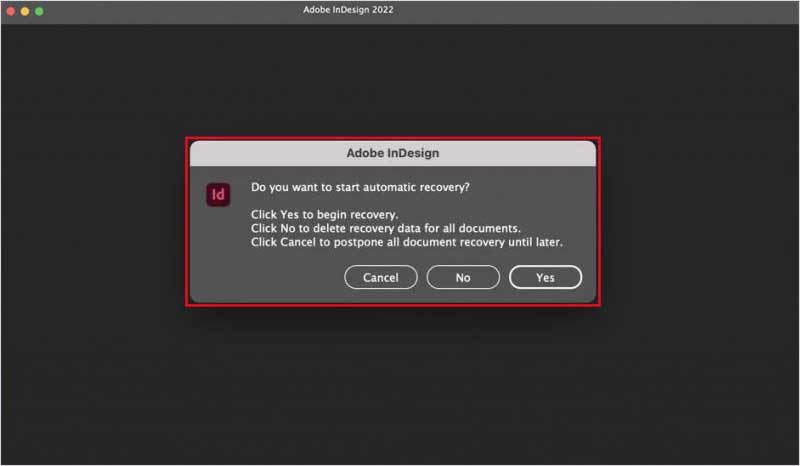
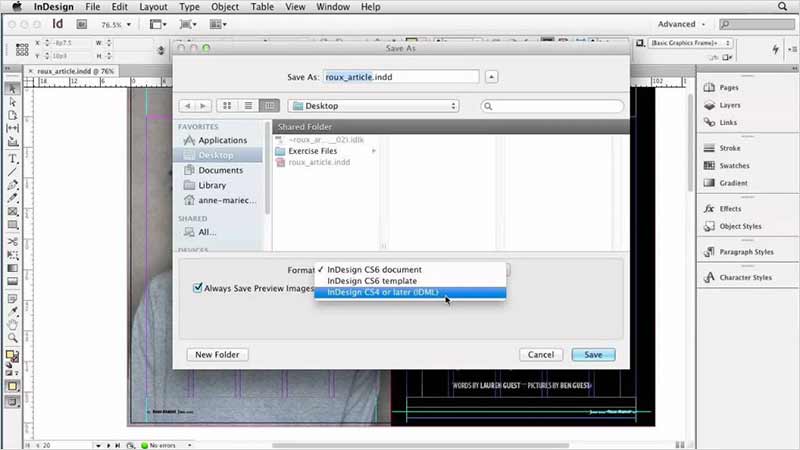
- Klicken Sie oben links auf die Option „Datei“ und speichern Sie die wiederhergestellte InDesign-Datei unter „Projekt speichern unter“.
- Wenn die Funktion „Automatisches Speichern“ die Dateien nicht speichern und laden kann, finden Sie den Ordner „InDesign Recovery“ auf dem Mac und können die Datei daraus wiederherstellen.
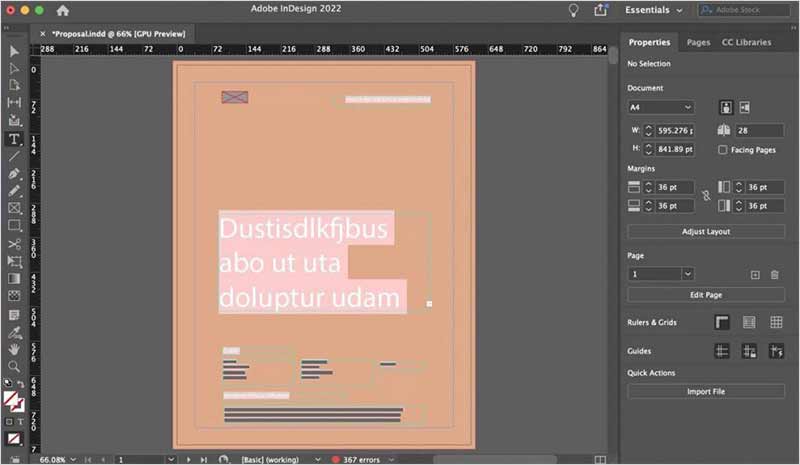
Automatische Wiederherstellung von InDesign-Dateien auf dem Mac
Wenn Sie die gewünschte InDesign-Datei mit der automatischen Speicherung nicht wiederherstellen konnten, haben Sie die Möglichkeit, eine integrierte automatische Wiederherstellungsfunktion zu verwenden, um eine nicht gespeicherte InDesign-Datei wiederherzustellen. Diese nicht gespeicherte Datei bleibt auf Ihrem Computerlaufwerk in einem temporären Speicherbereich gespeichert, der vom ursprünglichen InDesign-Datei getrennt ist. Befolgen Sie die folgenden Schritte, um InDesign-Dateien automatisch wiederherzustellen:
- Mac-Benutzer können die Spotlight-Suche öffnen und den folgenden Pfad eingeben: Benutzer/[Benutzername]/Bibliothek/Cache/Adobe InDesign/Version[#.0]/InDesign Recovery.
- Dadurch wird der Ordner „Automatische Wiederherstellung“ geöffnet, in dem Sie den Entwurf für ein ungespeichertes Projekt finden. Wenn Sie Ihrem laufenden Projekt keinen Dateinamen zugewiesen haben, wird es als „Untitled Project 1, 2, 3 usw.“ bezeichnet.
- Um die Datei umzubenennen, klicken Sie oben auf die Registerkarte „Datei“ und dann auf „Speichern unter“, um eine permanente Kopie der ungespeicherten Datei mit einem geeigneten Dateinamen zu speichern.
Wenn die oben genannten Lösungen sich als unwirksam bei der Wiederherstellung Ihrer InDesign-Dateien erweisen, laden Sie einfach Stellar Photo Recovery für Mac herunter. Es handelt sich um eine zuverlässige Software zur Wiederherstellung von Fotos, die das Speicherlaufwerk scannen und Ihre im System verlorenen InDesign-Dateien wiederherstellen kann. Die Software ist in der Lage, gelöschte Fotos, Videos und Audiodateien von Mac wiederherzustellen.
Wenn Sie zu den Mac-Benutzern gehören, die ihre Festplatten verschlüsseln, um Datenverluste zu verhindern, kann die Software die Herausforderung der Verschlüsselung auf Laufwerken überwinden und wie eine herkömmliche Foto-Wiederherstellungssoftware arbeiten. Befolgen Sie die folgenden Schritte, um InDesign-Dateien wiederherzustellen:
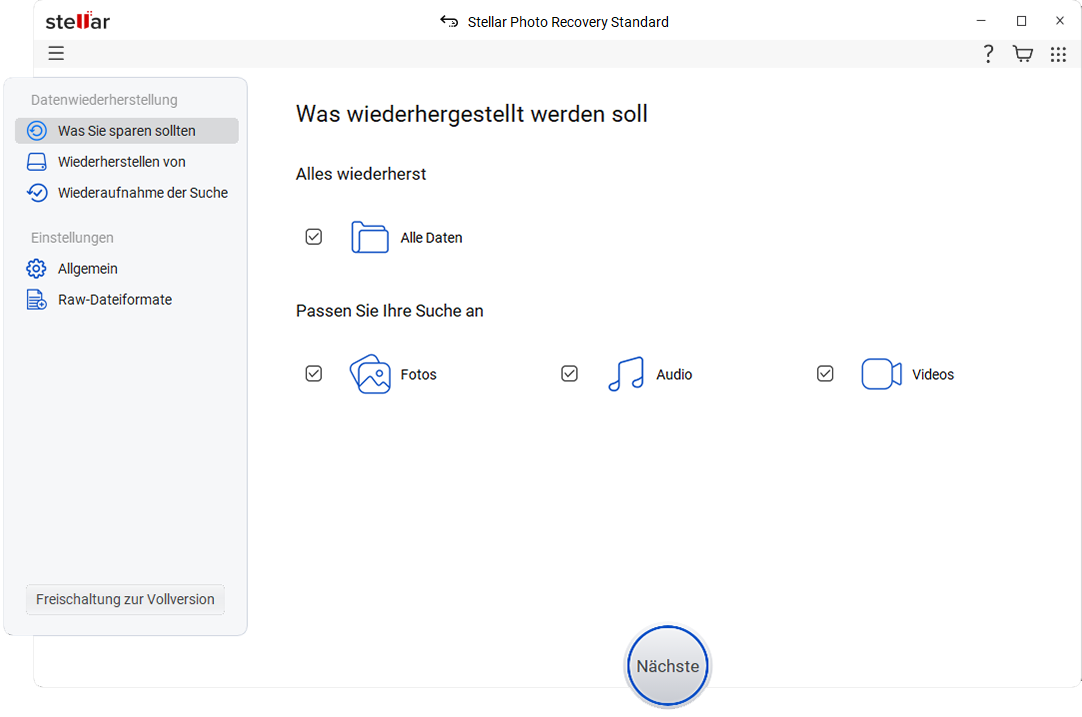
- Wählen Sie auf dem Startbildschirm das Speichermedium aus und drücken Sie auf „Scannen“. Passen Sie den Wiederherstellungsprozess über das Symbol „Erweiterte Einstellungen“ oben an, um InDesign-Dateien auszuwählen.

- Es erscheint ein Dialogfeld mit der Meldung „Scan erfolgreich abgeschlossen!“. Alle gefundenen Dateien und Ordner werden im linken Bereich des Hauptfensters aufgelistet. Im unteren rechten Bereich werden die im ausgewählten Ordner gespeicherten Dateien aufgelistet. Wählen Sie eine Datei aus und zeigen Sie eine Vorschau im rechten Bereich an.

Hinweis: Wenn Sie die gewünschte InDesign-Datei nicht finden können, wählen Sie unten die Option „Tiefenscan“ und klicken Sie auf „Wiederherstellen“.
- Geben Sie den Speicherort oder Ordner an, in dem Sie Ihre wiederhergestellte InDesign-Datei speichern möchten, und klicken Sie auf die Schaltfläche „Sparen“.
Bonus-Tipps zur Vermeidung von Datenverlusten in Adobe InDesign: Durch einige Vorsichtsmaßnahmen und proaktive Schritte zum Schutz Ihrer Daten können Sie den Verlust von InDesign-Dateien verhindern. Beginnen Sie mit einfachen Maßnahmen wie:
- Vergessen Sie nicht, alle wichtigen Dateien auf einem externen Laufwerk zu sichern.
- Drücken Sie vorsichtig die Tasten Umschalt-Entf oder den Befehl „Löschen“.
- Verwenden Sie immer eine zuverlässige Antivirensoftware, um böswillige Angriffe zu verhindern.
- Seien Sie vorsichtig bei externen Schwachstellen, die zu erheblichen Datenverlusten führen können.
Fazit
Alle in diesem Beitrag genannten Methoden sind zuverlässig und effizient, um Ihre verlorenen Adobe InDesign-Dateien auf dem Mac wiederzufinden. Ob AutoSave, automatische Wiederherstellung oder professionelle Datenwiederherstellungssoftware wie Stellar Photo Recovery Standard für Mac – wählen Sie eine Option, die Ihnen Stress erspart, indem sie Ihre verlorenen InDesign-Dateien schnell wiederherstellt. Halten Sie außerdem Ihr macOS immer auf dem neuesten Stand, um sicherzustellen, dass Ihre harte Arbeit unberührt und sicher bleibt. Stellen Sie jedoch vor größeren Software-Updates sicher, dass alle Ihre wichtigen Arbeits- oder Design-Tools mit der neuen Installation kompatibel sind!
