Tesla zählt zu den weltweit führenden Herstellern von Elektroautos. Das Unternehmen produziert sichere, umweltfreundliche und technologisch hochmoderne Fahrzeuge, die mit innovativen Technologien gegen potenzielle Gefahren und Diebstähle gewappnet sind.
Tesla-Fahrzeuge sind mit einem ausgeklügelten Kamerasystem namens „TeslaCam“ ausgestattet, das eine 360-Grad-Ansicht der Umgebung ermöglicht. Die TeslaCam verfügt über zwei verschiedene Kameramodi: den „Sentry Mode“ und die „Tesla Dashcam“.
Was ist der Sentry Modus?
Tesla bietet ein fortschrittliches Fahrzeugüberwachungssystem an, das den Sentry-Modus umfasst. Wenn dieser Modus aktiviert ist, bleiben die integrierte Kamera und der Näherungssensor Ihres Fahrzeugs auch dann aktiv, wenn das Auto geparkt ist. Dies hilft dabei, verdächtige Aktivitäten im oder um das Auto herum zu erkennen und aufzuzeichnen.
Wird das Fahrzeug unbeaufsichtigt gelassen, benachrichtigt der Sentry-Modus Ihr Smartphone über die mobile App, sobald mögliche Bedrohungen oder Bewegungen erkannt werden. Über die Benachrichtigung hinaus zeichnet er den gesamten Vorfall auf dem USB-Stick auf, beginnend 10 Minuten vor dem Auftreten der Bedrohung.
Wenn der Speicherplatz des USB-Sticks jedoch voll ist, werden ältere Aufzeichnungen automatisch gelöscht, um Platz für neues Videomaterial zu schaffen. Sie können die Videos des Sentry-Modus speichern, indem Sie den USB-Stick an Ihren Computer anschließen und die Videos übertragen.
| Funktion | Hauptfunktion | Aktivierung | Erkennung von Bedrohungen | Aufnahmedauer |
| Sentry Modus | Zeichnen Sie im Falle einer Bedrohung (im geparkten Zustand) die Umgebung des Fahrzeugs auf. | Manuell über den Touchscreen zu aktivieren. | Erkennt potenzielle Gefahren und startet die Videoaufzeichnung. | Zeigt die letzten 10 Minuten des Videos ab dem Zeitpunkt, an dem sich der Vorfall ereignet hat. |
Was ist der Tesla-Dashcam-Modus?
Der Dashcam-Modus nutzt die Front-, die linke und die rechte Kamera, um während der Fahrt Videoaufnahmen zu machen. Dieser Modus wird aktiviert, wenn Ihr Fahrzeug eingeschaltet ist und ein ordnungsgemäß formatierter USB-Stick an die Mittelkonsole Ihres Tesla angeschlossen ist.
Dashcam speichert die Videoaufnahmen der letzten Stunden im Ordner „RecentClips“ auf dem USB-Stick; diese werden fortlaufend durch neuere Aufnahmen überschrieben.
| Funktion | Hauptfunktion | Aktivierung | Erkennung von Bedrohungen | Aufnahmedauer |
| Dashcam Modus | Aufnahmen während der Fahrt | Wird aktiviert, wenn das Fahrzeug eingeschaltet ist | Nein | Ältere Videos werden so lange überschrieben, bis sie gespeichert werden. |
Wenn Sie im Infotainment-System auf das Kamerasymbol mit dem roten Punkt tippen, werden die letzten 10 Minuten des Videomaterials im Ordner „SavedClips“ auf Ihrem USB-Stick gespeichert.
Wenn auf dem USB-Stick nicht genügend Speicherplatz vorhanden ist, wird das im Ordner „RecentClips“ gespeicherte Material aus dem Dashcam-Modus durch neuere Videos überschrieben.
Hinweis: Die Videoaufnahmen im Ordner „SavedClips“ werden nicht überschrieben, wenn die Speicherkapazität des Laufwerks erschöpft ist.
Um zu verhindern, dass der Speicherplatz auf dem USB-Stick knapp wird, löschen Sie das ältere Filmmaterial oder verschieben Sie die gespeicherten Videos aus dem Ordner „SavedClips“ auf ein anderes Gerät.
„Ich war in einen Autounfall verwickelt, bei dem ein anderes Fahrzeug beim Spurwechsel mit meinem Tesla kollidierte. Mir ist bewusst, dass die Tesla-Dashcam nur eine Stunde Filmmaterial aufzeichnet. Bitte lassen Sie mich wissen, ob es Möglichkeiten gibt, das verlorene Filmmaterial wiederherzustellen.“
– TeslaMotorsClub
Können Sie das Material der Tesla-Dashcam wiederherstellen?
Das hängt davon ab, wo die Aufnahmen Ihrer Tesla-Dashcam gespeichert sind.
Die Videoaufnahmen im Ordner „RecentClips“ werden fortlaufend durch neues Material überschrieben. Außerdem wird dieser Ordner vor Beginn jeder neuen Fahrt vollständig gelöscht. Daher ist es nicht möglich, Tesla-Dashcam-Aufnahmen wiederherzustellen, die aufgrund der Überschreibung aus dem Ordner „RecentClips“ verloren gegangen sind.
Sollten Sie versehentlich oder absichtlich Videomaterial löschen, das im Ordner „SavedClips“ des USB-Sticks gespeichert ist, können Sie es mit einem Tesla-Dashcam-Video-Wiederherstellungstool ganz einfach wiederherstellen.
Die beste Software zur Wiederherstellung von Tesla-Dashcam-Daten
Eine professionelle Software zur Wiederherstellung von Dashcam-Videos wie Stellar Photo Recovery kann gelöschte Tesla-Dashcam-Videoaufnahmen vom USB-Stick wiederherstellen. Technische Kritiker loben diese Software zur Wiederherstellung von Videos in den höchsten Tönen, da sie gegenüber anderen Tools zur Wiederherstellung von Dashcam-Videos zahlreiche Vorteile bietet. Einige ihrer besten Funktionen sind nachfolgend aufgeführt:
- Stellt Tesla-Dashcam-Videoclips wieder her, die von beschädigten, fehlerhaften oder unzugänglichen USB-Sticks verloren gegangen sind.
- Unterstützt die Wiederherstellung in allen Fällen von Datenverlust, wie z. B. versehentliches Löschen, Formatieren usw.
- Stellt gelöschte Videos in jedem Format wieder her, einschließlich MP4 usw.
- Stellt gelöschte Videos von bekannten Dashcams, Überwachungskameras usw. wieder her.
- Ermöglicht eine Vorschau der wiederhergestellten Videodateien vor dem Speichern.
- Stellt gelöschtes Videomaterial wieder her, ohne die ursprüngliche Qualität zu beeinträchtigen.
- Speichert Scan-Informationen und ermöglicht es Ihnen, die Wiederherstellung später fortzusetzen.
Um zu sehen, wie die Software funktioniert, laden Sie hier die kostenlose Version herunter.
- Schließen Sie Ihren USB-Stick an den Computer an.
- Laden Sie die Software „Stellar Photo Recovery“ herunter, installieren Sie sie und starten Sie sie auf Ihrem Windows- oder Mac-Computer.
- Wählen Sie den USB-Stick aus, auf dem die Tesla-Dashcam-Videoaufnahmen verloren gegangen sind. Klicken Sie auf „Scan“.

- Die Software beginnt mit dem Scannen Ihrer USB-Karte und zeigt Ihnen den Fortschritt des Scanvorgangs an. Bitte haben Sie etwas Geduld, da der Scanvorgang je nach Größe des USB-Speichers einige Zeit in Anspruch nehmen kann.
- Sobald der Scanvorgang abgeschlossen ist, wird eine Liste der wiederherstellbaren Tesla-Dashcam-Videodateien angezeigt, einschließlich der verlorenen Videoclips. Nutzen Sie die Vorschaufunktion, um sicherzustellen, dass die Videos die erwartete Qualität aufweisen.
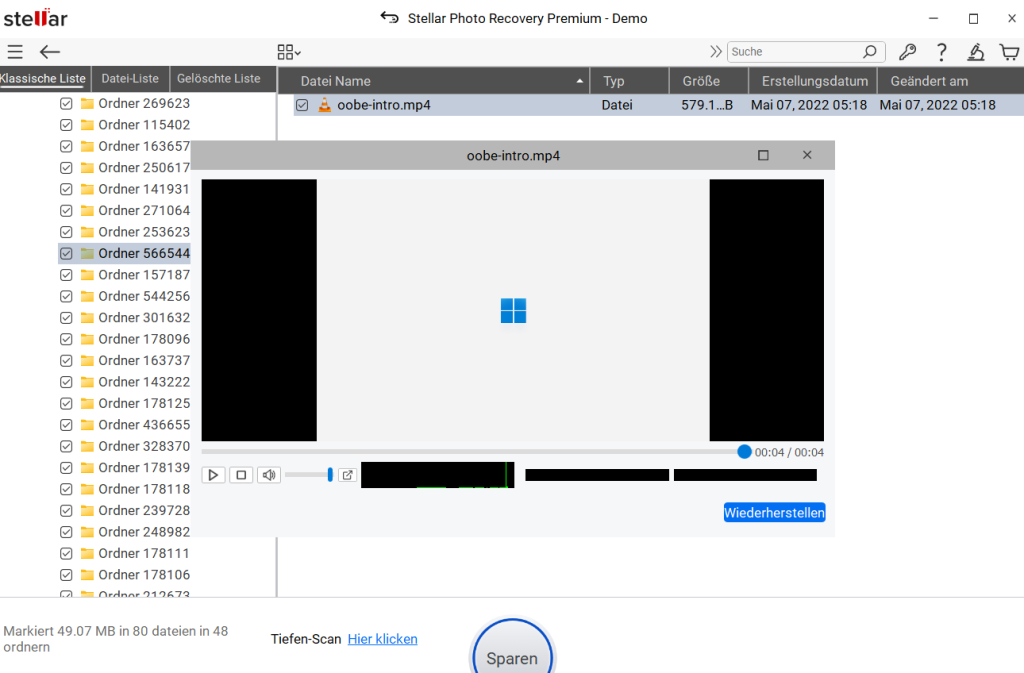
- Wenn Sie mit den wiederherstellbaren Videoclips zufrieden sind, wählen Sie die Videos aus, die Sie wiederherstellen möchten, und klicken Sie auf „Wiederherstellen“.
- Klicken Sie anschließend auf „Durchsuchen“ und wählen Sie einen Speicherort aus, an dem Sie das wiederhergestellte, gelöschte Material der Tesla-Dashcam speichern möchten. Klicken Sie dann auf „Sparen“.
Fazit
Der Verlust wichtiger Tesla-Dashcam-Aufnahmen, die auf einem USB-Stick gespeichert sind, kann ärgerlich sein; je nachdem, in welchem Ordner die Videos gespeichert waren, lassen sie sich jedoch leicht wiederherstellen. Wenn Sie die im Ordner „RecentClips“ gespeicherten Videos verlieren, ist eine Wiederherstellung nicht möglich, da diese ständig durch neue Daten überschrieben werden. Sollten Sie jedoch versehentlich die im Ordner „SavedClips“ gespeicherten Dashcam-Aufnahmen löschen, verwenden Sie eine professionelle Software zur Wiederherstellung von Tesla-Dashcam-Videos, um diese wiederherzustellen.
