INSV steht für Insta360 Panoramic Video, ein einzigartiges Videodateiformat, das zur Speicherung von 360-Grad-Videos verwendet wird, die mit Insta360-Kameras aufgenommen wurden. Dieses Format bewahrt die räumliche Ausrichtung des Videos und andere Metadaten, die für die 360-Grad-Wiedergabe erforderlich sind, um ein immersives Erlebnis zu ermöglichen.
INSV-Videos werden mit den Videocodecs H.264 oder H.265 (HEVC) aufgezeichnet, die die Größe des Videos reduzieren und gleichzeitig die Qualität erhalten. Aus diesem Grund sind diese Dateien bei Videografen und Extremsportlern beliebt, da sie eine große Anzahl hochwertiger Videoaufnahmen mit einer 360-Grad-Kamera aufzeichnen und speichern können.
Die Insta360-Kameraserie, darunter Insta360 ONE, ONE X, Titan, EVO, Nano, Air und andere, nimmt in der Regel 360-Grad- und Virtual-Reality-HD-Videos im INSV-Dateiformat auf. Sie können INSV-Dateien über die Insta360 Studio-Anwendung auf Mac/Windows-Systemen oder die Insta360 Players-App auf iOS/Android anzeigen oder öffnen.
Mit der App können Sie Ihre Insta360-Kameraaufnahmen bearbeiten, teilen und verwalten. Sie synchronisiert automatisch die Aufnahmen von der Insta360-Kamera, sodass Sie Ihre Videos ganz einfach bearbeiten oder exportieren können.
„Vor kurzem habe ich eine Wanderung auf den Mount Marcy über den Van Hoevenberg Trail unternommen, wobei ich meine Insta360 X3-Kamera sicher an meinem Rucksack befestigt hatte. Während ich weiterwanderte, hielt meine Kamera dichte Wälder, plätschernde Bäche, üppige Täler und sonnenverwöhnte Gipfel fest.
Als ich jedoch einen felsigen Anstieg erklomm, stolperte ich versehentlich und ließ meine Insta360-Kamera auf den Weg fallen. Als ich die Kamera wieder aufhob, konnte ich keine Beschädigungen feststellen, also setzte ich meine Wanderung fort.
Zu Hause angekommen, begann ich mit der Bearbeitung des Videos und stellte fest, dass einige Videos von der SD-Karte meiner Kamera verloren gegangen waren. Ich vermute, dass der Sturz der Kamera zu einer Beschädigung geführt hat.
Sind meine Videos für immer verloren? Gibt es eine Möglichkeit, diese Videos wiederherzustellen? Bitte helfen Sie mir!”
Was führt zum Verlust von INSV-Videodateien?
Leider kann eine unsachgemäße Handhabung der Insta360-Kamera, wie im oben beschriebenen Szenario, oder ein versehentliches Löschen zum Verlust Ihrer INSV-Datei führen. Einige häufige Gründe für den Verlust von INSV-Videodateien sind:
- Absichtliches oder versehentliches Löschen.
- Unsachgemäße oder grobe Handhabung der Kamera.
- Logischer Schaden an der SD-Karte.
- Formatierung der SD-Karte der Insta360-Kamera.
- Malware- oder Virusinfektion.
- Aufnahmen mit niedrigem Akkustand oder wenig Speicherplatz.
- Unterbrechung während der Übertragung von Dateien von der Insta360-Kamera auf den Computer.
Gelöschte oder verlorene INSV-Dateien wiederherstellen
Bevor Sie mit der Wiederherstellung der INSV-Dateien beginnen, sollten Sie die SD-Karte der Insta360-Kamera sofort aus dem Verkehr ziehen, sobald Sie feststellen, dass einige INSV-Dateien fehlen. Speichern Sie außerdem keine neuen Videos auf der SD-Karte der Kamera, um ein Überschreiben der Daten zu vermeiden. Sehen wir uns nun verschiedene Möglichkeiten zur Wiederherstellung verlorener INSV-Dateien an.
Gelöschte oder verlorene INSV-Dateien aus dem Papierkorb der GO-App wiederherstellen
Sie können gelöschte INSV-Videos von Ihrem Smartphone oder Tablet mit der Insta360 GO-App wiederherstellen. Normalerweise werden versehentlich oder absichtlich gelöschte INSV-Videos aus dem lokalen Album der App in den Papierkorb der App verschoben und bleiben dort 30 Tage lang, bis sie manuell entfernt werden. Überprüfen Sie also den Papierkorb der Insta360 GO-App, um verlorene INSV-Dateien wiederherzustellen. So geht’s:
- Öffnen Sie die Insta360 GO-App auf Ihrem Smartphone.
- Tippen Sie unten auf „Einstellungen“.
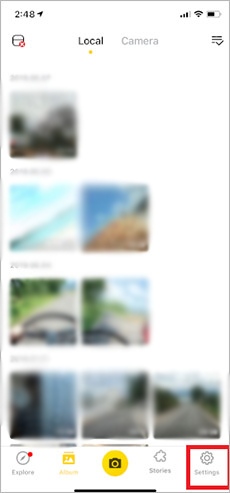
- Navigieren Sie zum Papierkorb, um gelöschte Videos anzuzeigen.
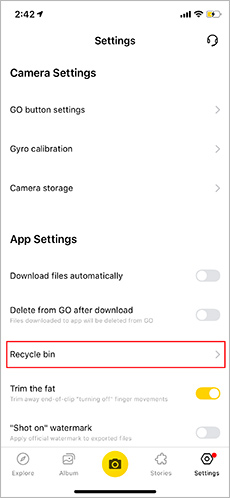
- Tippen Sie auf das Symbol in der oberen rechten Ecke, um die Videos auszuwählen, die Sie wiederherstellen möchten, und tippen Sie dann auf die Schaltfläche „Wiederherstellen“.

Hinweis: Der Papierkorb der App speichert nur die Videos, die aus dem lokalen Album der App gelöscht wurden. Videos, die aus dem GO-Kameraalbum gelöscht wurden, werden jedoch direkt gelöscht.
INSV-Dateien aus Backup wiederherstellen
Wenn Sie Sicherungskopien Ihrer INSV-Dateien auf einem externen Speichermedium oder in einem Cloud-Speicher haben, können Sie Ihre Dateien aus diesen Sicherungsordnern wiederherstellen. Wenn Sie jedoch keine Sicherungskopie haben, empfiehlt es sich, eine professionelle Software zur Wiederherstellung von Fotos zu verwenden.
Stellen Sie gelöschte INSV-Dateien mit der besten INSV-Dateiwiederherstellungssoftware wieder her.
Wenn Sie Ihre gelöschten oder verlorenen INSV-Dateien nicht im Papierkorb oder im Sicherungsordner der Insta360 Go App finden, verwenden Sie ein effizientes Tool zur Wiederherstellung von INSV-Dateien. Da jedoch mehrere kostenlose und kostenpflichtige Videowiederherstellungsprogramme verfügbar sind, sind Sie möglicherweise unsicher, welches Programm für Ihre Anforderungen das richtige ist. Der Schlüssel liegt darin, ein Programm zu wählen, das Ihre Videos sicher wiederherstellen kann und dabei ihre ursprüngliche Qualität beibehält.
Ein zuverlässiges Tool zur Wiederherstellung gelöschter Videos, wie beispielsweise Stellar Photo Recovery, kann gelöschte oder verlorene INSV-Dateien problemlos wiederherstellen. Darüber hinaus handelt es sich um ein benutzerfreundliches und dennoch leistungsstarkes Wiederherstellungstool, das Videos, Fotos und Audiodateien in jedem Dateiformat, wie beispielsweise MP4, INSP, INSV usw., wiederherstellen kann. Unabhängig davon, ob es sich um Datenverlust aufgrund versehentlicher Löschung, Dateibeschädigung, Laufwerksformatierung usw. handelt, stellt die Software Ihre INSV-Dateien sicher wieder her.
So stellen Sie INSV-Dateien mit der Software Stellar Photo Recovery wieder her:
- Schließen Sie die SD-Karte Ihrer Insta360-Kamera, von der Sie INSV-Dateien verloren haben, an Ihren Mac oder Windows-PC an.
- Laden Sie die Stellar Photo Recovery Software herunter, installieren Sie sie und starten Sie sie.
- Wählen Sie die SD-Karte der Kamera, von der Sie Ihre INSV-Videos verloren haben, und klicken Sie auf „Scan“.

- Das Scannen der SD-Karte beginnt und Sie können den Fortschritt des Scans auf dem nächsten Bildschirm verfolgen.
- Sobald der Scanvorgang abgeschlossen ist, können Sie die Liste der wiederherstellbaren Videos anzeigen. Sie können eine Vorschau der gefundenen Dateien anzeigen, das wiederherzustellende Video auswählen und auf „Wiederherstellen“ klicken.

- Klicken Sie auf „Durchsuchen“, um einen Speicherort für die wiederhergestellten INSV-Dateien auszuwählen. Klicken Sie auf „Sparen“.
Fazit
Der Verlust von INSV-Dateien von Ihrer Insta360-Kamera kann eine Herausforderung sein, wenn Sie das Video nicht im Papierkorb der Insta360 GO-App oder in der Sicherung finden können. Verwenden Sie in einer solchen Situation des Datenverlusts ein zuverlässiges Tool zur Videowiederherstellung wie Stellar Photo Recovery, um Ihre wertvollen INSV-Dateien, die mit Insta360-Kameras aufgenommen wurden, einfach wiederherzustellen. Vermeiden Sie außerdem die Verwendung der SD-Karte der Kamera nach einem Datenverlust, um die Chancen für eine erfolgreiche Datenwiederherstellung zu maximieren.
