PNG steht für Portable Network Graphics Files und ist das gängigste Fotoformat zum Speichern detaillierter Bilder in hoher Qualität. Dieses Format unterstützt verlustfreie Komprimierung, was bedeutet, dass beim Komprimieren eines Bildes in PNG keine Daten verloren gehen, wodurch es einfacher zu übertragen und zu speichern ist.
PNG unterstützt transparente Hintergründe. Daher ist es das bevorzugte Format für die Speicherung von Webgrafiken, Logos, Diagrammen und Illustrationen. Es handelt sich um ein offenes Format, sodass Sie diese Dateien in jeder Bildbearbeitungssoftware anzeigen und bearbeiten können.
„Ich habe gestern versehentlich das Logo-Design-Projekt meines Kunden gelöscht, als ich Speicherplatz auf meinem System freigemacht habe. Jetzt möchte ich diese Dateien zurückhaben. Sind meine PNG-Logos für immer verloren? Gibt es eine Möglichkeit, diese Dateien wiederherzustellen? Bitte helfen Sie mir!“
Leider ist das versehentliche Löschen nur eines von vielen Szenarien, in denen Sie Ihre PNG-Dateien verlieren können. Es gibt jedoch noch andere Szenarien, wie z. B. Formatierung, Unterbrechung während der Übertragung von PNG-Dateien, unsachgemäße Handhabung und Beschädigung der SD-Karte/des Speicherlaufwerks, Malware oder Virusinfektion.
In diesem Beitrag werden praktikable Methoden zur Wiederherstellung gelöschter PNG-Dateien vorgestellt. Lassen Sie uns also ohne weitere Umstände beginnen!
Wie kann man gelöschte oder verlorene PNG-Dateien wiederherstellen?
Bevor Sie mit der Wiederherstellung Ihrer PNG-Dateien beginnen, sollten Sie die Verwendung von Speichermedien wie Festplatten oder SD-Karten sofort nach dem Verlust Ihrer PNG-Dateien einstellen. Speichern Sie außerdem keine neuen Daten auf dem Laufwerk, um ein Überschreiben zu vermeiden. Sehen wir uns nun verschiedene Methoden zur Wiederherstellung von PNG-Fotos an.
Methode 1: Gelöschte PNG-Dateien aus dem geleerten Papierkorb/Abfallkorb wiederherstellen
In der Regel befinden sich gelöschte PNG-Dateien in Ihrem Papierkorb oder Papierkorb, und Sie können sie von dort aus ganz einfach wiederherstellen. Wenn Sie jedoch den Papierkorb und den Papierkorb-Ordner geleert haben, sind Ihre PNG-Fotos nicht mehr verfügbar. Die einzige Möglichkeit, dauerhaft gelöschte PNG-Dateien wiederherzustellen, ist die Verwendung einer zuverlässigen Software zur Wiederherstellung von Fotos.
Methode 2: Wiederherstellung verlorener PNG-Dateien mit Windows- und Mac-Backup
Wenn Ihre PNG-Dateien gelöscht wurden oder verloren gegangen sind, finden Sie sie im Sicherungsordner, der auf einer externen Festplatte, Time Machine, OneDrive usw. erstellt wurde. Überprüfen Sie Ihren Sicherungsordner auf verlorene PNG-Dateien.
Wenn Sie regelmäßig Sicherungskopien Ihrer Systemdaten erstellen, können Sie Ihre gelöschten oder nicht gespeicherten PNG-Dateien problemlos wiederherstellen. Windows bietet drei Sicherungsfunktionen: „Sichern und Wiederherstellen“, „Dateiversionsverlauf“ und „Vorherige Version“, um Ihre Daten automatisch zu sichern.
Diese müssen jedoch zuvor für die Datensicherung eingerichtet oder aktiviert werden. So verwenden Sie die „Vorherige Version“, um gelöschte PNG-Fotos wiederherzustellen:
- Gehen Sie zu dem Ordner auf Ihrem PC, in dem Ihre PNG-Fotos gespeichert wurden.
- Klicken Sie mit der rechten Maustaste auf den Ordner und wählen Sie „Eigenschaften“.
- Navigieren Sie zur Registerkarte „Vorherige Versionen“. Hier sehen Sie eine Liste der vorherigen Versionen mit Datumsangaben.
- Wählen Sie die Version des Ordners aus, der Ihre Fotos enthielt.
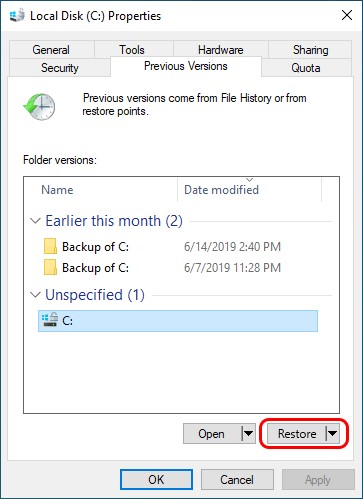
- Klicken Sie auf „Wiederherstellen“. Oder ziehen Sie diesen Ordner per Drag & Drop an einen beliebigen Speicherort auf Ihrem PC.
Mac-Benutzer können PNG-Fotos vom Time Machine-Laufwerk oder ihrem iCloud-Konto wiederherstellen.
Methode 3: PNG-Dateien mit der besten Foto-Wiederherstellungssoftware wiederherstellen
Wenn Sie den Papierkorb geleert haben oder keine Sicherungskopie haben, können Sie PNG-Dateien mit einer fortschrittlichen Foto-Wiederherstellungssoftware wie Stellar Photo Recovery wiederherstellen. Es handelt sich um ein benutzerfreundliches und dennoch professionelles PNG-Wiederherstellungstool, mit dem Sie verlorene PNG-Dateien ohne Qualitätseinbußen wiederherstellen können.
Stellar Photo Recovery kann gelöschte PNG-Dateien wiederherstellen, die aufgrund von Formatierung, Beschädigung, Virenbefall usw. verloren gegangen sind. Das DIY-Tool zur Fotowiederherstellung ist in der Lage, Fotos, Videos und Audiodateien in jedem Dateiformat wie PNG, JPG, MP4, WAV usw. wiederherzustellen.
Hier sind einige coole Funktionen der Stellar Photo Recovery-Software:
- Stellen Sie gelöschte Fotos, Videos und Audiodateien aller gängigen Dateiformate wie PNG, CR2, MP4 oder MP3 wieder her.
- Unterstützt die Wiederherstellung von Fotos von allen Arten von Speichermedien wie SD-Karten (Mini, Micro, SDHC und SDXC), Festplatten, Windows, Mac, Smartphones usw.
- Ermöglicht die Vorschau wiederhergestellter Fotos vor dem Speichern.
- Speichert Scan-Informationen, sodass Sie die Wiederherstellung später fortsetzen können.
- Stellen Sie gelöschte Fotos mit den ursprünglichen Zeitstempeln und in Originalqualität wieder her.
- Unterstützt die Wiederherstellung aus allen Datenverlustszenarien, einschließlich versehentlichem Löschen, Formatieren, Virenbefall usw.
- Einfache und benutzerfreundliche Oberfläche und sicherer Software-Download.
Um zu sehen, wie die Software funktioniert, laden Sie die kostenlose Version hier herunter.
Schritte: Wie kann man PNG-Dateien mit Stellar Photo Recovery wiederherstellen?
Schritt 1: Laden Sie einfach die Stellar Photo Recovery Software herunter, installieren Sie sie und starten Sie sie auf Ihrem Mac oder Windows-PC.
Schritt 2: Wählen Sie das Laufwerk/die Festplatte aus, von dem/der Sie Ihre PNG-Dateien verloren haben.

Schritt 3: Klicken Sie auf „Raw-Dateiformate“.
Schritt 4: Scrollen Sie unter „Fotoformate“ nach unten, aktivieren Sie das Kontrollkästchen neben „PNG-Dateien“ und deaktivieren Sie alle anderen Formate. Klicken Sie auf „Schließen“.
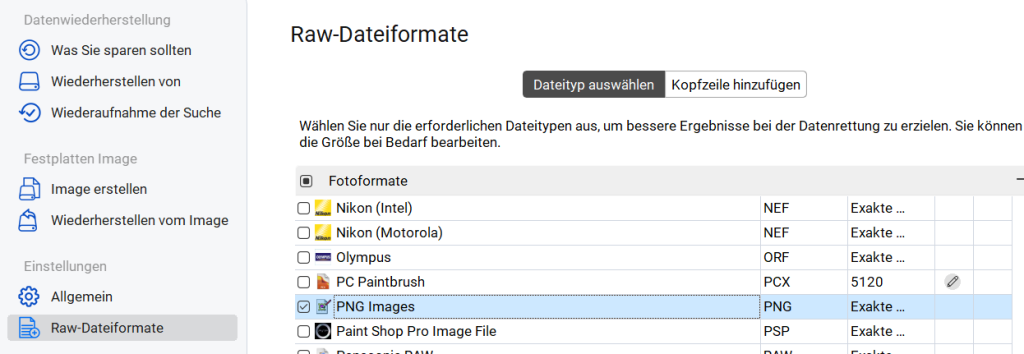
Schritt 5: Klicken Sie anschließend auf die Schaltfläche „Scan“ auf dem Startbildschirm, um den Scanvorgang zu starten.
Schritt 6: Die Software scannt Ihre SD-Karte und zeigt Ihnen den Fortschritt an. Haben Sie etwas Geduld, da der Scanvorgang je nach Größe der SD-Karte einige Zeit dauern kann.
Klicken Sie auf „Stopp“, wenn Sie den aktuellen Scanvorgang beenden möchten.
Schritt 7: Sobald der Scanvorgang abgeschlossen ist, wird eine Liste der wiederherstellbaren Dateien angezeigt. Sie können eine Vorschau der gefundenen Dateien anzeigen, die wiederherzustellenden PNG-Dateien auswählen und dann auf „Wiederherstellen“ klicken.

Schritt 8: Wählen Sie anschließend den gewünschten Speicherort für die wiederhergestellten PNG-Dateien aus. Klicken Sie auf „Sparen“.
Tipps, um zu verhindern, dass PNG-Dateien in Zukunft erneut verloren gehen
Ihre verlorenen oder gelöschten PNG-Dateien werden an einem Ort Ihrer Wahl wiederhergestellt, sodass Sie Ihre Dateien in Zukunft nie wieder verlieren werden. Dazu müssen Sie proaktiv die folgenden Tipps befolgen, um Ihre Daten zu schützen:
- Erstellen Sie mehrere Sicherungskopien Ihrer PNG-Bilder und anderer Daten an verschiedenen Orten.
- Installieren Sie eine vertrauenswürdige Antivirensoftware, um Viren und Malware-Infektionen fernzuhalten.
- Überwachen Sie die Leistung des Laufwerks, um zu überprüfen, ob es ordnungsgemäß funktioniert.
- Stecken Sie USB-Sticks, externe Festplatten und SD-Karten sicher ein und entfernen Sie sie vorsichtig.
Fazit
PNG ist das beliebteste Format unter allen gängigen Fotoformaten. Es gibt viele Fälle, in denen Benutzer versehentlich PNG-Dateien löschen und dann befürchten, diese für immer verloren zu haben. Wenn Sie sich in derselben Situation befinden, stellen Sie PNG-Dateien aus dem Papierkorb/Wiederherstellungsordner wieder her.
Wenn Sie die gelöschten PNG-Dateien jedoch nicht im Papierkorb/Recycle Bin finden können oder keine Sicherungskopie haben, verwenden Sie eine zuverlässige PNG-Dateiwiederherstellungssoftware wie Stellar Photo Recovery. Dieses Tool zur Wiederherstellung von Fotos ruft PNG-Dateien wieder her, die aufgrund von Datenverlust, versehentlichem Löschen, plötzlichen Stromausfällen usw. verloren gegangen sind.
Hier finden Sie eine kostenlose Testversion, die Sie herunterladen können, um die Wirksamkeit der Software zu beurteilen.
