Podcasts sind derzeit der letzte Schrei. Von Ihren Lieblingsbüchern, Geschichten, Nachrichten und Dramen bis hin zu Kochen, Reisen und Sport ist alles dabei. Die Wiedergabeliste ist fertig, gespeichert, und Ihre geliebten Episoden von „This American Life“, „Meghan and Harry’s Archewell“, „Michelle Obama Podcast“ oder Lauren Lapkus‘ urkomischen Podcasts sind jederzeit mit oder ohne WLAN verfügbar.
Allerdings kann es, wie es das Glück so will, jederzeit zu versehentlichem Löschen oder Verlust von Podcast-Dateien aufgrund technischer Probleme kommen.
Vielleicht verwenden Sie Apple Podcasts, Overcast, Spotify oder andere Anwendungen, aber der Verlust von Audiodateien ist manchmal unvermeidlich.
Hier geben wir Ihnen Tipps, wie Sie Podcast-Dateien wiederherstellen können, die gelöscht wurden, verloren gegangen sind oder plötzlich von Ihren Mac-Laufwerken verschwunden sind.
Wie kann man gelöschte Podcasts auf dem Mac wiederherstellen?
Wenn die heruntergeladenen Podcast-Dateien gelöscht wurden, sei es aus iTunes Podcast, Pocket Casts oder anderen Apps, versuchen Sie zunächst, sie erneut herunterzuladen, sofern dies möglich ist.
Sie können auch im Papierkorb oder in der Time Machine-Sicherung nach gelöschten Podcasts suchen.
Podcast-Wiederherstellungssoftware ist jedoch der richtige Weg, wenn Sie Podcasts in einem beliebigen Dateiformat von Ihrem Computer wiederherstellen möchten, ohne dass eine Sicherung oder andere Ressourcen vorhanden sind.
Professionelle Software funktioniert effizient in Fällen von Löschung, Formatierung, Beschädigung usw.
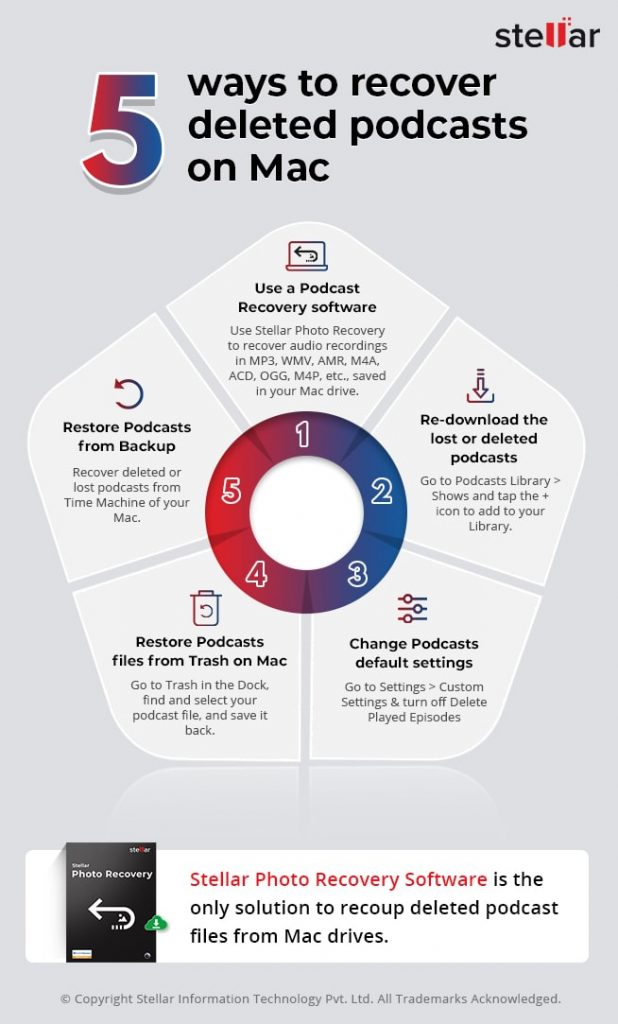
5 Möglichkeiten, gelöschte Podcasts auf dem Mac wiederherzustellen
- Verwenden Sie eine Podcast-Wiederherstellungssoftware.
- Laden Sie den gelöschten Podcast erneut herunter.
- Ändern Sie die Standardeinstellungen für Podcasts.
- Stellen Sie gelöschte Podcasts aus dem Papierkorb wieder her.
- Stellen Sie Podcast-Dateien aus der Sicherung wieder her.
Methode 1: Verwenden Sie eine Podcast-Wiederherstellungssoftware
Holen Sie sich eine professionelle Podcast-Wiederherstellungssoftware für Mac – Stellar Photo Recovery. Damit können Sie gelöschte oder verlorene Podcasts von Apple Podcasts, Spotify, Amazon Prime und anderen Plattformen wiederherstellen. Sie können Audioaufnahmen in den Formaten MP3, WMV, AMR, M4A, ACD, OGG, M4P usw., die auf Ihrem Mac-Laufwerk gespeichert sind, ganz einfach wiederherstellen.
Die Software kann Podcast-Dateien wiederherstellen, die aufgrund von Löschung, Formatierung, Beschädigung usw. verloren gegangen sind, und erspart Ihnen so das mühsame Sortieren von Podcasts. Sie können Dateien mit ihren ursprünglichen Namen und Zeitstempeln wiederherstellen.
Schritt für Schritt: So stellen Sie gelöschte Podcast-Dateien wieder her
Schritt 1: Laden Sie die Testversion* von Stellar Photo Recovery herunter und starten Sie sie auf Ihrem Mac.
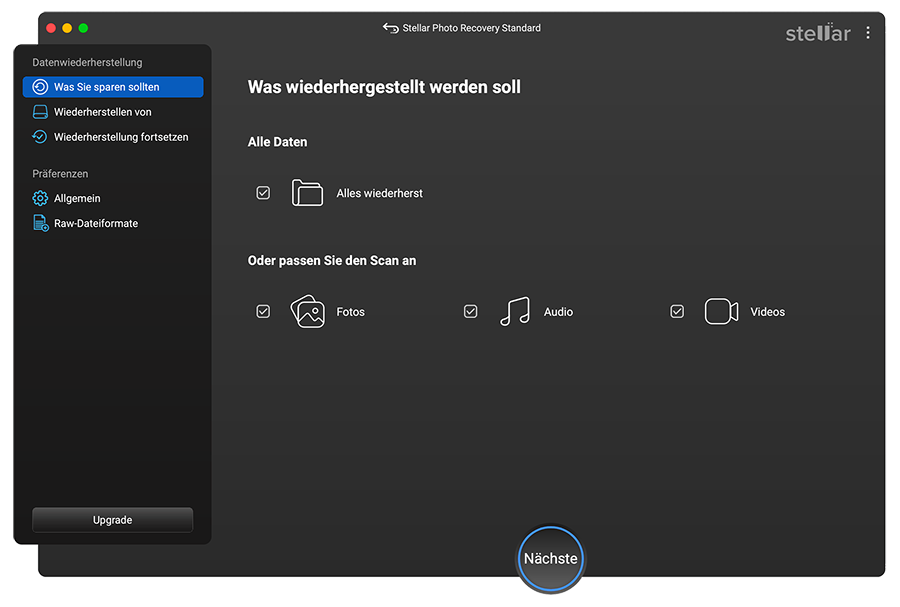
Schritt 2: Wählen Sie „Audio“ im Bildschirm „Was wiederhergestellt werden soll?“.
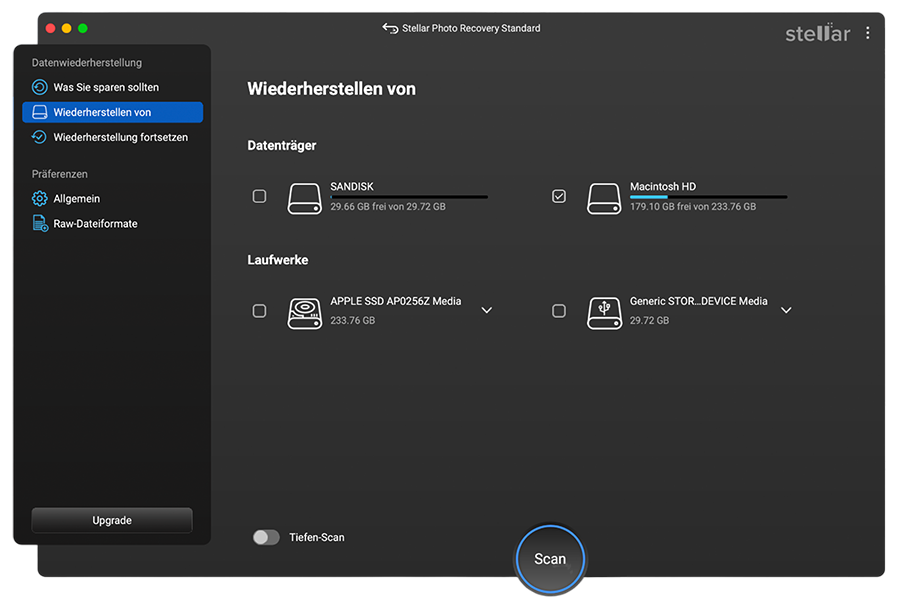
Schritt 3: Wählen Sie den Speicherort aus, von dem Sie den Podcast wiederherstellen möchten. Klicken Sie auf „Scan“.
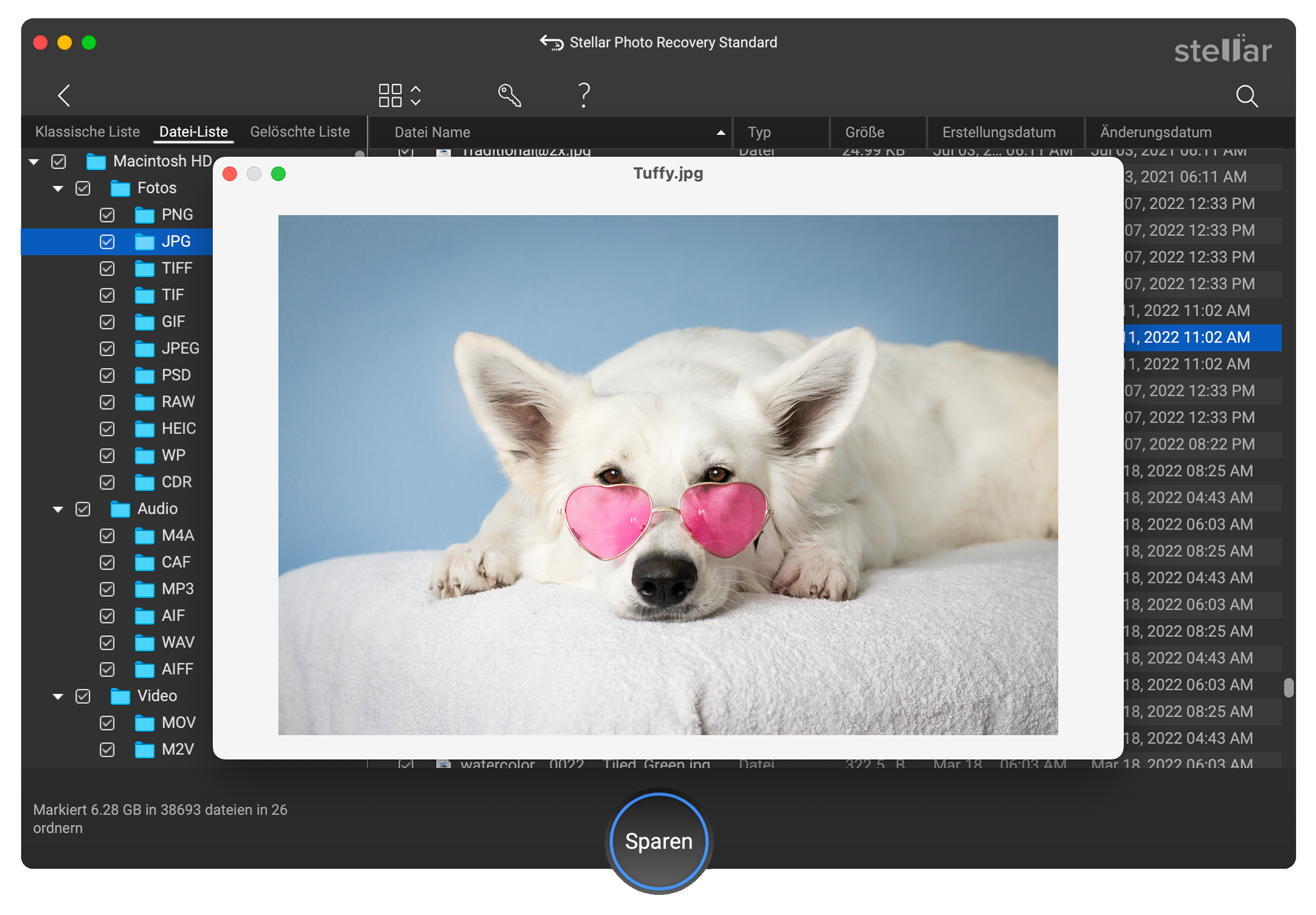
Schritt 4: Eine Liste der gelöschten Podcast-Dateien wird angezeigt. Zeigen Sie eine Vorschau Ihrer Podcast-Dateien an. Die Software ermöglicht die Vorschau von Audiodateien mit einer Größe von bis zu 20 MB. Sie können auf den vollständigen Podcast zugreifen, nachdem Sie ihn auf Ihrem Mac gespeichert haben. Wenn Sie die gewünschten Podcast-Dateien nicht sehen, aktivieren Sie die Option „Tiefen Scan“ und führen Sie den Scan erneut durch.

Schritt 5: Klicken Sie auf „Wiederherstellen“ und speichern Sie die Podcasts an einem beliebigen Ort auf Ihrem Mac-System.
*Die Testversion der Software scannt die Medien und zeigt eine Vorschau aller wiederherstellbaren Audiodateien an. Sobald Sie sich von der Wirksamkeit überzeugt haben, können Sie die wiederherstellbaren Dateien speichern, indem Sie die Software aktivieren.
Methode 2: Die verlorenen oder gelöschten Podcasts erneut herunterladen
Falls Ihre gespeicherten Podcast-Episoden in der Podcast-Bibliothek fehlen, laden Sie sie einfach erneut aus der Anwendung auf dem Mac herunter.
Hinweis: Sie finden den Podcast nicht zum Herunterladen, wenn der Anbieter den Feed löscht. Verwenden Sie in diesem Fall die Software Stellar Photo Recovery, um die verlorenen Episoden wiederherzustellen.
Hier sind die Schritte zum erneuten Herunterladen der Apple Podcast-Episode auf dem Mac:
Öffnen Sie die Podcast-App aus Ihrem Dock oder dem Anwendungsordner auf dem Mac.
Gehen Sie zu „Podcast-Bibliothek“ > „Sendungen“.
Wählen Sie die Sendung aus, die Sie herunterladen möchten, und suchen Sie nach Ihrer Episode.
Tippen Sie auf das Pluszeichen (+) rechts neben der Episode, um sie zur Bibliothek hinzuzufügen.
Klicken Sie anschließend auf das Cloud-Symbol zum Herunterladen vor der Episode, um den Podcast zu speichern.
Um gelöschte Podcasts auf Ihrem iPhone wiederherzustellen, können Sie die gleichen Schritte auf Ihrem iOS-Gerät ausführen. Navigieren Sie durch die Apple Podcast App > Podcast-Bibliothek > Sendungen > Zuvor abgespielt. Wählen Sie die fehlende Folge aus und laden Sie sie herunter.
Methode 3: Ändern Sie die Standardeinstellungen für Podcasts
„Ich habe ein Update auf die neueste iTunes-Version durchgeführt, aber nun sind Hunderte älterer Podcast-Episoden verschwunden. Die Podcast-Dateien wurden heruntergeladen und auf meiner Festplatte gespeichert. Jetzt werden nur noch die neuesten Episoden angezeigt.“
Durch App-Updates können ältere Podcast-Episoden gelöscht werden. Apple Podcast-Nutzer melden dieses Problem häufig nach einem iTunes-Update.
Die älteren Podcasts werden aufgrund der Einstellung „Episoden begrenzen“ in der Apple Podcast-App automatisch entfernt. Standardmäßig erlaubt Apple die Speicherung der drei „neuesten“ Episoden. Überprüfen Sie daher die Einstellung „Episoden begrenzen“ und ändern Sie sie gegebenenfalls.
Hier sind die Schritte zum Deaktivieren der Einstellung „Episoden begrenzen“:
- Öffnen Sie Apple Podcasts auf Ihrem Mac.
- Gehen Sie zu „Einstellungen“ > „Benutzerdefinierte Einstellungen“.
- Scrollen Sie zu „Episoden begrenzen“ und deaktivieren Sie diese Option. Sie können auch „Abgespielte Episoden löschen“ deaktivieren, falls Sie Ihre angesehenen Podcasts speichern möchten.
- Klicken Sie auf „Fertig“.
Methode 4: Podcast-Dateien aus dem Papierkorb auf dem Mac wiederherstellen
Stellen Sie gelöschte Podcasts aus dem Papierkorb auf Ihrem Mac wieder her. Gehen Sie zum Papierkorb im Dock, suchen und wählen Sie Ihre Podcast-Datei aus und legen Sie sie wieder im ursprünglichen Ordner ab.
Methode 5: Podcasts aus dem Backup wiederherstellen
Regelmäßige Backups sind ein Segen. Wenn Sie eines haben, können Sie gelöschte oder verlorene Podcasts aus Time Machine oder einem anderen Backup-Laufwerk Ihres Mac wiederherstellen.
Wenn nicht, ist eine Podcast-Wiederherstellungssoftware die einzige Lösung, um gelöschte Podcast-Dateien von Mac-Laufwerken wiederherzustellen.
Fazit
Sie können Podcasts auf Ihren Mac herunterladen, um keine Folge zu verpassen. Eine bittere Tatsache ist jedoch, dass Audiodateien aus verschiedenen Gründen verloren gehen können.
Probieren Sie dennoch ein professionelles Tool zur Wiederherstellung von Podcasts aus, Stellar Photo Recovery, um gelöschte Podcasts auf macOS-Systemen wiederherzustellen. Die Software kann Podcasts von Spotify, iTunes Podcast, Amazon Podcast und allen anderen Apps wiederherstellen. Die benutzerfreundliche Software eignet sich am besten, wenn Sie Hunderte oder Tausende von Podcasts aus Ihren Wiedergabelisten auf dem Mac wiederherstellen möchten.
