Filmora ist ein Videobearbeitungsprogramm, das aufgrund seiner benutzerfreundlichen Oberfläche, voreingestellten Vorlagen und plattformübergreifenden Funktionen bei Amateur- und Profi-Videobearbeitern gleichermaßen beliebt ist. Mit diesem Tool können Sie Ihre Videos bearbeiten, zuschneiden und farbkorrigieren. In Filmora können Sie Ihren Videos auch Übergänge und Bewegungsgrafiken hinzufügen, um ihre visuelle Attraktivität zu steigern. Die Anwendung ist sowohl für Mac- als auch für Windows-Betriebssysteme verfügbar.
Filmora bietet einen vereinfachten Importprozess, da Sie Video-, Audio- und Fotodateien direkt von Ihrer Kamera, Ihrem Smartphone und anderen Geräten importieren können. Sie können Ihre Videos auch aus der App auf Ihren Computer, in soziale Medien oder auf Ihr Smartphone exportieren.
Viele Filmora-Benutzer haben sich darüber beschwert, dass ihre Videoprojekte nach einem plötzlichen Absturz der App oder des Systems, versehentlichem oder absichtlichem Löschen, Formatieren der Festplatte usw. verloren gegangen sind. Wenn auch Sie nach einer Lösung suchen, um ungespeicherte oder verlorene Filmora-Videos wiederherzustellen, finden Sie hier die Vorgehensweise.
Lesen Sie diesen Blog, um verschiedene Methoden zur Wiederherstellung ungespeicherter, verlorener oder gelöschter Filmora-Videos auszuprobieren.
Wie kann man nicht gespeicherte Filmora-Videos wiederherstellen?
„Ich war gerade dabei, meinem neuesten Video mit Filmora den letzten Schliff zu geben. In den letzten Tagen hatte mein Computer schon etwas langsamer reagiert, aber ich habe die Warnsignale ignoriert. Während ich an dem Videoclip arbeitete, stürzte mein PC plötzlich ab und die Datei ging verloren. Kann mir jemand helfen, mein Filmora-Projekt wiederherzustellen?“
Wenn Sie sich in einer ähnlichen Situation befinden, versuchen Sie die folgenden Methoden, um nicht gespeicherte Filmora-Videos wiederherzustellen:
Methode 1: Filmora-Sicherungsordner überprüfen
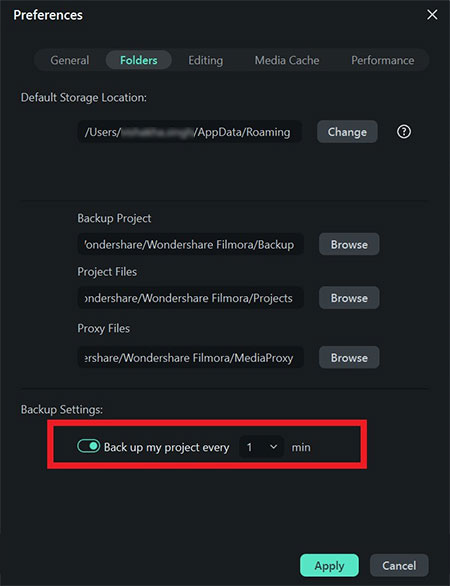
Die Backup-Funktion von Filmora speichert Ihre Projektdateien in regelmäßigen Abständen und legt diese Dateien in einem bestimmten Ordner ab. So stellen Sie nicht gespeicherte Filmora-Videos aus dem Backup-Ordner wieder her:
- Öffnen Sie Filmora auf Ihrem System, gehen Sie zu „Dateien“ > „Einstellungen“ > „Ordner“.
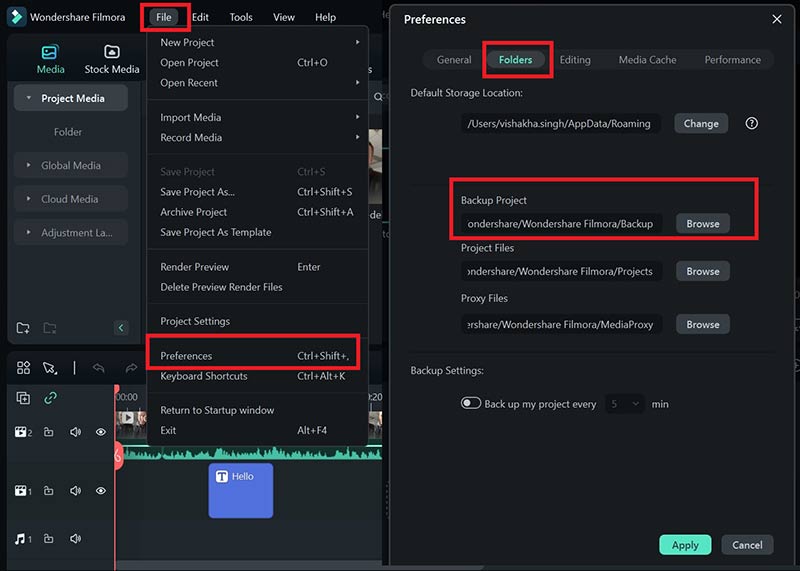
- Klicken Sie anschließend auf die Schaltfläche „Durchsuchen“ neben der Option „Projekt sichern“.
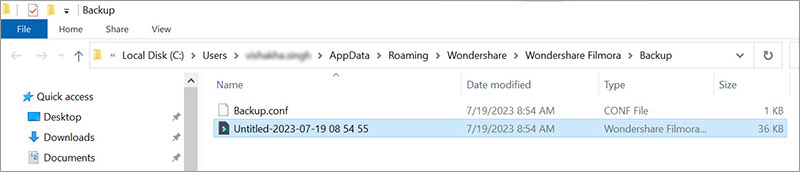
- Doppelklicken Sie im Fenster „Backup-Ordner“ auf die gewünschte Datei, um sie in Filmora zu öffnen.
Methode 2: Zuletzt verwendete Dateien verwenden
Verwenden Sie die Option „Zuletzt geöffnete Dateien“, um nicht gespeicherte Filmora-Videodateien einfach wiederherzustellen. Wenn Ihr System unerwartet abstürzt oder Sie vergessen haben, die zuletzt bearbeitete Datei zu speichern, wird sie wahrscheinlich in der Liste der zuletzt geöffneten Dateien gespeichert. So stellen Sie Filmora-Videos auf dem PC wieder her:
- Starten Sie die Filmora-Software auf Ihrem System. Sobald sie geöffnet ist, sehen Sie die Liste der zuletzt verwendeten Dateien.
- Wählen Sie die gewünschte aktuelle Projektdatei aus, und Filmora öffnet Ihre zuletzt gespeicherte Version.

Hinweis – Diese Option „Zuletzt geöffnete Dateien“ funktioniert nur, wenn Sie vor kurzem an diesem Projekt gearbeitet haben. Andernfalls müssen Sie auf andere Methoden zurückgreifen, um verlorene Filmora-Projektdateien wiederherzustellen.
Wie kann man „gelöschte“ Filmora-Videos wiederherstellen?
„Ich habe mit der Videobearbeitungssoftware Filmora auf meinem PC an einem Kurzfilm gearbeitet und eine ganze Woche damit verbracht, Videomaterial zusammenzustellen und zu bearbeiten. Als ich eines Tages Dateien auf meinem System sortierte, habe ich versehentlich den Ordner mit meinen Filmora-Projektdateien gelöscht. Ich habe das Löschen gedankenlos bestätigt und zu meinem Entsetzen wurde mein gesamter Projektordner dauerhaft von meinem PC entfernt. Bitte helfen Sie mir!“
Sie können gelöschte Filmora-Videos aus dem Sicherungsordner wiederherstellen oder eine Videowiederherstellungssoftware verwenden. Sehen wir uns diese Methoden im Detail an:
Methode 3: Gelöschte Filmora-Videos aus dem geleerten Papierkorb/Papierkorb wiederherstellen
Normalerweise finden Sie die gelöschten Filmora-Dateien in Ihrem Papierkorb oder Papierkorb und können sie von dort wiederherstellen. Wenn Sie jedoch den Papierkorb und den Papierkorb-Ordner geleert haben, sind Ihre Filmora-Videos nicht mehr verfügbar. Die einzige Möglichkeit, dauerhaft gelöschte Filmora-Videos wiederherzustellen, ist nun die Verwendung einer zuverlässigen Videowiederherstellungssoftware.
Methode 4: Filmora-Videos mit Windows- und Mac-Backup wiederherstellen
If your Filmora video files are lost or deleted, you can find them in the backup folder created on an external hard drive, OneDrive, Time Machine, etc. Check your backup folder for lost Filmora videos.
Wenn Sie Windows besitzen, können Sie Windows Backup und Wiederherstellung oder Dateiversionsverlauf verwenden, um Ihre Systemsicherung zu speichern.
Mac-Benutzer können Filmora-Videos vom Time Machine-Laufwerk oder von ihrem iCloud-Konto auf dem Mac wiederherstellen.
Methode 5: Filmora-Videos auf dem PC mit einer Videowiederherstellungssoftware wiederherstellen
Wenn Sie die Filmora-Videos aufgrund von Löschung, Formatierung des Laufwerks oder fehlender Sicherung verloren haben, verwenden Sie eine Videowiederherstellungssoftware wie Stellar Photo Recovery. Es handelt sich um ein benutzerfreundliches und dennoch leistungsstarkes Wiederherstellungstool, mit dem Sie verlorene Filmora-Videos wiederherstellen und sogar sicherstellen können, dass die ursprüngliche Qualität der Dateien erhalten bleibt.
Die DIY-Videowiederherstellungssoftware ist in der Lage, Videos, Fotos und Audiodateien in jedem Dateiformat wie MP4, 3GP, JPG/JPEG, WAV usw. wiederherzustellen. Ob Datenverlust durch versehentliches Löschen, Dateibeschädigung, Formatierung der Festplatte usw. – die Software stellt Ihre Filmora-Videos sicher wieder her.
So stellen Sie Filmora-Videos mit der Stellar Photo Recovery-Software wieder her:
- Laden Sie die Stellar Photo Recovery Software herunter, installieren Sie sie und starten Sie sie auf Ihrem Mac oder Windows-PC.
- Wählen Sie das Laufwerk, auf dem Sie Ihre Filmora-Videos verloren haben, und klicken Sie auf „Scan“.

- Sobald der Scanvorgang abgeschlossen ist, wird eine Liste der wiederherstellbaren Dateien angezeigt. Klicken Sie auf „Dateityp“ auf der linken Seite des Bildschirms, wählen Sie den Ordner „Video“ und dann eine beliebige Datei aus, um eine Vorschau anzuzeigen.

Wählen Sie die Filmora-Videodateien aus, die Sie wiederherstellen möchten, und klicken Sie auf „Wiederherstellen“, um die Videos an einem Ort Ihrer Wahl zu speichern.
Fazit
Mit all den im Blog vorgestellten Methoden wissen Sie nun, wo Sie nach ungespeicherten, verlorenen oder gelöschten Filmora-Videos suchen müssen. Sie können nicht gespeicherte Filmora-Videos schnell aus dem Backup-Ordner und den zuletzt verwendeten Dateien wiederherstellen. Wenn Sie Filmora-Videos auf Ihrem Windows- oder Mac-Computer nicht finden können, überprüfen Sie den Papierkorb/Papierkorb-Ordner oder suchen Sie in Time Machine, im Dateiverlauf oder in einem anderen Backup-Ordner. Wenn jedoch keine dieser Methoden funktioniert, verwenden Sie eine effiziente Videowiederherstellungssoftware wie Stellar Photo Recovery, um Ihre verlorenen Filmora-Videos wiederherzustellen.
