„Ich verwende eine CF-Karte in meiner Nikon-Digitalkamera, die ich kürzlich in meine neue Canon-Digitalkamera eingelegt habe, um einige RAW-Bilder aufzunehmen. Während ich die Fotos machte, schaltete sich meine Kamera plötzlich aus. Beim Neustart wurde die Meldung „Speicherkarte ist beschädigt und kann nicht aufgerufen werden“ angezeigt. Ich bin in Panik! Gibt es eine Möglichkeit, RAW-Fotodateien von einer CF-Karte wiederherzustellen?“
CF-Karten sind kleine tragbare Speicherkarten, die in erster Linie als Wechselspeicher in professionellen Bildbearbeitungsgeräten, hochwertigen Digitalkameras, Camcordern, Standbildaufzeichnungsgeräten und ähnlichen Geräten verwendet werden.
Aufgrund ihrer Kompatibilität mit verschiedenen Geräten und ihrer hohen Datenübertragungsgeschwindigkeit sind diese Karten eine zuverlässige Wahl für die digitale Speicherung.
Das oben beschriebene Szenario ist nur eines von vielen, in denen Benutzer feststellen, dass die CF-Karte beschädigt wurde und die darauf gespeicherten RAW-Dateien gelöscht wurden. Durch die beschädigte CF-Karte sind die darauf gespeicherten RAW-Fotodateien oder -Videos unlesbar oder unzugänglich, was zu einem Datenverlust führt.
Lassen Sie uns nun auf die Details dieses Problems eingehen, aber zuerst konzentrieren wir uns auf die tatsächlichen Gründe, warum die CF-Karte beschädigt wurde, und wie man verlorene RAW-Dateien davon wiederherstellen kann.
Warum werden CF-Karten beschädigt und RAW-Dateien gelöscht?
Es kann mehrere Gründe geben, warum CF-Karten beschädigt werden und RAW-Dateien löschen:
- Löschen: Absichtliches oder versehentliches Löschen der RAW-Dateien.
- Unsachgemäße Handhabung: Entfernen der CF-Karte während des Lese-/Schreibvorgangs oder während der Übertragung von RAW-Dateien auf einen Computer.
- Virenbefall: Virenbefall, der Ihre CF-Karte unlesbar macht.
- Speicher voll: Wenn Sie weiter fotografieren, obwohl die CF-Karte voll ist.
- Dateisystemfehler: Beschädigung des Dateisystems aufgrund eines Stromausfalls, eines Softwareabsturzes oder einer Hardwarefehlfunktion.
- Physischer Schaden: Eine verbogene oder gebrochene CF-Karte. Eine CF-Karte kann auch durch kontinuierliche Lese-/Schreibvorgänge im Laufe der Zeit verschleißen oder fehlerhafte Sektoren entwickeln.
Ist die Wiederherstellung von RAW-Dateien auf CF-Karten möglich?
Sie können RAW-Fotos und Videodateien ganz einfach von einer beschädigten CF-Karte wiederherstellen. Der Erfolg der RAW-Dateiwiederherstellung von der beschädigten CF-Karte hängt jedoch vom Ausmaß der Beschädigung, dem Zustand der Karte und dem Umfang der Überschreibungen ab.
Sobald Sie wissen, dass Ihre CF-Karte beschädigt ist, speichern Sie keine neuen Dateien darauf, da diese die noch auf der CF-Karte vorhandenen Daten überschreiben würden. Verwenden Sie die beschädigte CF-Karte nicht mehr, bis Sie Ihre Dateien wiederhergestellt haben.
Methoden zur Wiederherstellung von RAW-Dateien von einer beschädigten CF-Karte
Bevor Sie Ihre beschädigte CF-Karte reparieren, müssen Sie verlorene oder gelöschte RAW-Dateien wiederherstellen, um einen dauerhaften Datenverlust zu vermeiden. Es gibt drei Möglichkeiten, RAW-Fotos von CF-Karten wiederherzustellen: mithilfe einer Sicherungskopie, der Windows-Dateiwiederherstellung oder einer professionellen Foto-Wiederherstellungssoftware. Sehen wir uns die einzelnen Methoden nacheinander an.
RAW-Dateien aus Backup wiederherstellen
Wenn Sie Ihre CF-Kartendaten auf Ihrem Computer, einem externen Laufwerk oder in der Cloud gesichert haben, verwenden Sie diese Sicherung, um die gelöschten Dateien wiederherzustellen.
Verwenden Sie das Windows-Tool zur Dateiwiederherstellung
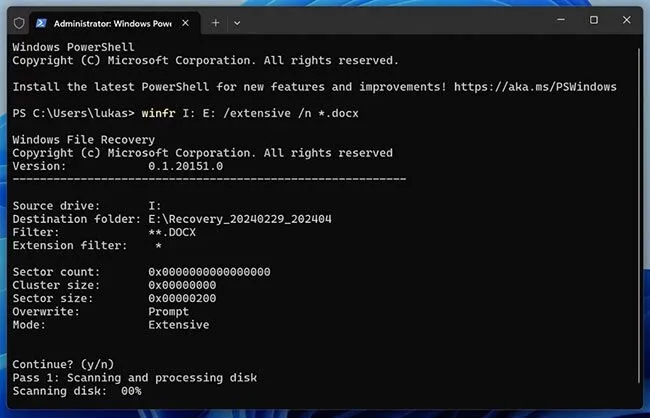
Microsoft’s Das bereitgestellte Windows-Dateiwiederherstellungstool verwendet Befehlszeilenanweisungen zum Wiederherstellen verlorener oder gelöschter RAW-Dateien von CF-Karten, Festplatten usw.
So stellen Sie Daten von einer CF-Karte wieder her:
- Gehen Sie zum Microsoft Store, laden Sie das Windows-Dateiwiederherstellungstool auf Ihren Windows-Computer herunter und installieren Sie es.
- Schließen Sie Ihre CF-Karte über einen Kartenleser an den Computer an.
- Geben Sie CMD in die Windows-Suchleiste ein und klicken Sie auf Als Administrator ausführen, um das Programm zu starten.
- Verwenden Sie anschließend den folgenden Befehl: Winfr F: E: /extensive /n *.jpg. Dabei steht F für den Laufwerksbuchstaben der CF-Karte und E für den Laufwerksbuchstaben des Speicherlaufwerks oder der Partition, auf der Sie die wiederhergestellten Dateien speichern möchten.
Die größte Herausforderung bei der Verwendung des Windows-Tools zur Dateiwiederherstellung ist seine Befehlszeilenschnittstelle, die nicht benutzerfreundlich ist. Darüber hinaus unterstützt dieses Tool nur eine begrenzte Anzahl von Dateiformaten. Daher ist es am besten, eine professionelle Foto-Wiederherstellungssoftware für die Wiederherstellung von RAW-Dateien von CompactFlash-Karten zu verwenden.
Verwenden Sie professionelle Software zur Wiederherstellung von Fotos
Verwenden Sie professionelle CF-Karten-Wiederherstellungssoftware wie Stellar Photo Recovery, um RAW-Fotos und andere Mediendateien wiederherzustellen, die von einer beschädigten CF-Karte verloren gegangen sind. Dieses Tool kann verlorene und gelöschte RAW-Fotodateien und Mediendateien von beschädigten/unzugänglichen CF-Karten, Speicherkarten, SD-Karten und mehr wiederherstellen. Die Software ruft fehlende/verlorene Fotos und RAW-Dateien von der CF-Karte mit dem ursprünglichen Datum und den ursprünglichen Dateinamen wiederher.
Stellar Photo Recovery stellt mehrere Multimedia-Dateien wie Fotos, Videos und Musikdateien unabhängig vom Dateiformat wieder her.
So stellen Sie gelöschte RAW-Dateien von einer CF-Karte wieder her:
- Verbinden Sie Ihre CF-Karte über einen Kartenleser mit Ihrem Computer.
- Laden Sie die Stellar Photo Recovery-Software herunter, installieren Sie sie und starten Sie sie auf Ihrem Mac oder Windows-PC.
- Wählen Sie Ihre CF-Karte auf dem Startbildschirm der Software aus, wo Sie Daten wiederherstellen können, und klicken Sie auf „Scan“.
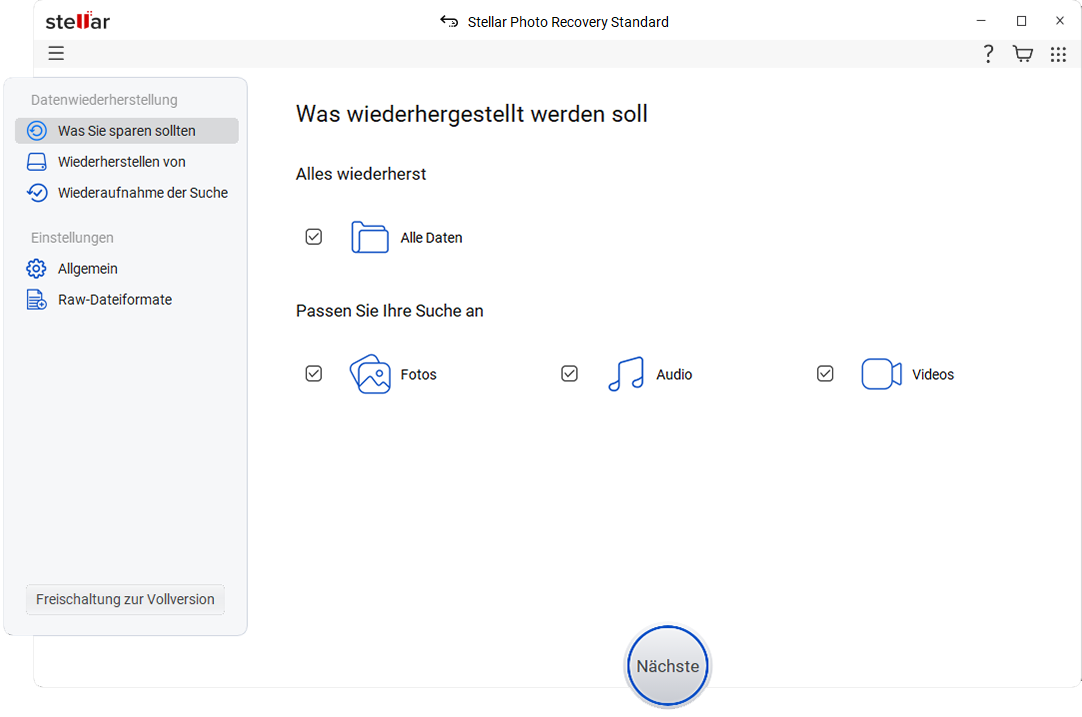
- Der Scanvorgang wird gestartet. Nach Abschluss des Vorgangs können Sie das Scanergebnis anzeigen und eine Vorschau der wiederherstellbaren Dateien anzeigen.

- Wählen Sie die Fotos und Mediendateien aus, die Sie wiederherstellen möchten, und klicken Sie auf „Wiederherstellen“.

- Klicken Sie anschließend auf „Durchsuchen“, um einen geeigneten Speicherort für die wiederhergestellten Foto- und Videodateien auszuwählen. Klicken Sie auf die Schaltfläche „Speichern starten“, um den Speichervorgang zu starten.

Wie kann man eine beschädigte CF-Karte reparieren?
Nachdem Sie verlorene oder gelöschte RAW-Dateien erfolgreich von der CF-Karte wiederhergestellt haben, können Sie die unten aufgeführten Methoden ausprobieren, um die Karte zu reparieren:
1. Scannen Sie die CF-Karte mit einer Antivirensoftware.
Häufig können mit Viren infizierte CF-Karten der Grund dafür sein, dass Ihre CF-Karte beschädigt ist. Verwenden Sie in einem solchen Fall Windows Defender oder eine Antivirensoftware eines Drittanbieters, um Ihre betroffene CompactFlash-Karte zu scannen.
2. Verwenden Sie das in Windows integrierte Tool zur Fehlerprüfung.
Reparieren Sie beschädigte CF-Karten mit einem integrierten kostenlosen Windows-Dienstprogramm namens „Fehlerprüfung“. Befolgen Sie die folgenden Schritte, um eine beschädigte CF-Karte mit diesem Tool zu reparieren:
- Geben Sie „Datei-Explorer“ in die Windows-Suchleiste ein und klicken Sie auf „Öffnen“, um ihn zu starten.
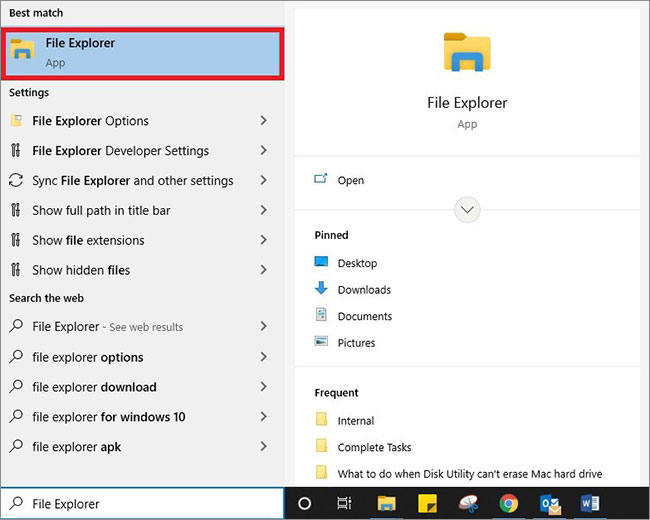 Open file explorer
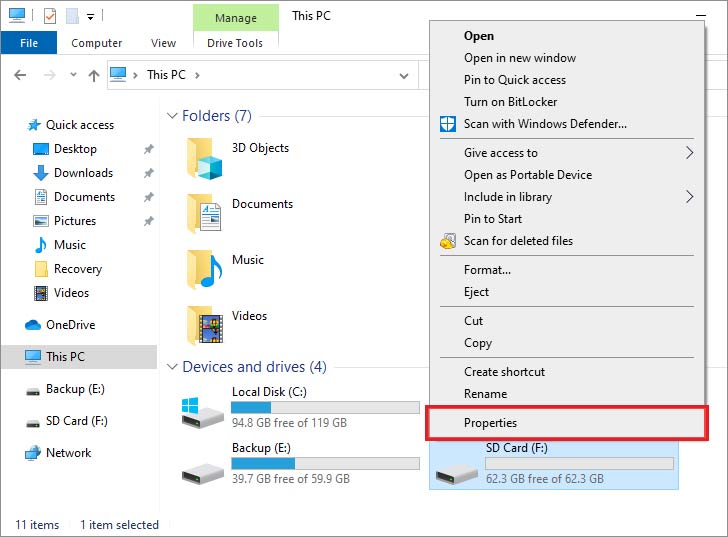
- Suchen Sie die betroffene CF-Karte, klicken Sie mit der rechten Maustaste darauf und wählen Sie „Eigenschaften“.
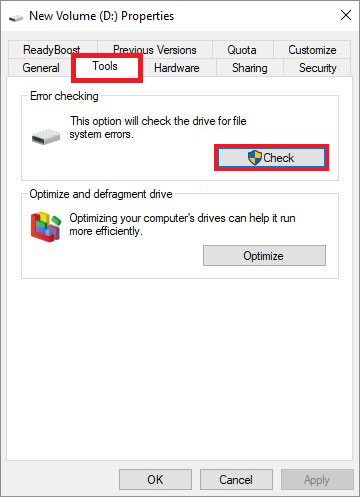
- Gehen Sie zur Registerkarte „Extras“ und klicken Sie auf die Schaltfläche „Prüfen“.
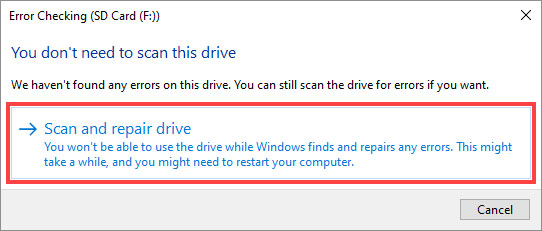
- Wählen Sie die Option „Laufwerk scannen und reparieren“.
3. CHKDSK-Befehl ausführen
CHKDSK ist eine effiziente Methode, um beschädigte oder fehlerhafte CF-Karten und andere interne oder externe Laufwerke zu reparieren. So führen Sie den Befehl CHKDSK aus:
- Geben Sie CMD in die Windows-Suche ein und klicken Sie auf „Öffnen“, um die Eingabeaufforderung zu starten.
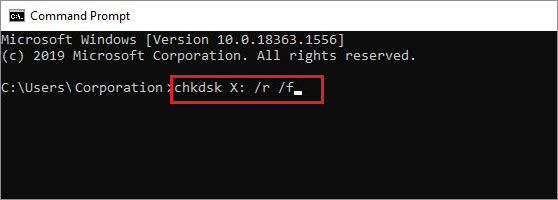
- Geben Sie chkdsk X: /r /f ein und drücken Sie die Eingabetaste. (Hier steht X für den Buchstaben des betroffenen Laufwerks.)
4. CF-Karte neu formatieren
Wenn keine der Methoden verfügbar ist, versuchen Sie, die CF-Karte neu zu formatieren.
- Verbinden Sie Ihre CF-Karte über einen Kartenleser mit Ihrem Windows-Computer.
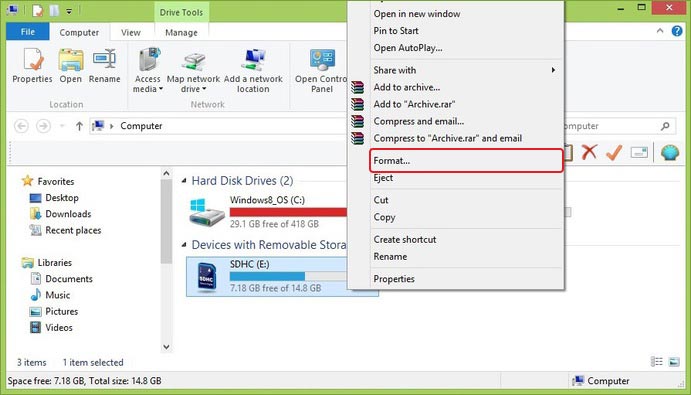
- Gehen Sie zu „Arbeitsplatz“ und wählen Sie Ihre CF-Karte aus.
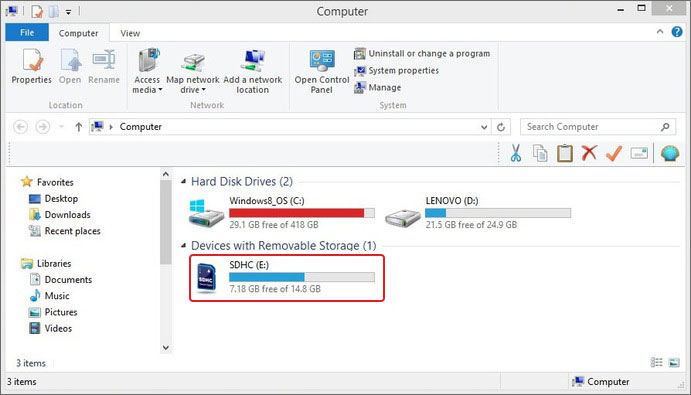
- Klicken Sie mit der rechten Maustaste auf die CF-Karte und wählen Sie „Formatieren“.
- Geben Sie im Formatierungsfenster das Dateisystem an und legen Sie eine Datenträgerbezeichnung für Ihre CF-Karte fest. Wählen Sie nun die Formatierungsoptionen aus und klicken Sie auf „Start“.
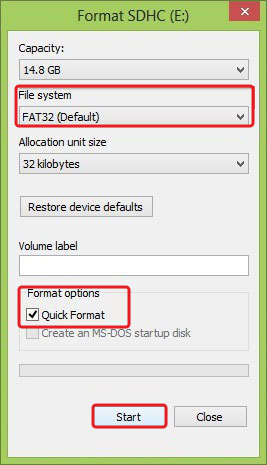
- Windows beginnt mit der Formatierung Ihrer CF-Karte.
Fazit
Während gelöschte oder verlorene RAW-Dateien von einer beschädigten CF-Karte mit den oben genannten Schritten leicht wiederhergestellt werden können, können Sie verhindern, dass Ihre Karte überhaupt beschädigt wird. Hier sind einige bewährte Verfahren, die Sie bei der Verwendung einer CF-Karte beachten sollten.
- Verwenden Sie vertrauenswürdige Antivirensoftware, um sie vor Viren- oder Malware-Angriffen zu schützen.
- Verwenden Sie nur CF-Karten von renommierten Marken.
- Versuchen Sie nicht, Daten auf der CF-Karte zu speichern, wenn diese voll ist.
- Verwenden Sie dieselbe CF-Karte nicht auf mehreren Geräten.
- Erstellen Sie regelmäßig Sicherungskopien Ihrer CF-Karte, um Datenverluste zu vermeiden.
- Verwenden Sie die CF-Karte nicht mehr, wenn Fehler auftreten.
