Unter Partitionierung versteht man die Aufteilung einer Festplatte oder eines externen Speichermediums, wie beispielsweise einer SD-Karte, in mehrere Volumes. Jede Partition auf dem Speichermedium fungiert als eigenständige Einheit und erhält einen eindeutigen Namen (z. B. C, D, E usw.).
Das Erstellen von Partitionen auf einer SD-Karte hilft dabei, Ihre Daten übersichtlich zu organisieren und sicher aufzubewahren. Es kann dazu beitragen, die Effizienz und Leistung der SD-Karte zu verbessern. Wenn Sie die SD-Karte jedoch neu partitionieren möchten, um ein Betriebssystem zu installieren oder eine bootfähige Festplatte zu erstellen, müssen Sie die vorhandene Partition löschen.
Ein weiterer Grund für das Entfernen von Partitionen auf SD-Karten ist die Behebung von Problemen mit der SD-Karte, wie z. B. Kapazitätsfehler, Beschädigungen oder Formatierungsprobleme. Das Entfernen der Partition von der SD-Karte kann das Problem beheben und die Karte wieder nutzbar machen.
In diesem Blog stellen wir Ihnen verschiedene Methoden zum Löschen von Partitionen auf SD-Karten vor.
Methoden zum Entfernen von Partitionen auf SD-Karten unter Windows
Im Folgenden finden Sie Anleitungen zum Löschen von Partitionen auf einer SD-Karte unter Windows.
Hinweis: Bevor Sie eine Partition löschen, müssen Sie sicherstellen, dass Sie alle Daten von der SD-Karte gesichert haben, da diese beim Löschen der Partition gelöscht werden.
Methode 1: Löschen einer Partition auf einer SD-Karte mithilfe der Datenträgerverwaltung
Mit dem Dienstprogramm „Datenträgerverwaltung“ in Windows können Sie Partitionen einrichten, erstellen, in der Größe anpassen und löschen. Befolgen Sie diese Schritte, um Partitionen mithilfe der Datenträgerverwaltung von der SD-Karte zu entfernen:
- Schließen Sie Ihre SD-Karte über einen SD-Kartenleser an einen Windows-Computer an.
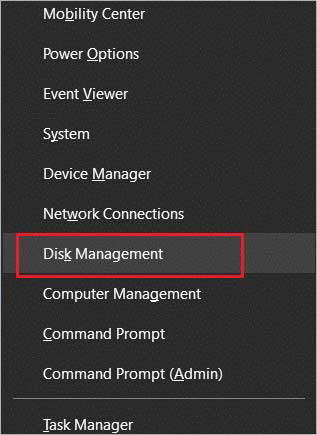
- Klicken Sie mit der rechten Maustaste auf das Startmenü und wählen Sie „Datenträgerverwaltung“.
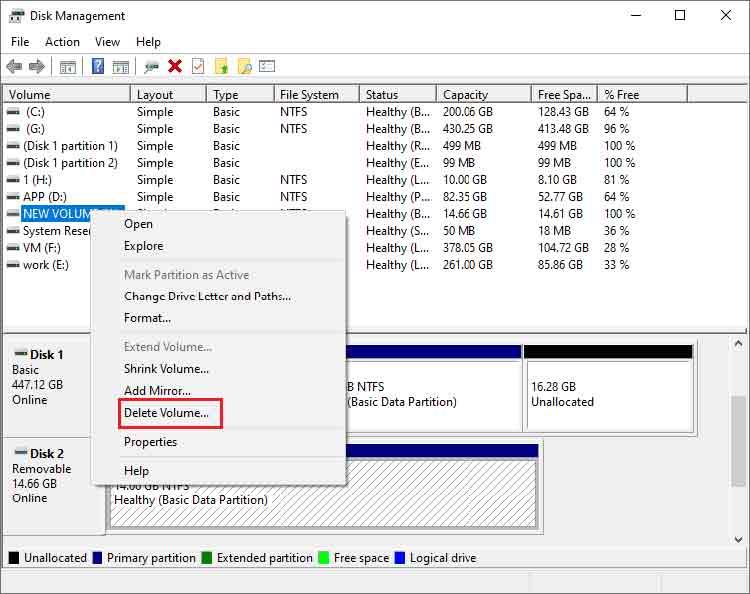
- Es erscheint ein Fenster „Datenträgerverwaltung“ mit allen angeschlossenen Laufwerken. Klicken Sie mit der rechten Maustaste auf die Partition, die Sie entfernen möchten, und wählen Sie die Option „Volume löschen“.
- Klicken Sie auf „Ja“, um das Löschen der Partition abzuschließen. Dieser Vorgang kann einige Zeit in Anspruch nehmen.

Methode 2: Löschen einer Partition auf einer SD-Karte mit DiskPart
DiskPart ist ein kostenloses Windows-Dienstprogramm, das bei verschiedenen Aufgaben im Zusammenhang mit Laufwerken hilft, wie zum Beispiel beim Erstellen und Löschen von Partitionen, Volumes oder Laufwerken. Das Dienstprogramm DiskPart funktioniert mit Wechseldatenträgern wie SD-Karten, USB-Sticks und virtuellen Festplatten.
Hinweis: Bei der Verwendung des DiskPart-Dienstprogramms ist Vorsicht geboten. Jeder falsche Befehl kann zu irreversiblen Schäden führen.
So löschen Sie mit dem Dienstprogramm „DiskPart“ Partitionen auf einer SD-Karte:
- Schließen Sie Ihre SD-Karte an das Windows-System an.
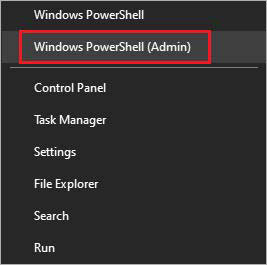
- Klicken Sie mit der rechten Maustaste auf das Startmenü und wählen Sie „Windows PowerShell (Administrator)“.
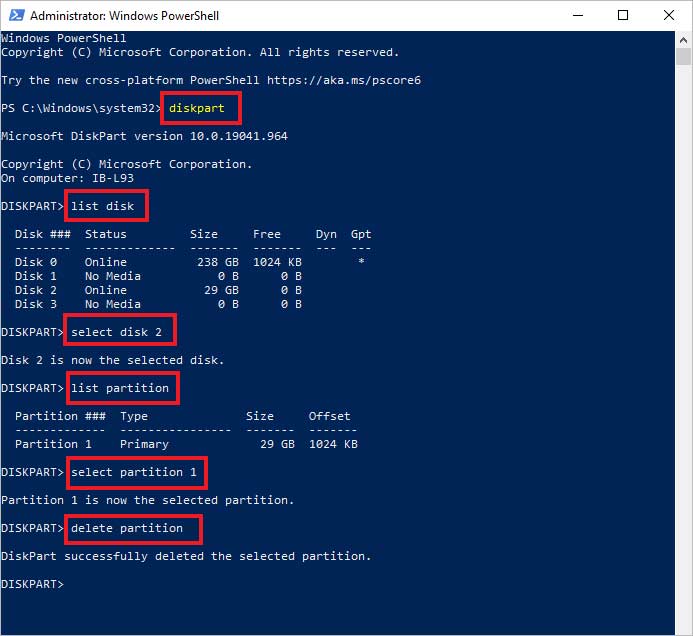
- Geben Sie nun „diskpart“ ein und drücken Sie die Eingabetaste.
- Geben Sie in der Diskpart-Eingabeaufforderung „list disk“ ein und drücken Sie die Eingabetaste, um die Liste der angeschlossenen Laufwerke anzuzeigen.
- Geben Sie „select disk X“ ein und drücken Sie die Eingabetaste. Dabei steht X für die Nummer Ihrer SD-Karte.
- Geben Sie „list partition“ ein und drücken Sie die Eingabetaste, um die Liste der Partitionen auf dem ausgewählten Laufwerk anzuzeigen.
- Geben Sie „select partition Y“ ein und drücken Sie die Eingabetaste. Dabei steht Y für die Nummer der gewünschten Partition auf Ihrer SD-Karte.
- Geben Sie „delete partition“ ein, um Partitionen von der SD-Karte zu löschen. Falls vorhanden, wiederholen Sie die Schritte, um weitere Partitionen von der SD-Karte zu löschen.
- Sobald die Meldung „DiskPart hat die ausgewählte Partition erfolgreich gelöscht“ angezeigt wird, geben Sie „exit“ ein, um dieses Tool zu schließen..
Wie löscht man Partitionen von einer SD-Karte auf einem Mac?
Das Festplatten-Dienstprogramm ist ein in macOS integriertes Tool, mit dem Sie interne und externe Laufwerke anzeigen, erstellen, partitionieren und formatieren können. Mit der Festplatten-Dienstprogramm-App auf dem Mac können Sie Partitionen von Ihren Wechseldatenträgern, wie z. B. SD-Karten, entfernen.
So löschst du Partitionen von einer SD-Karte auf dem Mac:
- Schließen Sie Ihre SD-Karte über den Speicherkartenleser an Ihren Mac an oder stecken Sie sie direkt in den integrierten SD-Kartensteckplatz.
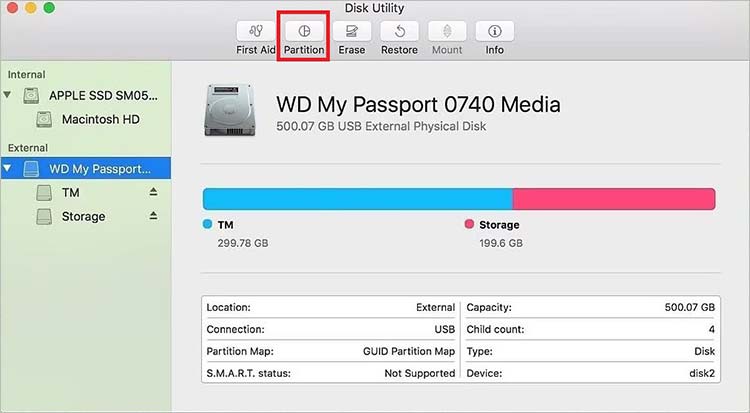
- Drücken Sie die Befehlstaste + Leertaste und geben Sie „Festplatten-Dienstprogramm“ in die Spotlight-Suche ein, um die App „Festplatten-Dienstprogramm“ zu öffnen.
- Wählen Sie die SD-Karte aus, von der Sie die Partition löschen möchten. Klicken Sie oben im Menü auf die Schaltfläche „Partitionieren“.
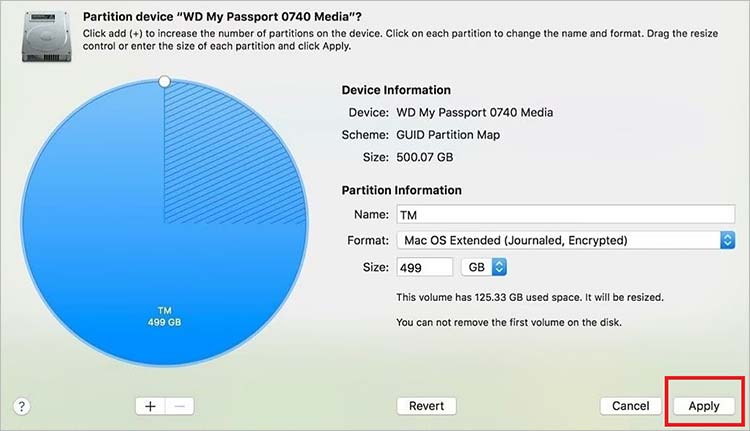
- Wählen Sie im Kreisdiagramm die Partition aus, die Sie entfernen möchten. Sobald Sie die Partition ausgewählt haben, klicken Sie auf die Minus-Schaltfläche (–).

- Das Kreisdiagramm wird aktualisiert und zeigt an, dass Sie die ausgewählte Partition löschen möchten. Klicken Sie auf „Übernehmen“.
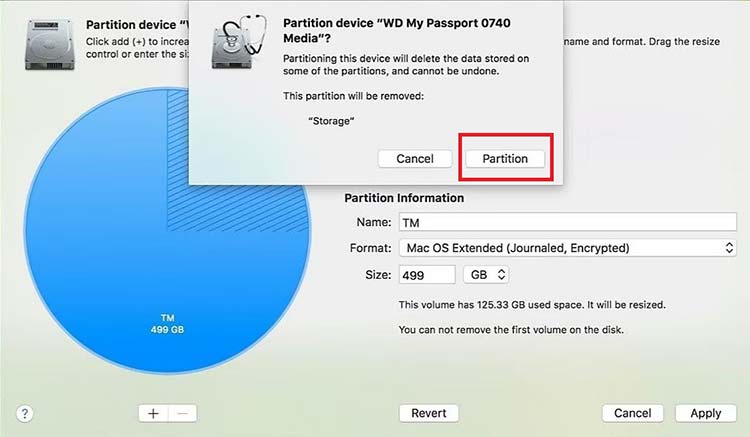
- Es erscheint ein Popup-Fenster, in dem Sie aufgefordert werden, das Löschen der Partition zu bestätigen. Klicken Sie zur Bestätigung auf „Partition“, woraufhin die Partition gelöscht wird.
Bonus-Tipp: Wie kann man Fotos von gelöschten Partitionen auf einer SD-Karte wiederherstellen?
Falls Sie vor dem Löschen der Partition vergessen haben, eine Sicherungskopie Ihrer auf einer SD-Karte gespeicherten Mediendateien zu erstellen, verwenden Sie eine professionelle Software zur Fotowiederherstellung, um Ihre verlorenen oder gelöschten Bilder und andere Mediendateien wiederherzustellen.
Dieses Tool kann gelöschte Fotos problemlos von formatierten, beschädigten oder unzugänglichen SD-Karten (Mini, Micro, SDHC und SDXC) sowie anderen Speichermedien wiederherstellen. Stellar Photo Recovery unterstützt zahlreiche Dateiformate wie JPG/JPEG, PNG, CR2 und RAW-Dateien. Diese benutzerfreundliche Software kann gelöschte Fotos von SD-Karten aller gängigen Digitalkameramarken wie Nikon, Canon usw. sowie von Drohnen, Action-Kameras und Camcordern wiederherstellen.
Schritte zur Wiederherstellung verlorener Fotos von einer gelöschten Partition auf einer SD-Karte:
- Schließen Sie Ihre SD-Karte über einen USB-Adapter oder einen SD-Kartenleser an Ihren Computer an.
- Laden Sie das Tool „Stellar Photo Recovery“ herunter und installieren Sie es auf Ihrem Computer.
- Starten Sie die Software und wählen Sie auf dem Bildschirm „Scan-Speicherort auswählen“ Ihre SD-Karte aus. Klicken Sie auf „Scan“.

- Die Software beginnt mit dem Scannen der SD-Karte. Den Fortschritt des Scanvorgangs können Sie auf dem nächsten Bildschirm verfolgen.
- Klicken Sie auf „Stopp“, wenn Sie den aktuellen Scanvorgang beenden möchten.
- Nach dem Scanvorgang können Sie sich die Liste der wiederherstellbaren Mediendateien in der Vorschau anzeigen lassen, um sicherzustellen, dass die wiederhergestellten Fotos die erwartete Qualität aufweisen.

- Wählen Sie die Dateien aus, die Sie wiederherstellen möchten, klicken Sie auf „Wiederherstellen“, um nach einem Speicherort zu suchen, und wählen Sie einen geeigneten Speicherort für die wiederhergestellten Fotos aus.
Fazit
In diesem Blog wurden Methoden vorgestellt, mit denen Sie Partitionen auf SD-Karten unter Windows und Mac ganz einfach löschen können. Unter Windows können Sie Partitionen auf SD-Karten mithilfe der Datenträgerverwaltung oder mit „DiskPart“ in PowerShell oder der Eingabeaufforderung löschen. Verwenden Sie das Dienstprogramm „DiskPart“ jedoch nur, wenn Sie mit der Befehlszeile vertraut sind. Auf dem Mac können Sie Partitionen auf SD-Karten mit dem Festplatten-Dienstprogramm entfernen.
Sie müssen alle Daten auf Ihrer SD-Karte sichern, bevor Sie deren Partition löschen.
Falls Sie vergessen haben, ein Backup zu erstellen, und beim Löschen der Partitionen Datenverluste auftreten, verwenden Sie die Software Stellar Photo Recovery, um gelöschte Fotos und andere Mediendateien wiederherzustellen. Es handelt sich um ein effizientes Tool zur Wiederherstellung von SD-Kartenpartitionen, das gelöschte oder verlorene Fotos, Videos und Audiodateien von beschädigten/RAW-Partitionen auf einer SD-Karte wiederherstellen kann..
