Wussten Sie, dass SD-Karten Batterien sehr ähnlich sind? Beide altern und nutzen sich mit der Zeit ab. Genauso wie eine Batterie nur eine begrenzte Anzahl von Ladezyklen hat, verfügt auch eine SD-Karte über eine bestimmte Anzahl von Lese- und Schreibzyklen, die von ihrer Technologie und Qualität abhängt. Sobald diese Zyklen aufgebraucht sind, zeigt die SD-Karte erste Anzeichen eines Ausfalls.
Das Problem ist nur, dass Sie diese Warnzeichen erst bemerken, wenn Ihre Dateien verloren gehen oder nicht mehr zugänglich sind. Deshalb ist es wichtig, den Zustand Ihrer SD-Karte regelmäßig zu überprüfen. Die Überprüfung des Zustands Ihrer SD-Karte hilft nicht nur dabei, Probleme zu erkennen, sondern ermöglicht es Ihnen auch, rechtzeitig die notwendigen Maßnahmen zu ergreifen und Ihre Daten im Voraus zu schützen.
Dieser umfassende Blogbeitrag zeigt Ihnen, wie Sie den Zustand Ihrer SD-Karte überprüfen, verschiedene SD-Kartenfehler beheben, verlorene Daten von SD-Karten wiederherstellen und vorbeugende Maßnahmen ergreifen können, um eine Beschädigung der SD-Karte zu vermeiden.
Warum und wann sollten Sie den Zustand Ihrer SD-Karte überprüfen?
Auch wenn eine SD-Karte äußerlich einwandfrei aussieht, kann sie innerlich bereits Schaden nehmen und ihre Speicherkapazität verlieren. Jedes Mal, wenn wir eine Datei übertragen, speichern oder löschen, durchläuft die SD-Karte einen Zyklus. Daher sollten Sie Ihre SD-Karte regelmäßig auf folgende Warnzeichen überprüfen:
- Langsame Leistung, z. B. dauert das Öffnen von Fotos oder Videos länger.
- Beim Kopieren oder Speichern von Dateien werden Fehlermeldungen angezeigt.
- Die Karte ist alt und wird schon seit Jahren verwendet, auch wenn sie noch einwandfrei funktioniert.
- Geräte brauchen lange, um Ihre SD-Karte zu erkennen, oder erkennen sie gar nicht.
- Dateien verschwinden plötzlich oder sind beschädigt.
- Die Karte zeigt eine falsche Speicherkapazität an.
Dies sind erste Anzeichen für einen Ausfall der SD-Karte und dürfen nicht ignoriert werden.
Wie bereitet man seine SD-Karte vor, bevor man ihren Zustand überprüft?
Sie sollten Ihre SD-Karte vor der Durchführung eines Zustandschecks vorbereiten, da sich während des Scans gelegentlich kleinere Fehler einschleichen und zu Datenverlusten führen können.
Hier sind ein paar Dinge, die du tun solltest:
- Sichern Sie zunächst Ihre Daten – Kopieren Sie Ihre Fotos, Videos oder Dokumente auf Ihren Computer oder in einen Cloud-Speicher, um unerwarteten Datenverlust zu vermeiden.
- Reinigen Sie die Karte und den Steckplatz – Reinigen Sie die Kontakte der Karte mit einem weichen Tuch, da Staub oder Schmutz auf den Metallkontakten häufig zu Erkennungsproblemen bei der SD-Karte führen können.
- Überprüfen Sie die Karte auf physische Schäden – Wenn Ihre SD-Karte physisch beschädigt oder abgenutzt ist, helfen Tests nicht weiter. Es ist besser, die Karte zu ersetzen, nachdem Sie die darauf gespeicherten Daten sorgfältig gesichert haben.
- Stellen Sie sicher, dass die Karte entsperrt ist – Die meisten SD-Karten verfügen über einen kleinen Sperrschalter an der Seite. Schieben Sie diesen in die Entsperrposition, damit Ihre Karte gescannt werden kann.
Methoden zur Überprüfung des Zustands einer SD-Karte unter Windows:
In diesem Abschnitt zeigen wir Ihnen, wie Sie den Zustand Ihrer SD-Karte überprüfen können. Beachten Sie jedoch, dass diese Methoden zwar hilfreich sind, die Lebensdauer einer bestimmten SD-Karte jedoch möglicherweise nicht genau vorhersagen können.
Methode 1: Windows-Fehlerprüfungsdienstprogramm
Alle Windows-Computer verfügen über ein integriertes Tool zur Fehlerprüfung für interne und externe Speicherlaufwerke. Das Windows-Fehlerprüfungsprogramm kann eine SD-Karte auf fehlerhafte Sektoren überprüfen, Dateisystemfehler auf Ihrer Karte erkennen und beheben sowie dazu beitragen, deren Lese- und Schreibgeschwindigkeit zu verbessern.
So verwenden Sie das Windows-Fehlerprüfungsprogramm:
Schritt 1: Schließen Sie die SD-Karte über den Kartenleser an Ihren Computer an.
Schritt 2: Öffnen Sie den Datei-Explorer, um auf Ihre SD-Karte zuzugreifen.
Schritt 3: Klicken Sie mit der rechten Maustaste auf die SD-Karte und wählen Sie „Eigenschaften“.
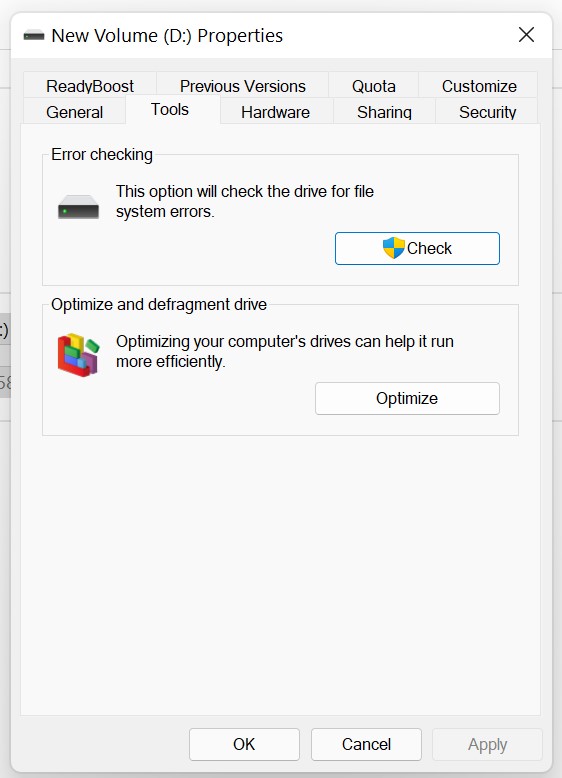
Schritt 4: Wechseln Sie zur Registerkarte „Extras“ und klicken Sie im Abschnitt „Fehlerprüfung“ auf „Prüfen“.
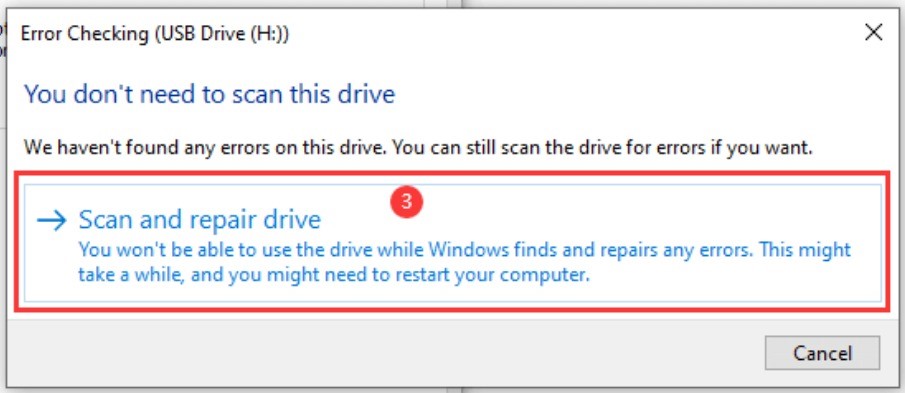
Schritt 5: Es öffnet sich ein neues Fenster. Klicken Sie auf „Laufwerk scannen und reparieren“, um Ihre SD-Karte auf Fehler zu überprüfen und diese zu beheben.
Methode 2: Leistungsüberwachung unter Windows
Der Windows-Leistungsmonitor ist ein weiteres integriertes Tool, das Informationen zu verschiedenen Kennzahlen der Systemleistung liefert, wie beispielsweise durchschnittliche Byte pro Lesevorgang, durchschnittliche Byte pro Schreibvorgang und Lesevorgänge pro Sekunde. Er kann Daten über einen längeren Zeitraum aufzeichnen und ermöglicht es Ihnen, Leistungsabfälle zu verfolgen.
So verwenden Sie den Windows-Leistungsmonitor:
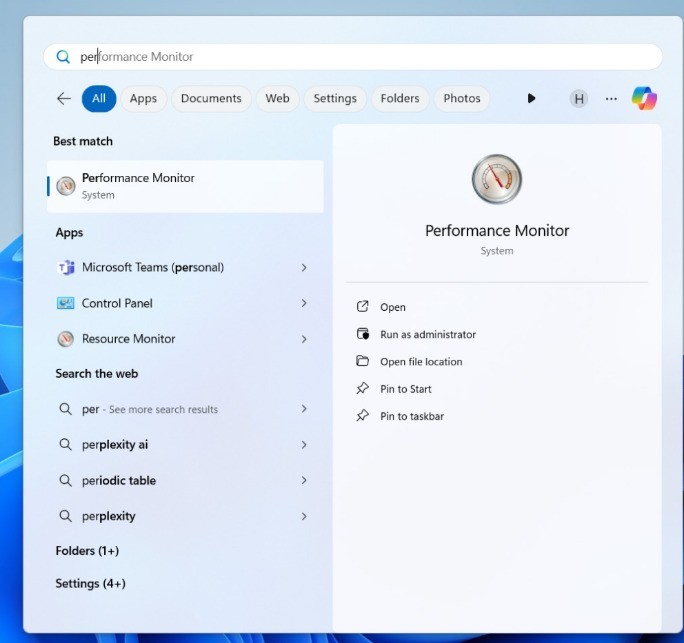
Schritt 1: Geben Sie „Leistungsmonitor“ in die Suchleiste ein und drücken Sie die Eingabetaste, um die App zu starten.
Schritt 2: Gehen Sie im Abschnitt „Überwachungstools“ zum Leistungsmonitor.
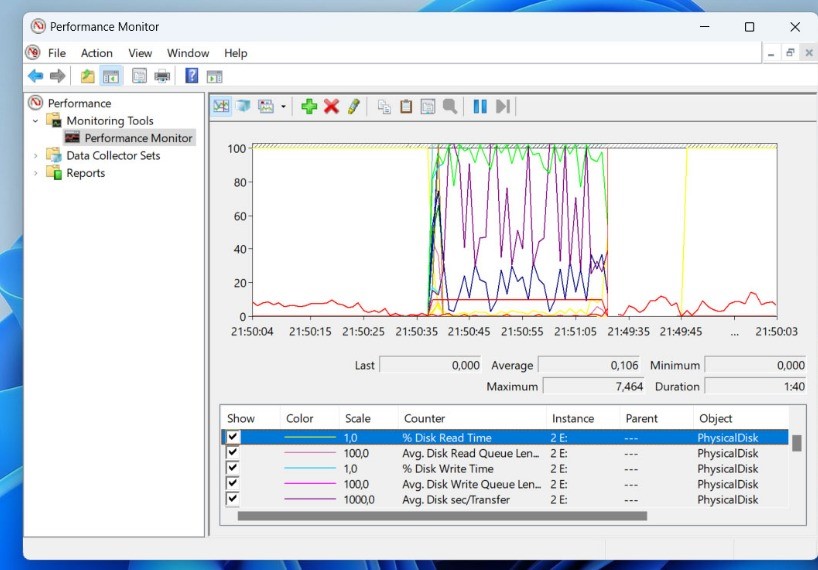
Schritt 3: Klicken Sie auf das grüne Pluszeichen (+), um Leistungsindikatoren hinzuzufügen.
Schritt 4: Fügen Sie die \PhysicalDisk (X)-Leistungsindikatoren für „Durchschnittliche Byte pro Lesevorgang“, „Durchschnittliche Byte pro Schreibvorgang“ und „Lesevorgänge pro Sekunde“ hinzu und ersetzen Sie (X) durch den Laufwerksbuchstaben Ihrer SD-Karte.
Schritt 5: Klicken Sie auf die Wiedergabetaste, um die Überwachung zu starten. Beobachten Sie den Echtzeit-Datenstrom des Diagramms und achten Sie auf Anomalien oder Leistungseinbrüche.
Methode 3: Verwenden Sie das Dienstprogramm CHKDSK
Windows bietet ein Befehlszeilentool namens CHKDSK an, dessen Hauptfunktion darin besteht, den Zustand der an Ihren PC angeschlossenen Festplatten zu überprüfen. Es kann den Zustand Ihrer SD-Karte überwachen, indem es nach Dateisystemfehlern, fehlerhaften Sektoren und anderen Problemen sucht.
Hier ist die Zusammenfassung:
Schritt 1: Schließen Sie die SD-Karte an Ihren PC an.
Schritt 2: Um die App zu starten, geben Sie „CMD“ in das Suchfeld ein und klicken Sie auf „Als Administrator ausführen“.
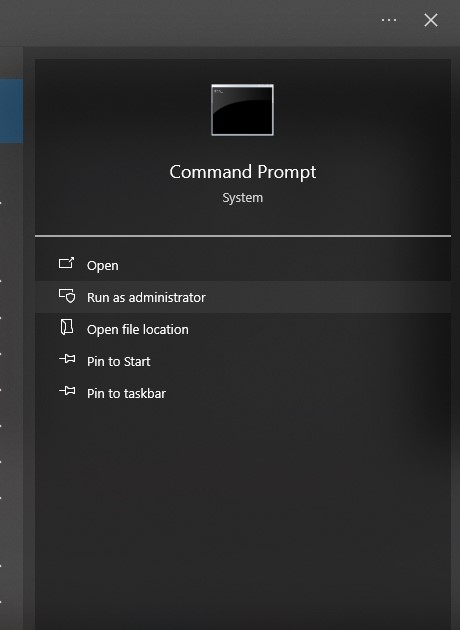
Schritt 3: Das Eingabeaufforderungsfenster wird angezeigt. Geben Sie „chkdsk [gefolgt vom Laufwerksbuchstaben Ihrer SD-Karte]“ ein und drücken Sie die Eingabetaste, um den Befehl auszuführen.
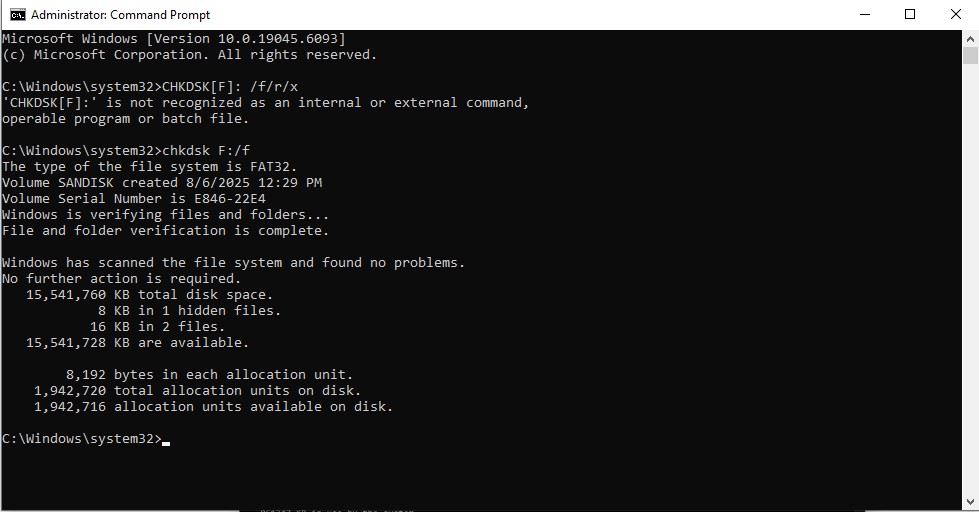
Schritt 4: Geben Sie dann „chkdsk [gefolgt vom Laufwerksbuchstaben Ihrer SD-Karte] /r“ ein und drücken Sie die Eingabetaste, um den Befehl auszuführen.
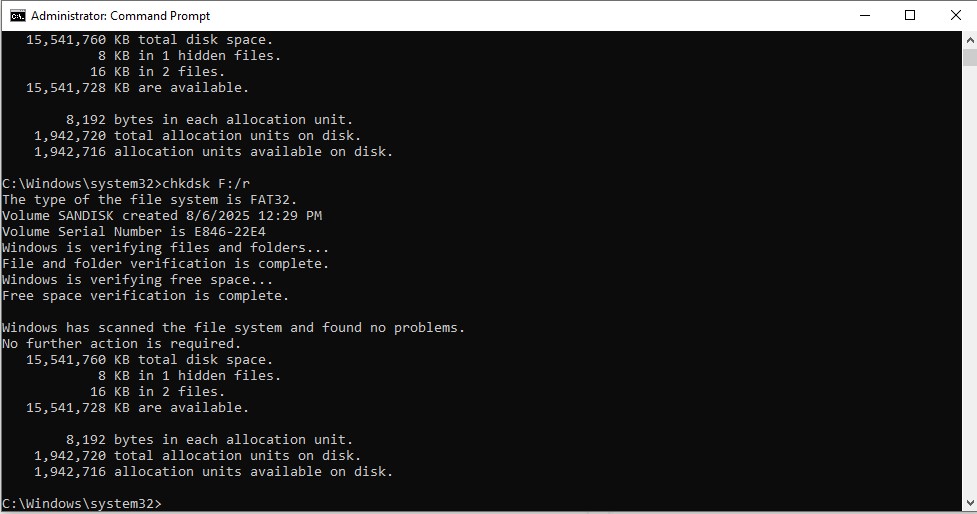
CHKDSK beginnt mit der Überprüfung Ihrer SD-Karte und behebt alle erkannten Fehler automatisch.
Schnelle Lösungen für Fehler bei der Erkennung von SD-Karten unter Windows
Wenn bei Ihrer SD-Karte bereits Fehler auftreten, insbesondere Lese- und Schreibfehler, probieren Sie diese schnellen Methoden zur Fehlerbehebung aus.
- Starten Sie Ihren PC neu und schließen Sie die SD-Karte erneut an, um vorübergehende Störungen auszuschließen.
- Probieren Sie einen anderen Kartenleser oder USB-Anschluss aus, um Verbindungsprobleme zu überprüfen.
- Aktualisieren oder installieren Sie die Treiber für Ihren SD-Kartenleser neu.
- Heben Sie den Schreibschutz auf, indem Sie den Schreibschutzschalter der Karte überprüfen oder DiskPart verwenden.
- Scannen Sie die SD-Karte mit einer Antivirensoftware, um Viren und Malware zu entfernen.
- Verwenden Sie ein bewährtes Reparatur- oder Wiederherstellungstool eines Drittanbieters, falls es zu Datenverlusten kommt..
Wann sollten Sie Ihre SD-Karte austauschen?
Die meisten von uns sind sich unsicher, wann sie die SD-Karte austauschen sollten. Wenn die SD-Karte Anzeichen eines Defekts aufweist, wie z. B. Überhitzung, Fehlermeldungen, Nicht-Erkennung, Fehler beim Einbinden, physische Beschädigungen usw., sollten Sie die auf der SD-Karte gespeicherten Daten sichern und die Karte umgehend austauschen. Wenn die SD-Karte auch nach dem Ausprobieren der Schnelllösungen nicht ordnungsgemäß funktioniert, sollten Sie sie so schnell wie möglich austauschen.
BONUS – Daten von der SD-Karte mit Stellar Photo Recovery wiederherstellen
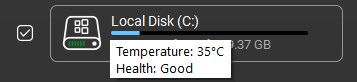
Wenn eine SD-Karte ausfällt, droht unmittelbar ein Datenverlust. Selbst bei sorgfältiger Wartung und regelmäßigen Zustandsprüfungen kann Ihre SD-Karte aufgrund von physischen Schäden oder Datenkorruption ausfallen. In solchen Fällen können nur schnelle Maßnahmen Ihre wichtigen Daten vor dem endgültigen Verlust bewahren. Die integrierte SMART-Funktion des Tools führt eine schnelle Zustandsprüfung jedes Speicherlaufwerks, z. B. einer SD-Karte, durch und zeigt Informationen zu dessen Zustand und Temperatur an.
Stellar Photo Recovery ist ein Tool, das speziell dafür entwickelt wurde, Ihre verlorenen Foto-, Audio- und Videodateien von beschädigten, fehlerhaften, unzugänglichen und verschlüsselten Speicherkarten wiederherzustellen. Die professionelle Software zur Fotowiederherstellung unterstützt die Wiederherstellung von allen Arten von SD-Karten, darunter Samsung, SanDisk, Transcend, Lexar und viele mehr. Probieren Sie es aus, wenn Sie jemals Probleme mit Ihrer Karte haben, die zu Datenunzugänglichkeit und Datenverlust führen.
Tipps für die Pflege einer SD-Karte
Mit ein paar einfachen Maßnahmen können Sie Ihre SD-Karte davor bewahren, früher als erwartet den Geist aufzugeben:
Mit ein paar einfachen Maßnahmen können Sie Ihre SD-Karte davor bewahren, früher als erwartet den Geist aufzugeben:
Richtig aufbewahren – Bewahren Sie Ihre SD-Karten in einem feuchtigkeits- und schmutzabweisenden Schutzetui auf und ordnen Sie sie dort.
- Halten Sie sie trocken – Feuchtigkeit ist eine häufige Ursache für physische Schäden an SD-Karten. Bewahren Sie Ihre Karten stets an einem trockenen Ort auf und wischen Sie Feuchtigkeit mit einem weichen, trockenen Tuch ab, falls sie versehentlich Feuchtigkeit ausgesetzt waren.
- Verwenden Sie antistatische Aufbewahrungshüllen – Bewahren Sie Ihre SD-Karten nach Möglichkeit in antistatischen Hüllen auf, um Schäden durch statische Aufladung zu vermeiden.
Vermeiden Sie extreme Temperaturen – Setzen Sie Ihre Karte keiner Hitze, keiner direkten Sonneneinstrahlung und keinen sehr kalten Umgebungen aus, da extreme Temperaturen die SD-Karte beschädigen können.
