Les photos sont prises sur divers appareils utilisant différents systèmes de fichiers et formats. Ces images sont ensuite quotidiennement converties dans d’autres formats, gérées, stockées et partagées sur différentes plateformes. Plus le nombre de photos traitées est important, plus les utilisateurs sont confrontés à des problèmes tels que la perte soudaine de données, des erreurs de transfert de fichiers, des images endommagées, etc., ce qui entraîne la perte de vos précieux souvenirs ou de vos projets professionnels.
Bien que des outils natifs et des sauvegardes soient disponibles pour récupérer vos images perdues, vous avez besoin d’outils de récupération de données spécialisés pour extraire des photos supprimées de manière définitive (sans sauvegarde) des zones les plus profondes de la mémoire. Un logiciel de récupération de données photo ne fonctionne efficacement que si les données supprimées n’ont PAS été écrasées par de nouvelles données. Par conséquent, plus vous utilisez rapidement des outils de récupération de données, plus vous avez de chances de récupérer votre photo avec succès.
Dans cet article de blog, nous avons rassemblé des instructions étape par étape et des procédures de récupération de données qui vous aideront à récupérer des images supprimées à partir de différentes sources, telles que des ordinateurs Windows et Mac, des téléphones Android, des iPhones ou des cartes SD d’appareils photo numériques.
Mesures d’urgence – En cas de perte de données
Avez-vous perdu vos photos sur Windows, Mac ou un appareil photo reflex numérique ? Cessez immédiatement d’utiliser l’appareil afin d’éviter tout écrasement des données. Les étapes suivantes varient en fonction de l’appareil et du type de support sur lequel les données ont été perdues.
| Type d’appareil | Type de support de stockage principal | Mesure | Meilleure méthode de récupération des données |
| PC Windows | Disque dur / SSD | Vérifiez la corbeille et l’historique des fichiers. | Stellar Data Recovery ou Recuva |
| Mac | SSD (APFS) | Vérifiez la corbeille et la sauvegarde iCloud. | Sauvegarde iCloud ou outil de récupération de données Mac |
| iPhone | Mémoire interne Mémoire | Vérifiez le dossier « Récemment supprimés » dans « Photos ». | Outil de récupération de données iCloud ou iPhone |
| Android | Mémoire flash interne Mémoire | Vérifiez le dossier « Récemment supprimés » | Sauvegarde Google Drive ou outil de récupération de données Android |
| Carte SD | Mémoire flash Mémoire | Cessez immédiatement d’utiliser la carte | Stellar Data Recovery ou SanDisk RescuePRO |
Peut-on récupérer des photos supprimées définitivement ?
Oui, vous pouvez récupérer des photos supprimées définitivement, à condition que l’espace de stockage n’ait pas été écrasé par de nouvelles données. Vous trouverez ici la meilleure marche à suivre, que vous devriez choisir en fonction de votre cas particulier.
| Scénario | Les données peuvent-elles être récupérées ? | Meilleure approche |
| Fichiers supprimés de la mémoire interne de l’appareil depuis moins de 30 jours – non encore supprimés de la corbeille | Oui | Corbeille / Supprimés récemment |
| Une sauvegarde dans le cloud existait avant la suppression | Oui | Restauration depuis iCloud / Google Photos / OneDrive ou d’autres services |
| Suppression définitive, données non écrasées | Probablement oui | Logiciel de récupération de données – Analyse immédiate |
| Carte SD formatée une seule fois, peu de nouvelles données écrites | Probablement oui | Logiciel de récupération de données – Analyser la carte SD |
| L’appareil a été utilisé de manière intensive depuis la suppression (nombreuses nouvelles photos/fichiers) | En partie | Analyse approfondie – certains fichiers peuvent éventuellement être récupérés |
| Le support de stockage est physiquement endommagé et inaccessible | Peu probable | Un service professionnel de récupération de données peut vous aider |
Récupération de photos supprimées sous Windows
Il n’est pas rare que, lors d’un grand nettoyage improvisé le dimanche, des séries entières de vieilles photos soient perdues sur votre PC Windows. La suppression accidentelle d’une série de photos à l’aide de la touche Maj ou le fait de cliquer sur « Tout formater » sans vérification préalable sont des incidents fréquents qui entraînent la perte de photos et de vidéos importantes sous Windows. Si vous ne trouvez pas les fichiers dans la corbeille… c’est là que les sauvegardes et d’autres méthodes avancées de récupération de données entrent en jeu. Vous trouverez ici tout ce que vous pouvez essayer.
Méthode 1 : Récupérer à partir d’une sauvegarde
Une autre façon de récupérer des photos perdues sur un ordinateur Windows consiste à effectuer une recherche dans vos fichiers de sauvegarde.
- Recherchez « Panneau de configuration » dans la barre de recherche Windows.
- Recherchez ensuite « Système et sécurité » > « Historique des fichiers ». Si vous avez activé cette fonctionnalité auparavant, des options de restauration de fichiers personnels s’afficheront.
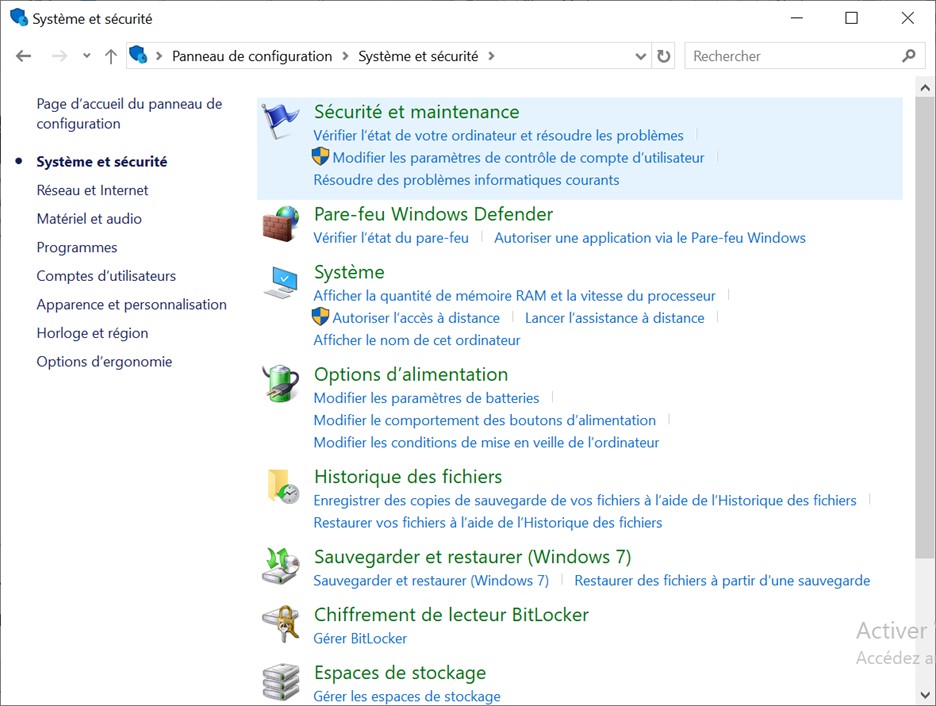
- Parcourez les dossiers sauvegardés et recherchez vos photos manquantes.
- Sélectionnez les photos souhaitées et cliquez sur « Restaurer ».
Si vous n’avez pas de sauvegarde à portée de main, ne vous inquiétez pas : il existe d’autres méthodes que vous pouvez essayer ensuite.
Méthode 2 : utilisez un logiciel de récupération de photos pour Windows
Si la corbeille et les sauvegardes se sont avérées inutiles, il est temps d’utiliser un logiciel gratuit de récupération de données. En tant qu’entreprise spécialisée dans la récupération de données, nous avons développé et commercialisé l’outil de récupération de photos STELLAR pour ce type de tâches complexes de récupération de données. Cet outil peut analyser vos périphériques de stockage et récupérer des photos supprimées ou endommagées, même si celles-ci ont été supprimées de la corbeille ou perdues à la suite d’une erreur du système d’exploitation ou d’un autre problème technique. Il peut également récupérer des vidéos et des fichiers audio.
Il existe une version gratuite qui vous permet de récupérer 10 fichiers de 100 Mo chacun pendant la période d’essai gratuite.
Remarque : Enregistrez les photos récupérées sur un autre disque que celui à partir duquel vous récupérez les données afin afin d’éviter d’écraser accidentellement les données.Téléchargez le logiciel de récupération de données Stellar Photo et lancez-le sur votre ordinateur Windows.
- Sélectionnez l’option « Photos » pour la récupération de données.
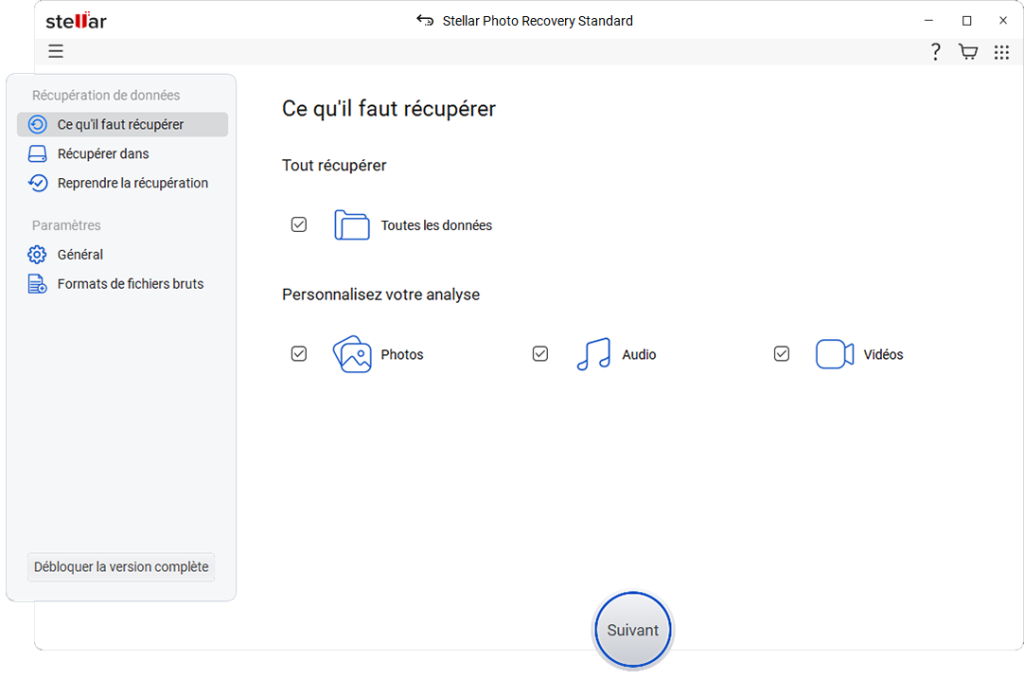
- Sélectionnez ensuite le disque ou l’emplacement sur lequel vos photos étaient stockées avant leur disparition.
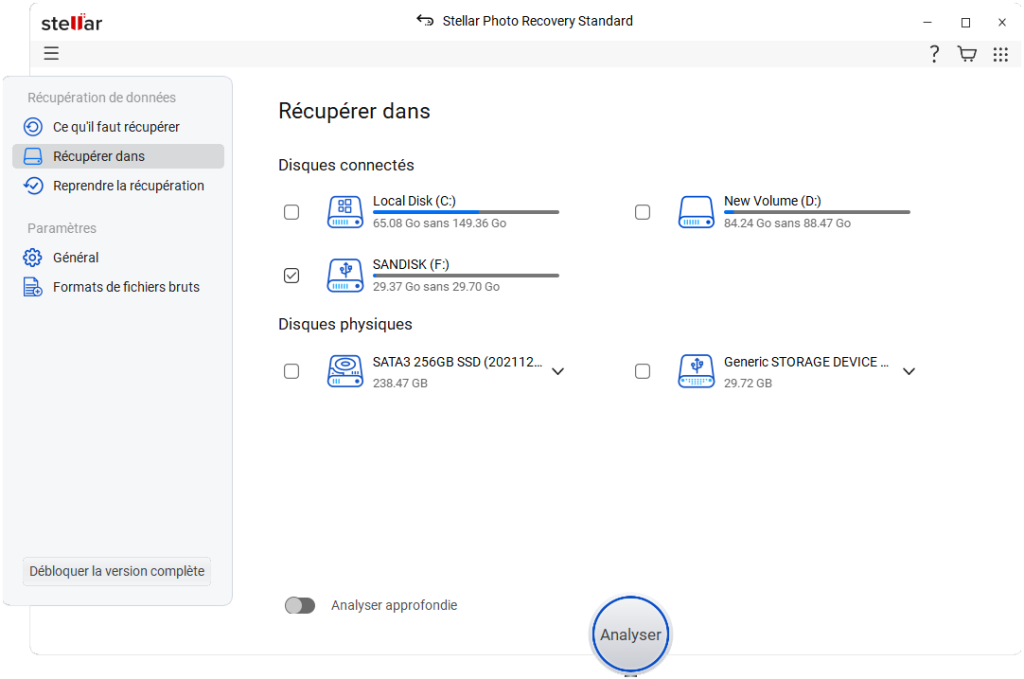
- Cliquez sur « Analyser » et patientez quelques instants ; vous verrez s’afficher une liste des images récupérables.
- Cliquez sur un fichier pour afficher un aperçu. Sélectionnez-le ensuite et cliquez sur « Récupérer ».
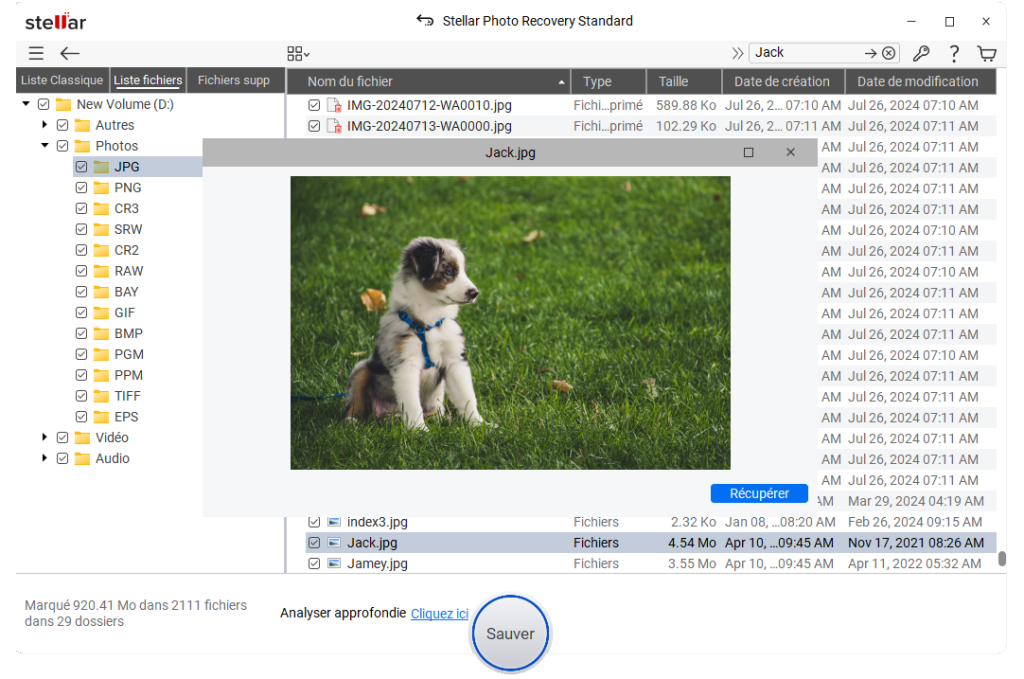
- Choisissez un emplacement de stockage pour les fichiers. Veillez à ne pas enregistrer les photos sur le même disque dur que celui d’où elles ont été supprimées.
Cet utilitaire prend en charge plus de 200 formats de fichiers, dont JPEG, PNG, RAW, CR2, NEF, ARW (SONY), RAF (FUJI), DNG (Adobe), TIFF, GIF, BMP et bien d’autres (vous trouverez ici la liste complète des formats de fichiers). Il vous permet d’analyser et de prévisualiser gratuitement les fichiers « » ; toutefois, si votre disque dur Windows est complètement endommagé, l’utilitaire pourrait ne pas être en mesure de récupérer vos fichiers. Dans ce cas, il peut être judicieux de faire appel à un service professionnel de récupération de données.
Méthode 3 : via un service de récupération de données
Les services de récupération de données sont destinés à vous aider dans les situations où le disque dur ou le lecteur de votre ordinateur est gravement endommagé. Il peut s’agir, par exemple, d’un disque dur endommagé par le feu ou l’eau, fortement endommagé ou défectueux. Il existe des experts capables d’extraire les données de votre disque endommagé en restaurant les secteurs de votre disque.

La perte de photos sur votre Mac est bien plus grave que sur un PC Windows, en raison de la manière dont Apple gère la sécurité et le stockage des données. Alors que Windows utilise généralement un cryptage logiciel, les systèmes Mac modernes ont recours à une puce Secure Enclave et à un cryptage au niveau matériel. Si vos fichiers n’apparaissent pas dans la corbeille, ils sont probablement supprimés de manière définitive ou masqués. Voici d’autres solutions que vous pouvez essayer.
Méthode 1 : Récupération à partir de la sauvegarde Time Machine
Vos photos ne se trouvent-elles pas dans la corbeille ? Vérifiez la sauvegarde Time Machine. Si vous avez créé une copie de vos fichiers sur un disque externe via Time Machine, restaurez-les simplement à partir de là.
- Cliquez sur l’icône Time Machine dans le menu supérieur. Si vous ne la voyez pas, recherchez « Time Machine » à l’aide de Spotlight.

- Connectez maintenant le disque externe (contenant la sauvegarde Time Machine) à votre Mac.
- Cliquez ensuite sur l’option « Parcourir les sauvegardes Time Machine » dans le menu déroulant.
- Utilisez les flèches situées à droite pour trouver le dossier contenant vos photos, sélectionnez les fichiers et cliquez sur « Restaurer ».
Vous n’avez pas encore configuré Time Machine ? Pas de souci, passons à une autre option qui pourrait vous convenir.
Méthode 2 : restauration à partir de la sauvegarde iCloud
Une autre façon de récupérer des photos supprimées sur un Mac consiste à utiliser iCloud. Il vous suffit d’accéder à votre compte iCloud et de restaurer les photos à partir de la sauvegarde iCloud.
Méthode 3 : Utilisez un logiciel Mac de récupération de photos
Si les sauvegardes dans le cloud sont efficaces dans 9 cas sur 10, il peut arriver qu’une erreur de synchronisation ou une suppression définitive de tous les appareils vous oblige à rechercher des outils professionnels gratuits de récupération de photos. Ces outils sont conçus pour analyser le stockage de votre Mac et récupérer les fichiers supprimés, même s’ils ont déjà été supprimés de la corbeille. L’outil « Stellar Photo Recovery for Mac »est le mieux adapté à la récupération de photos supprimées sur les systèmes Mac.
- Il vous suffit de télécharger l’outil STELLAR Photo Recovery et de l’installer sur votre Mac.
- Ouvrez le logiciel et sélectionnez le type de fichier que vous souhaitez récupérer.
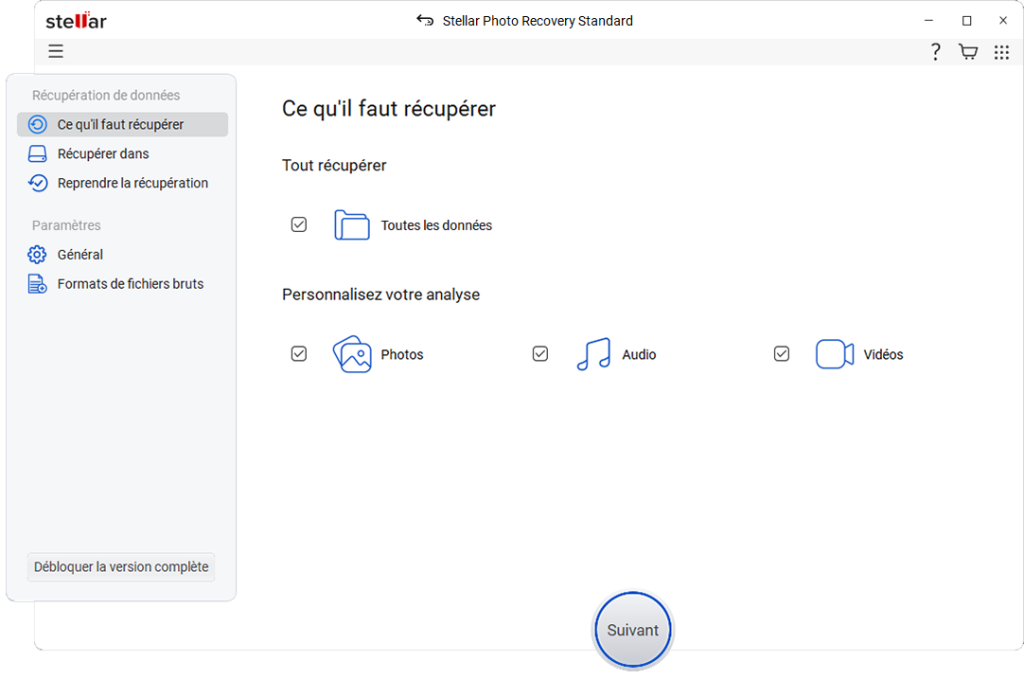
- Sélectionnez ensuite le disque sur lequel vos photos étaient stockées avant leur suppression.
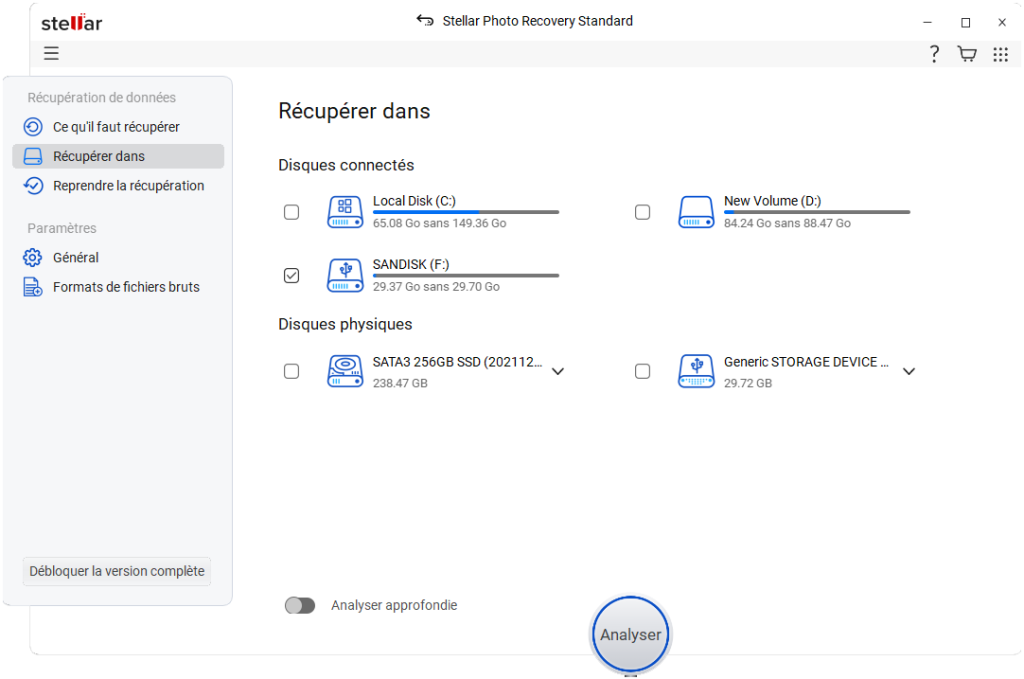
- Cliquez sur le bouton « Analyser » pour rechercher les photos supprimées sur le disque. Une liste des photos récupérables s’affiche. Cliquez sur n’importe quelle photo pour afficher un aperçu.
- Cliquez ensuite sur « Récupérer » et enregistrez les photos sur votre Mac, sur un autre disque.
Grâce à la version d’essai gratuite de l’outil STELLAR Photo Recovery, vous pouvez récupérer gratuitement 10 fichiers supprimés (photos, vidéos ou fichiers audio) d’une taille maximale de 100 Mo sur votre Mac.
Si les utilisateurs de smartphones Android bénéficient des innombrables possibilités de personnalisation offertes par Android, les erreurs fréquentes du système d’exploitation, les bugs des applications, les attaques de virus et les suppressions accidentelles constituent le revers de la médaille. Les photos perdues pour ces raisons ne se trouvent parfois même pas dans la corbeille ou dans les applications de corbeille. Découvrez ici ce que vous pouvez faire.
Méthode 1 : à partir du cloud (Google Photos)
Google Photos est préinstallé sur presque tous les appareils Android. Si vous avez activé la sauvegarde, vous pouvez donc récupérer vos photos via l’application Google Photos.
- Ouvrez l’application Google Photos sur votre smartphone.
- Recherchez d’abord la section « Corbeille » dans le menu « Collections ».

- Si vous trouvez vos photos, restaurez-les d’un clic.
- Vérifiez également l’application Google Photos pour retrouver vos photos supprimées.

- Si vous les trouvez, téléchargez-les depuis cet emplacement sur votre appareil.
Si vous ne trouvez pas les photos dans l’application Google Photos, passez à la méthode suivante, qui pourrait vous aider.
Remarque : si la sauvegarde Google Photos n’était pas activée avant la suppression des photos, cette méthode ne fonctionnera pas. Dans ce cas, seul un logiciel de récupération de données Android pourra vous aider.
Méthode 2 : Récupérer des photos Android supprimées à partir de Microsoft OneDrive
Certains smartphones Android, en particulier les anciens appareils Samsung, synchronisent les photos avec Microsoft OneDrive. De nombreux utilisateurs n’en ont pas conscience, car cela se fait en arrière-plan.
Si vous vous êtes déjà connecté avec un compte Microsoft, il y a de fortes chances que vos photos aient été sauvegardées automatiquement.
- Ouvrez l’application OneDrive sur votre smartphone ou connectez-vous à OneDrive via un navigateur.
- Rendez-vous dans la section « Photos » et vérifiez si vos images supprimées s’y trouvent.
- Si les photos ont été supprimées récemment, ouvrez également la corbeille dans OneDrive.
- Sélectionnez les photos souhaitées et appuyez sur « Restaurer ».
Si les photos ne se trouvent pas dans OneDrive ou si le disque est vide, ne vous inquiétez pas. Il existe une autre option de stockage dans le cloud que vous pouvez vérifier.
Méthode 3 : Récupérer des photos Android supprimées à partir de Dropbox
Dropbox est également un service de stockage très populaire que de nombreuses personnes utilisent pour leur travail et/ou à des fins de sauvegarde et/ou pour partager des fichiers avec d’autres utilisateurs. Si vous avez déjà activé les téléchargements depuis l’appareil photo dans Dropbox, vos photos pourraient encore s’y trouver.
Les fichiers supprimés sont temporairement stockés dans la corbeille, alors agissez vite avant qu’il ne soit trop tard. Une fois la restauration effectuée, vous pouvez télécharger à nouveau les photos sur votre appareil .
Méthode 4 : à partir d’une carte Micro SD (Android)
Si des photos sont perdues sur une carte SD connectée à votre smartphone Android à la suite d’une suppression accidentelle, d’un formatage ou d’autres problèmes liés au transfert de fichiers, vous ne les retrouverez malheureusement pas dans la corbeille. Dans ce cas, vous pouvez essayer de les récupérer à l’aide d’un logiciel gratuit de récupération de photos. L’outil STELLAR de récupération de photos vous permet de récupérer des photos supprimées à partir de cartes SD et de disques externes.
- Commencez par retirer la carte SD de votre smartphone, puis connectez-la à un ordinateur. La plupart des ordinateurs modernes sont équipés de lecteurs de cartes SD ; si ce n’est pas le cas, utilisez un adaptateur externe.
- Téléchargez l’outil STELLAR de récupération de photos et installez-le sur votre ordinateur Windows ou Mac.
- Ouvrez le logiciel et sélectionnez ce que vous souhaitez récupérer. Par exemple, des photos.
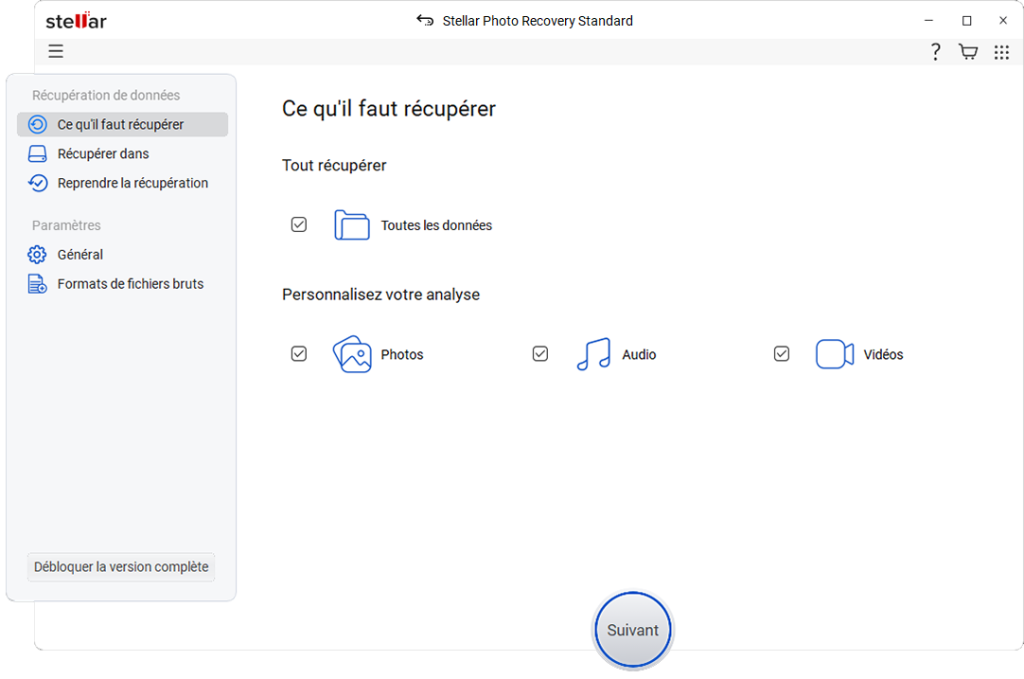
- Sélectionnez ensuite la carte SD sur laquelle les photos étaient stockées.
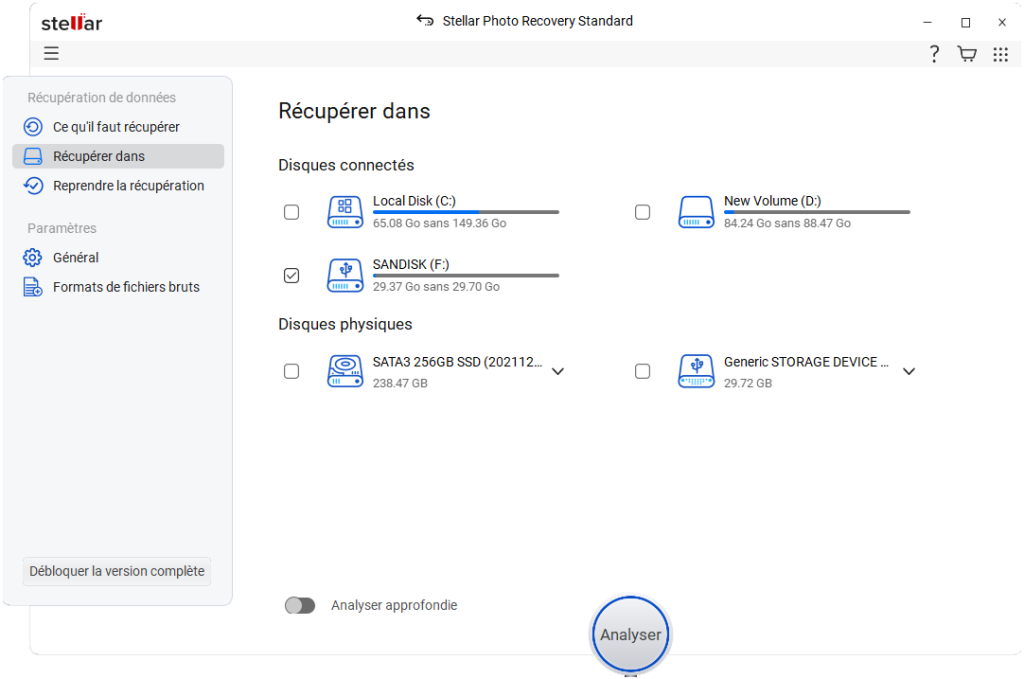
- Cliquez sur « Analyser » pour lancer la recherche des fichiers supprimés sur la carte SD.
- Une fois l’analyse terminée, une liste des photos récupérables sur votre carte SD s’affiche.
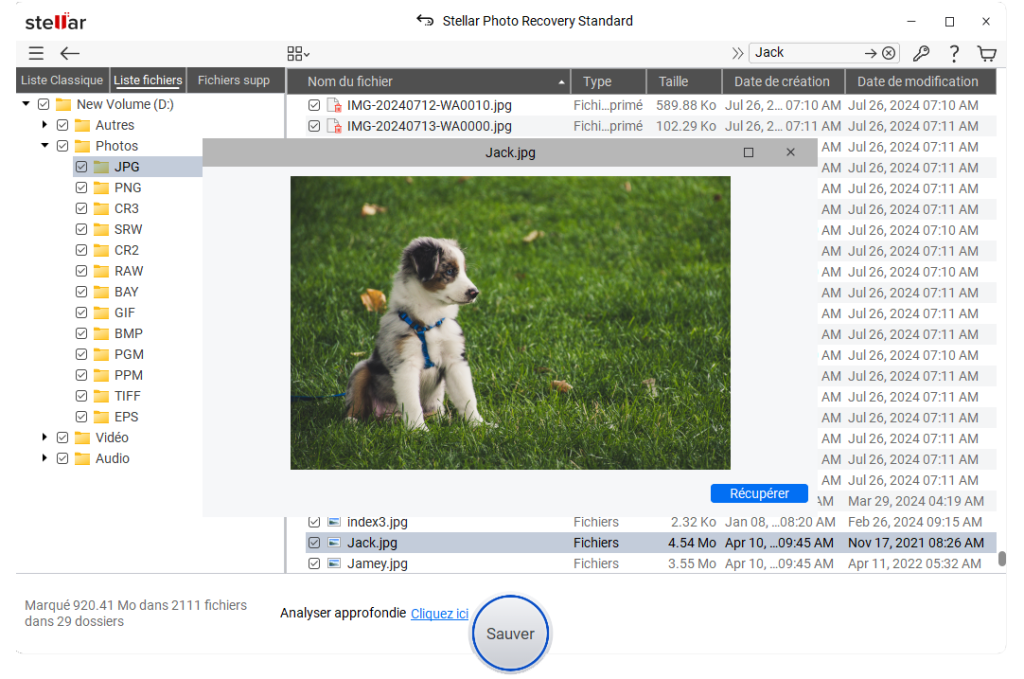
- Cliquez sur les fichiers pour afficher un aperçu, puis cliquez sur « Récupérer » pour les enregistrer à l’emplacement de votre choix sur votre ordinateur.
Vous pouvez récupérer gratuitement 10 fichiers/100 Mo à la fois depuis une carte SD et passer à une version payante pour récupérer des données en illimité. Si vous n’utilisez pas de carte SD et que les photos étaient stockées dans la mémoire interne de votre smartphone Android, il existe une autre possibilité pour récupérer des fichiers Android supprimés.
Méthode 5 : Récupérer des fichiers à l’aide d’un logiciel gratuit de récupération de données Android
La dernière option pour la récupération de données sur votre smartphone Android consiste à utiliser un logiciel de récupération de données Android gratuit spécialisé. STELLAR Data Recovery for Android est capable de récupérer des fichiers supprimés de la mémoire interne de l’appareil et d’extraire des photos supprimées.
Assurez-vous que le débogage USB est activé sur votre appareil Android avant d’utiliser cet outil pour rechercher vos données supprimées ou manquantes.
Cet outil est convivial et très simple à utiliser. Il fonctionne à merveille si les données supprimées de votre smartphone n’ont pas été écrasées par de nouveaux fichiers. Il est suffisamment puissant pour récupérer des données à partir de smartphones Android défectueux ou endommagés.
Cet outil fonctionne de manière similaire à un outil de récupération de photos, mais offre une prise en charge sur mesure pour la plateforme Android et la mémoire. Cet outil est disponible en version gratuite, qui permet la récupération gratuite de 10 fichiers photo ou vidéo de 10 Mo chacun.
Les iPhone sont surtout connus pour leurs fonctionnalités photographiques, et la plupart d’entre nous comptent sur l’iPhone pour prendre des photos professionnelles de haute qualité. Mais que faire si vous supprimez ou perdez accidentellement des photos sur votre iPhone ?
Pas d’inquiétude ! En effet, les iPhones disposent également de certaines mesures de sécurité intégrées, et il existe des outils qui vous aident à récupérer vos photos supprimées sur iPhone. Découvrons des méthodes pratiques pour récupérer des photos supprimées sur un iPhone.
Méthode 1 : la corbeille de l’iPhone
Comme sur d’autres appareils, le premier endroit où chercher pour récupérer des photos supprimées sur un iPhone est la corbeille ou le dossier « Supprimés récemment ». Les photos supprimées sont conservées dans votre corbeille pendant 30 jours avant d’être définitivement supprimées de l’appareil.
- Ouvrez l’application Photos sur votre iPhone.
- Faites défiler vers le bas et recherchez le dossier « Supprimés récemment ».
- Déverrouillez-le à l’aide de votre code d’accès ou de Face ID.
- Passez en revue les miniatures des photos supprimées et restaurez-les sur votre appareil.
Si les photos ne se trouvent pas dans la corbeille, elles ont peut-être été supprimées il y a plus de 30 jours ou vous avez vidé le dossier par inadvertance. Mais ne vous inquiétez pas, vous pouvez essayer d’autres méthodes pour récupérer vos photos.
Méthode 2 : à partir d’une sauvegarde iCloud
Remarque : une restauration complète de l’appareil à partir de la sauvegarde iCloud remplace toutes vos données actuelles de l’iPhone par la version sauvegardée. Ne poursuivez que si les photos supprimées sont plus importantes que les données actuelles de votre appareil.
Si votre iPhone effectue régulièrement des sauvegardes de vos photos sur iCloud, vous pourrez peut-être les récupérer – mais vous devrez pour cela effacer votre iPhone. Si vous ne souhaitez récupérer que quelques fichiers photo, vous pouvez les rechercher dans « Photos iCloud » et les restaurer individuellement. De même, vous pouvez récupérer les photos supprimées de votre iPhone si vous avez effectué une sauvegarde de votre appareil via le Finder sur un Mac.
- Pour la restauration via iCloud : réinitialisez d’abord votre iPhone, puis sélectionnez l’option « Restaurer à partir d’une sauvegarde iCloud » lors de la configuration initiale.
- Si vous avez sauvegardé vos photos via le Finder sur un ordinateur Mac, connectez votre iPhone au Mac à l’aide d’un câble.
- Ouvrez le Finder, sélectionnez votre appareil et recherchez l’option de restauration à partir d’une sauvegarde.
- Sélectionnez une sauvegarde créée avant la suppression et suivez les instructions de restauration.
La restauration via iCloud écrasera les données déjà stockées sur votre iPhone ; ne poursuivez donc cette opération que si les photos étaient vraiment importantes, ou restaurez-les plutôt via « Photos iCloud ». Recherchez d’autres options de récupération de données iPhone si la méthode décrite ci-dessus ne vous convient pas.
Méthode 3 : à l’aide d’un outil de récupération de données pour iPhone
Si la corbeille ou la sauvegarde n’ont pas fonctionné, vous pouvez envisager d’utiliser un outil gratuit de récupération de données iPhone pour récupérer les photos supprimées sur votre iPhone. Stellar® Data Recovery for iPhone® est un outil spécialisé capable d’analyser votre appareil iOS et de récupérer les fichiers et photos supprimés.
La règle est la même partout : les outils de récupération de données pour iPhone ne peuvent donner des résultats satisfaisants que si les données supprimées n’ont pas été écrasées. L’outil « Stellar Data Recovery for iPhone » est compatible avec tous les modèles d’iPhone, ainsi qu’avec les dernières versions d’iOS et d’iPadOS.
Vous pouvez le télécharger et l’installer sur votre ordinateur Windows ou Mac. Connectez votre iPhone à l’ordinateur, puis suivez les étapes simples de la récupération de données pour récupérer vos images supprimées, même sans sauvegarde.
Avec la version Windows de Stellar Data Recovery for iPhone, vous pouvez analyser l’appareil gratuitement. La version Mac de Stellar Data Recovery for iPhone vous permet quant à elle de récupérer gratuitement 10 fichiers photo ou vidéo d’une taille maximale de 10 Mo. Pour une récupération illimitée, vous pouvez opter pour un abonnement payant.
Méthode 4 : À partir d’une sauvegarde iTunes/Finder
Certains utilisateurs rencontrent également des problèmes avec iTunes lors de la restauration de photos supprimées, en particulier lorsqu’il s’agit d’une sauvegarde iTunes plus ancienne. Si vous disposez d’une sauvegarde iTunes mais que vous n’avez pas pu la restaurer directement depuis votre ordinateur Windows, vous pouvez utiliser le module iTunes de l’outil « Stellar Data Recovery for iPhone » pour extraire vos photos supprimées à partir de cette sauvegarde.
Remarque : la récupération de données via iTunes/Finder remplace le contenu actuel de l’appareil par la sauvegarde. Une récupération sélective des données n’est pas possible directement via iTunes/Finder.
Installez le logiciel « Stellar Data Recovery for iPhone » sur le même PC Windows que celui sur lequel se trouve votre sauvegarde iTunes. Lancez le module de restauration iTunes de « Stellar Data Recovery for iPhone ». Le logiciel recherche la sauvegarde iTunes créée localement sur cet appareil. Une fois celle-ci trouvée, vous pouvez afficher un aperçu et restaurer la sauvegarde à l’emplacement de votre choix. Si votre sauvegarde iTunes était chiffrée, vous aurez besoin de la clé de chiffrement pour poursuivre la restauration.
La plupart des appareils photo numériques ou reflex numériques utilisent des cartes SD externes compatibles à haute vitesse pour stocker les photos prises. Cependant, vos photos peuvent disparaître de la carte SD en raison d’un dysfonctionnement, d’un endommagement de la carte, d’un formatage rapide ou d’une suppression accidentelle.
Cessez d’utiliser la carte SD dès que vous constatez que vos photos ont été supprimées. Si vous continuez à prendre des photos, les données supprimées risquent d’être écrasées.
Pour récupérer des photos supprimées d’une carte SD d’appareil photo :
Retirez la carte SD de votre appareil photo reflex numérique et connectez-la à votre ordinateur Windows ou Mac via un port.
- Téléchargez ensuite l’outil STELLAR photo recoveryet installez-le.
- Ouvrez le logiciel et sélectionnez les types de fichiers que vous souhaitez récupérer.
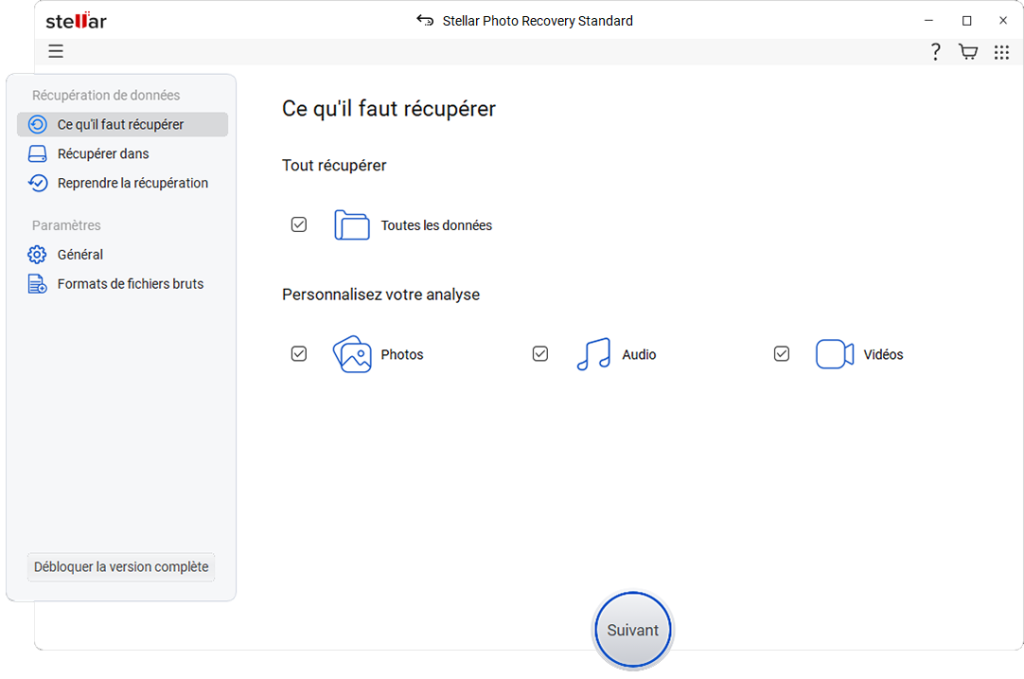
- Sélectionnez ensuite votre carte SD sur la page « Sélectionner l’emplacement de récupération ».
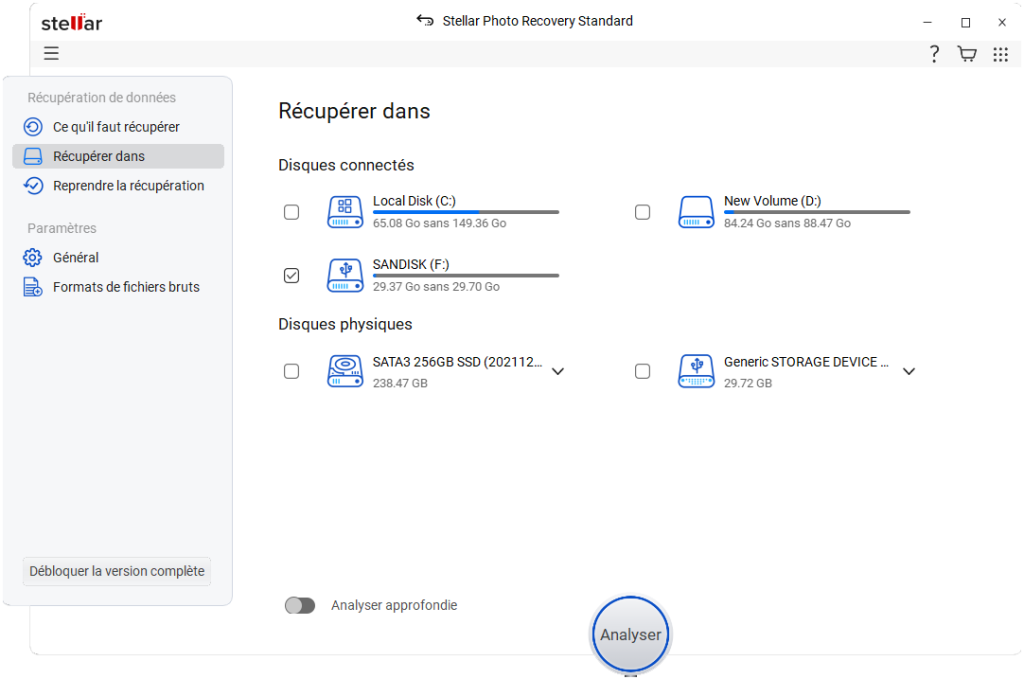
- Cliquez ensuite sur le bouton « Analyser » pour rechercher les photos supprimées ou perdues.
- Une fois l’analyse terminée, une liste des fichiers récupérables s’affiche. Double-cliquez sur les photos pour afficher un aperçu.
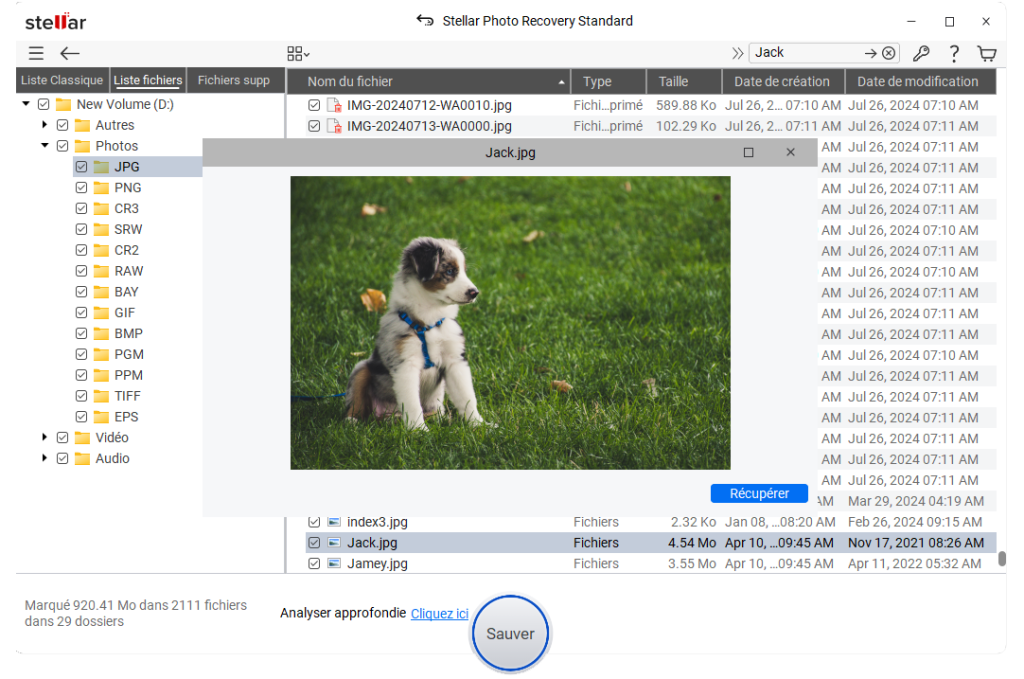
- Cliquez sur « Récupérer » pour enregistrer les photos sur votre ordinateur.
Cet outil fonctionne avec tous les types de cartes mémoire et peut même récupérer des fichiers supprimés sur des cartes mémoire SanDisk. Il est conçu pour aider même les utilisateurs les moins expérimentés. Si cette méthode ne fonctionne pas, vous devrez peut-être faire appel à un service professionnel de récupération de données, mais pour la plupart des gens, ce logiciel constitue une excellente première étape.
Pourquoi choisir STELLAR Photo Recovery plutôt que d’autres outils de récupération de données ?
Il existe sans aucun doute plusieurs outils de récupération de données pour les photos et les vidéos, mais ils ne se valent pas tous. Chacun offre des fonctionnalités différentes et répond à un objectif différent. Parmi tous ces outils, STELLAR Photo Recovery se distingue, car il a été spécialement conçu pour la récupération de photos et de vidéos et prend en charge plus de 100 formats d’images RAW. Il excelle notamment dans la récupération gratuite d’images RAW, la prévisualisation des fichiers avant leur enregistrement ou le traitement d’une multitude de formats.
Vous trouverez ci-dessous une comparaison entre STELLAR Photo Recovery et les logiciels de récupération de photos les plus populaires :
| Fonction | Récupération de données Stellar pour les photos | PhotoRec | Recuva | Disk Drill | EaseUS | Recoverit |
| Spécialement conçu pour la récupération de photos | Oui | Non | Non | Non | Non | Non |
| Prise en charge des formats d’image RAW | Plus de 200 formats (CR2, NEF, ARW, etc.) | Limité | Limité | Oui | Oui | Oui |
| Interface utilisateur graphique (GUI) | Oui | Ligne de commande uniquement | Oui | Oui | Oui | Oui |
| Aperçu gratuit avant la récupération des données | Oui | Non | Non | Oui | Oui | Oui |
| Récupération de données gratuite | 10 photos/vidéos/fichiers audio (jusqu’à 100 Mo chacun) | Entièrement gratuit | Entièrement gratuit | Seulement 100 Mo | 2 Go | 500 Mo |
| Mode scan en profondeur | Oui | Non | Oui | Oui | Oui | Oui |
| Récupération de données pour cartes SD et disques durs externes ( ) | Oui | Oui | Oui | Oui | Oui | Oui |
| Plateforme | Windows et Mac | Windows, Mac et Linux | Windows uniquement | Windows et Mac | Windows et Mac | Windows et Mac |
| Facilité d’utilisation | 5 | 1 | 2 | 4 | 4 | 4 |
Conclusion
Dans la plupart des cas, les photos et images supprimées peuvent être facilement récupérées à l’aide des bons outils et de sauvegardes appropriées, à condition qu’elles n’aient pas été écrasées par un nouveau fichier. Vous devez agir rapidement, car tout retard dans la récupération des données réduit les chances de réussite de l’opération. Qu’il s’agisse de la mémoire interne de votre appareil Windows ou d’une carte SD externe, tout retard peut rendre vos fichiers irrécupérables à partir de ces supports de stockage.
Si vous avez supprimé vos photos par inadvertance d’un appareil, le dossier « Éléments récemment supprimés » ou la corbeille constituent votre premier rempart entre une simple suppression et une perte définitive. Si la corbeille ne permet pas de récupérer vos fichiers, recherchez les photos dans vos sauvegardes sur le cloud – à condition que de telles sauvegardes aient été effectuées.
Si ces options de récupération de données internes à l’appareil sont épuisées, nous vous recommandons d’utiliser la version d’essai gratuite de l’outil STELLAR de récupération de données photo, car cela maximise vos chances de réussite. Vous pouvez télécharger l’outil gratuitement et récupérer 10 fichiers de votre choix, qu’il s’agisse de photos, de vidéos ou de fichiers audio d’une taille maximale de 100 Mo chacun – cela suffit pour tester les capacités de l’outil en matière de récupération de données et, si nécessaire, passer ensuite à un forfait payant.
