Lorsque vous essayez d’ouvrir une base de données Accès, si vous rencontrez un message d’erreur qui se lit comme suit : “‘Id’ n’est pas un index dans cette table”, cela indique que votre fichier de base de données Accès est corrompu.
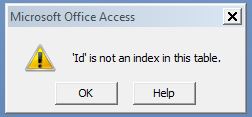 Id’ n’est pas un index dans cette table
Voici une infographie résumant les raisons possibles de l’erreur d’accès et les solutions pour la résoudre.
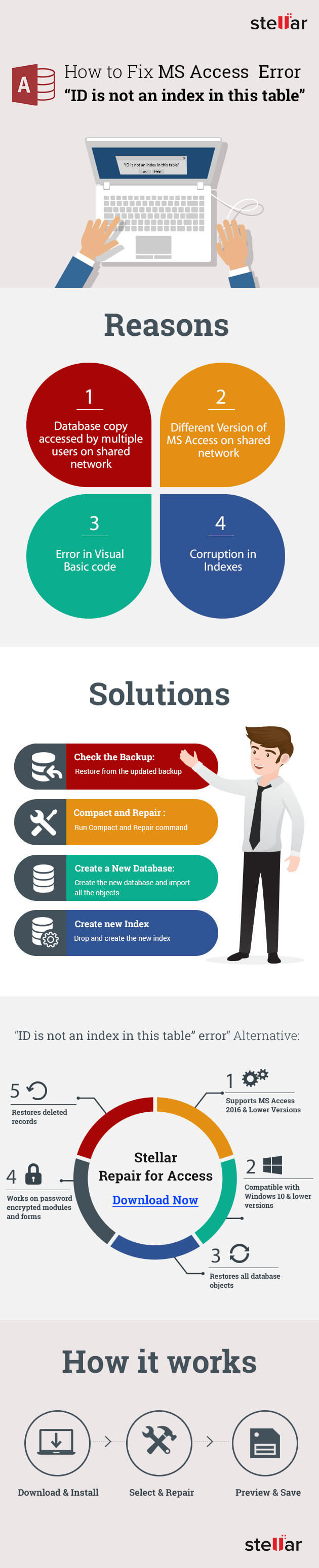 erreur d’accès et solutions pour la résoudre
Quelle est la cause de l’erreur d’accès “‘Id’ n’est pas un index dans cette table’ ?
La corruption d’une base de données Accès entraînant l’erreur d’index peut se produire dans les cas suivants :
- La base de données est partagée sur un réseau dans un environnement multi-utilisateurs ; et une copie de la base de données est accèsible simultanément par plusieurs utilisateurs.
- Le message d’erreur fait référence au code Visual Basic (VB). Cependant, il est tout à fait impossible d’accéder à l’éditeur VB pour vérifier la cause réelle de l’interruption.
- Différentes versions de l’application (base de données Accès) sont utilisées sur le réseau par différents utilisateurs. Il y a des systèmes qui utilisent Accès 2007 et d’autres qui utilisent Accès 2010.
Lorsque vous rencontrez le message d’erreur MS Access “‘Id’ n’est pas un index dans cette table”, essayez de compacter et de réparer la base de données Accès. Si cela ne fonctionne pas, essayez les solutions suivantes :
Solution 1 – Exporter des objets vers une nouvelle base de données
Si l’erreur persiste, vérifiez si vous pouvez ouvrir la base de données Accès corrompue. Si c’est le cas, utilisez l’outil d’exportation intégré à votre application MS Access pour exporter manuellement tous les objets de la base de données corrompue vers une nouvelle base de données Accès. Les étapes pour exporter les objets dans une nouvelle base de données sont les suivantes :
- Créer une nouvelle base de données vierge
- Exporter manuellement chaque objet de la base de données de l’ancienne à la nouvelle base de données
- Recréer les relations nécessaires entre les tables de la base de données
Remarque : si votre base de données est volumineuse et complexe, l’importation manuelle des objets de la base de données peut prendre beaucoup de temps. Dans ce cas, vous pouvez opter pour la solution suivante.
Solution 2 – Utiliser le logiciel de réparation d’Accès
Essayez d’utiliser un logiciel de réparation de base de données Accès tel que Stellar Repair for Access pour réparer votre fichier de base de données (.MDB/.ACCDB) corrompu qui pourrait avoir entraîné l’erreur “‘Id’ is not an index in this table”. Le logiciel peut réparer les fichiers de base de données des versions 2019, 2016, 2013, 2010 et antérieures d’Accès. De plus, il aide à restaurer tous les objets de la base de données comme les tables, les index, les requêtes, les relations. Il fournit même un aperçu de toutes les données récupérables, y compris les enregistrements supprimés, les formulaires, les rapports, les Macros, etc. pour aider les utilisateurs à valider l’exactitude des données avant de les enregistrer.
Les étapes pour réparer une base de données Accès corrompue sont les suivantes :
Voyons comment nous pouvons corriger l’erreur de la base de données Accès : “ID is not an index in this table” en utilisant ce logiciel :
- Téléchargez le logiciel Stellar Repair for Access.
 Pour Windows
- Sélectionnez la base de données en utilisant l’option “Parcourir” ou “Rechercher”.
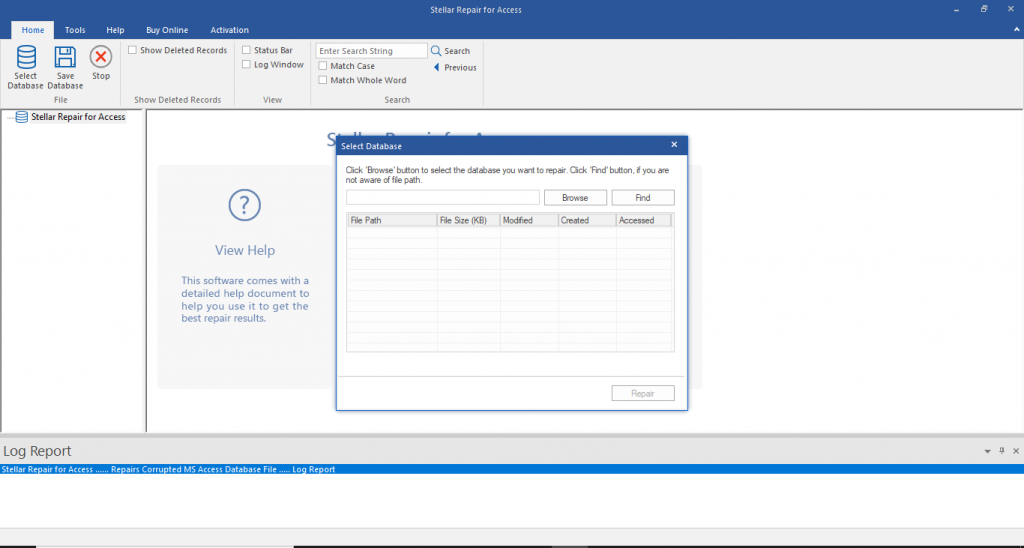 Parcourir ou Rechercher
- Une fois le fichier sélectionné, cliquez sur le bouton “Réparer” pour lancer le processus de réparation de la base de données.
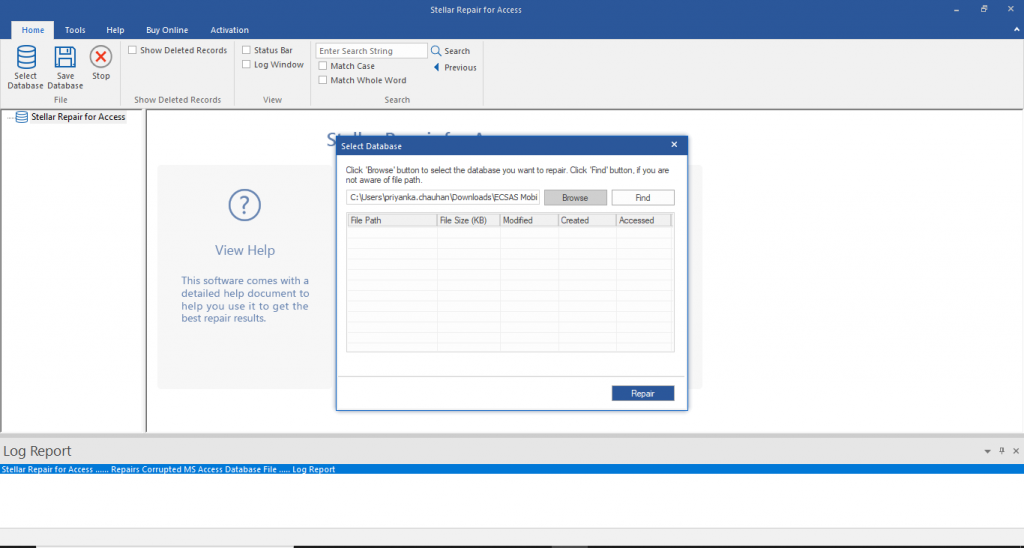 Réparer
- Le logiciel indique l’état d’avancement du processus de réparation.
- Une fois la réparation terminée, une boîte de message s’affiche : ‘La base de données MS Access sélectionnée a été réparée avec succès’ s’affiche. Cliquez sur “OK”.
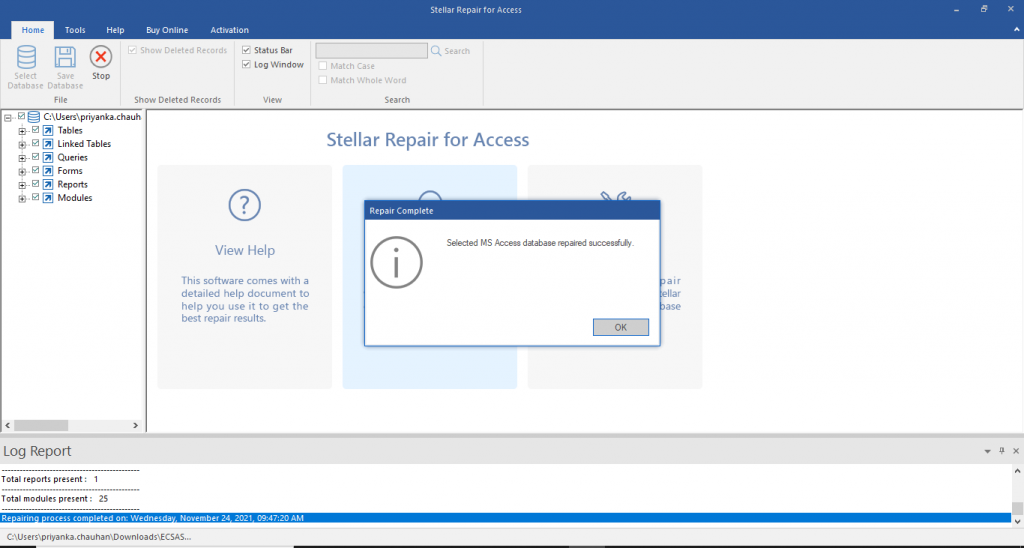 La base de données MS Access sélectionnée a été réparée avec succès
6. Vous pouvez prévisualiser le contenu de la base de données sélectionnée, y compris les tables, les enregistrements supprimés, les formulaires, les rapports, les macros, etc. Vous pouvez sélectionner un ou plusieurs éléments à récupérer.
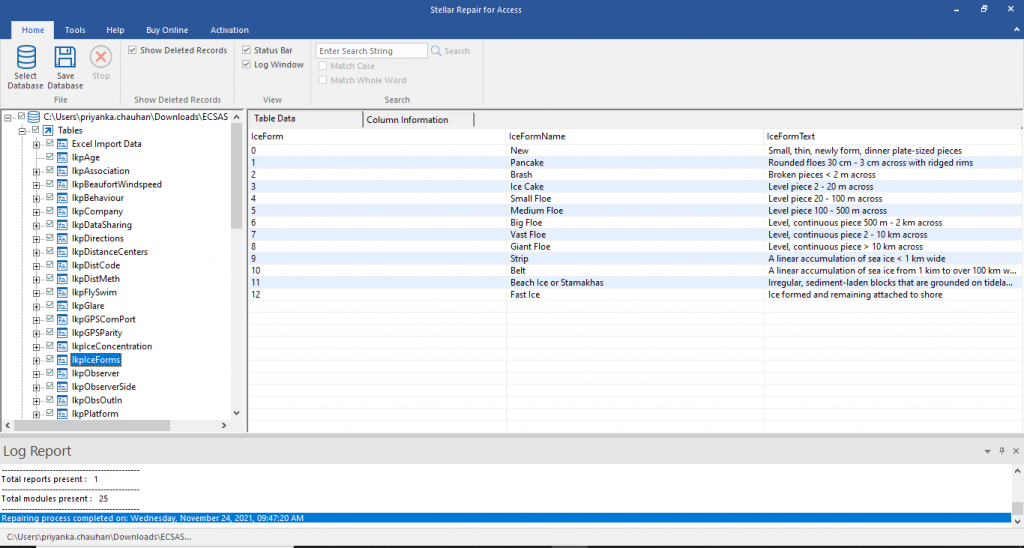 Vous pouvez sélectionner un ou plusieurs éléments à récupérer
- Vous pouvez prévisualiser le contenu de la base de données sélectionnée. Vous pouvez sélectionner un ou plusieurs éléments à récupérer.
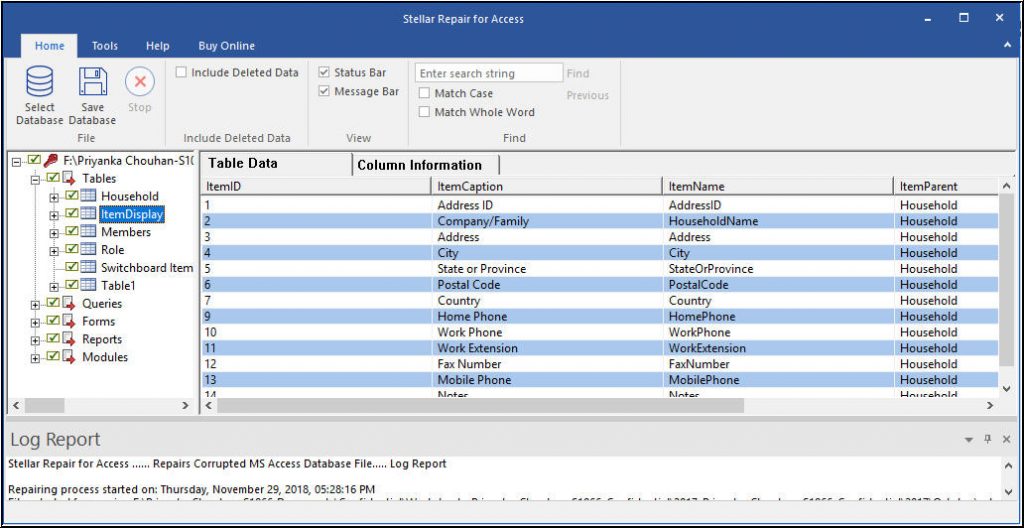 Vous pouvez sélectionner un ou plusieurs éléments à récupérer
- Une fois la procédure de réparation terminée, l’outil demande un emplacement de stockage pour enregistrer les éléments récupérés. Vous pouvez choisir de stocker les données au même endroit que le fichier ACCDB d’origine ou dans un nouveau dossier.
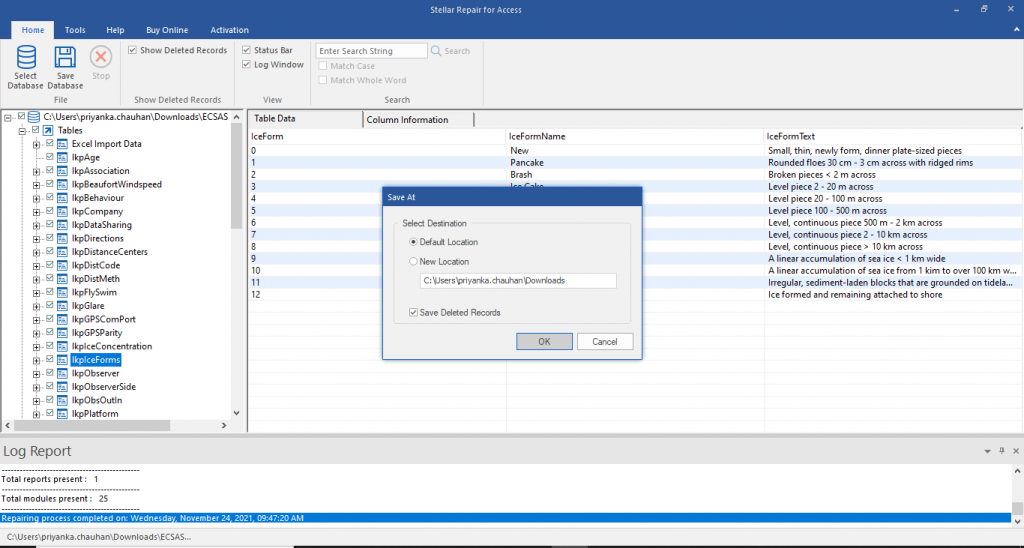 sauvegarder les éléments récupérés
- Cliquez sur “OK” pour terminer la procédure de résolution du message d’erreur.
Regardez la vidéo complète pour réparer l’erreur ‘id’ is not an index à l’aide de Stellar Repair for Access.
Conclusion
Les bases de données stockant des données sensibles sont susceptibles d’être attaquées par des utilisateurs malveillants, ce qui peut entraîner la corruption de la base de données. En outre, des facteurs tels qu’une panne matérielle, un bogue logiciel, etc. peuvent endommager une base de données Accès et entraîner une perte de données. Veillez donc à planifier une stratégie de récupération à l’avance afin d’éviter les circonstances défavorables. Mais si votre base de données Accès est corrompue et que des données sont perdues, pensez à utiliser le logiciel Stellar Repair for Access pour une récupération rapide et facile des données.
Vous pourriez également être intéressé par :
Comment corriger l’erreur de la base de données Accès : “La base de données doit être réparée” ?
Raisons de l’échec de l’exportation d’une table dans MS Access 2000 et solutions possibles
