


Comment récupérer des fichiers supprimés par un antivirus ?
September 9, 2026| 5 min read


Summary: Les erreurs BSOD peuvent entraîner le plantage du système, son arrêt soudain ou son blocage au démarrage. Dans ce guide complet, nous avons expliqué en détail les erreurs BSOD et répertorié les différents types d'erreurs BSOD. Nous avons abordé les causes de ces erreurs et les solutions pour les corriger. Vous trouverez également des solutions pour récupérer les données perdues à cause d'erreurs BSOD.
L'erreur « écran bleu de la mort » (BSOD) est une vérification de bogue ou une erreur de noyau spécifique à Windows qui s'affiche avec un emoji triste et un message cryptique tel que « Votre PC rencontre des problèmes et doit redémarrer ». L'erreur BSOD indique une erreur système grave qui peut entraîner l'arrêt, le plantage ou le blocage de votre système Windows dans une boucle de démarrage. Certaines erreurs BSOD peuvent raccourcir la durée de vie de votre système si elles ne sont pas corrigées à temps. Ces erreurs s'affichent avec des codes d'arrêt génériques ou des valeurs de vérification des bogues qui ne fournissent pas de détails sur la cause, mais peuvent vous aider à comprendre les problèmes de manière générale.
De nombreux utilisateurs Windows ont signalé avoir été affectés par des erreurs d'écran noir/bleu de la mort. Ils ont rencontré divers problèmes liés à ces erreurs, tels que l'arrêt complet du système, le blocage du PC dans une boucle de démarrage, des plantages aléatoires de Windows, etc. Voici quelques questions posées par des utilisateurs au sujet des erreurs BSOD sur divers forums technologiques, y compris Microsoft, Reddit, Dell, etc.
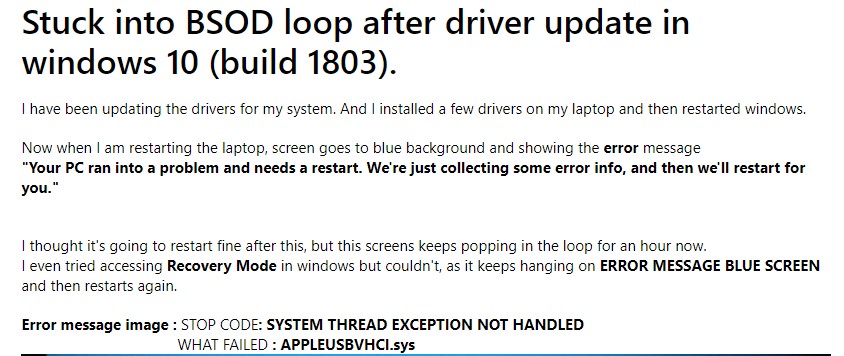
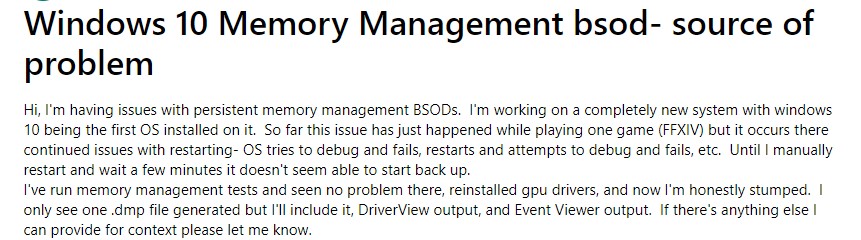



Voici une liste complète des différentes erreurs BSOD pouvant entraîner de multiples problèmes.
| Message d'erreur | Détails |
| Cette erreur BSOD contient la valeur de vérification d'erreur 0x00000001. Cela signifie qu'il existe une divergence dans l'index d'état APC. « Certains utilisateurs Windows ont signalé que cette erreur s'est produite lors de l'impression de fichiers PDF, de l'utilisation d'Excel et de l'ouverture d'AutoCad. » – Source | |
| Cette erreur d'écran bleu dans Windows 10 s'affiche avec le code d'arrêt 0x00000009. Elle se produit généralement en raison de pilotes de carte graphique défectueux, d'enregistrements non valides ou de fichiers système corrompus. | |
| Cette erreur BSOD s'affiche avec une valeur de vérification d'erreur de 0x0000000A. Elle signifie que Windows ou un pilote en mode noyau a accédé à la mémoire paginée au niveau Dispatch_Level ou supérieur. « Les utilisateurs ont signalé que leur système s'est bloqué avec l'erreur IRQL_NOT_LESS_OR_EQUAL lorsque le système était inactif. En plus, le système ne pouvait plus être démarré lorsqu'ils ont essayé d'effectuer une mise à jour du système pour résoudre le problème. » – Source | |
| Ce code d'erreur BSOD s'affiche avec la valeur 0x0000001E. Il peut entraîner le redémarrage inattendu du système ou empêcher son démarrage. « Les utilisateurs ont signalé que cette erreur s'est produite pendant la phase initiale du démarrage du système. Même l'activation du mode sans échec n'a pas permis de résoudre le problème. » – Source |
La liste complète des différentes erreurs BSOD est disponible ici
Plusieurs raisons peuvent expliquer une erreur BSOD dans Windows 10. Voici quelques causes courantes :
Veuillez suivre les méthodes ci-dessous pour corriger les erreurs d'écran bleu de la mort dans Windows 10 :
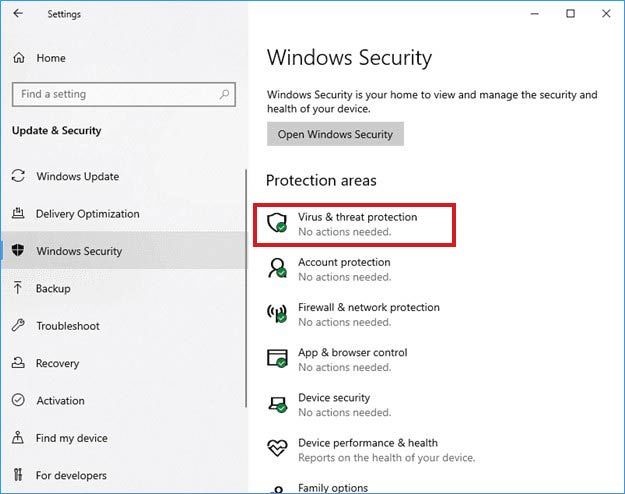
Il est possible que votre système soit infecté par un virus à l'origine de l'erreur BSOD. Dans ce cas, analysez votre PC à l'aide d'un programme antivirus afin de supprimer les logiciels malveillants. Pour ce faire, veuillez suivre les étapes suivantes :
Remarque : cela peut aider à corriger les erreurs BSOD telles que « Failed Ntfs.sys », « Faulty Hardware Corrupted Page », etc.
Les pilotes de périphériques défectueux ou incompatibles sont l'une des causes les plus courantes des erreurs BSOD dans Windows 10. Voici quelques-unes des erreurs BSOD qui surviennent en raison de pilotes de périphériques défectueux :
Vous pouvez essayer de mettre à jour les pilotes de périphériques pour corriger les erreurs BSOD. Redémarrez ensuite votre PC et vérifiez si le problème est résolu.
Les fichiers système corrompus, manquants ou supprimés peuvent également provoquer des erreurs BSOD sur votre système. Vous pouvez exécuter une analyse SFC (System File Checker) à l'aide de la commande DISM (Deployment Image Servicing and Management) afin de vérifier si les fichiers système sont corrompus et de remplacer les fichiers corrompus, défectueux ou incorrects par la version correcte, si possible. Une fois le processus terminé, veuillez redémarrer votre système et vérifier si l'erreur est résolue.
Les erreurs BSOD dans Windows 10 peuvent survenir en raison d'un disque dur corrompu ou d'erreurs du système de fichiers. Vous pouvez exécuter la commande CHKDSK pour vérifier le disque dur, le système de fichiers et les métadonnées du système de fichiers d'un volume/d'une partition afin de détecter les erreurs logiques et physiques. Lorsqu'il est utilisé avec les paramètres f, /r, /x ou /b, CHKDSK peut corriger les erreurs dans le volume du disque. Cela peut aider à corriger diverses erreurs BSOD, telles que PSHED.Dll, 0xc000021a, Bad System Config Info, etc. Exécutez la commande CHKDSK. Redémarrez ensuite votre système pour vérifier si l'erreur est corrigée.
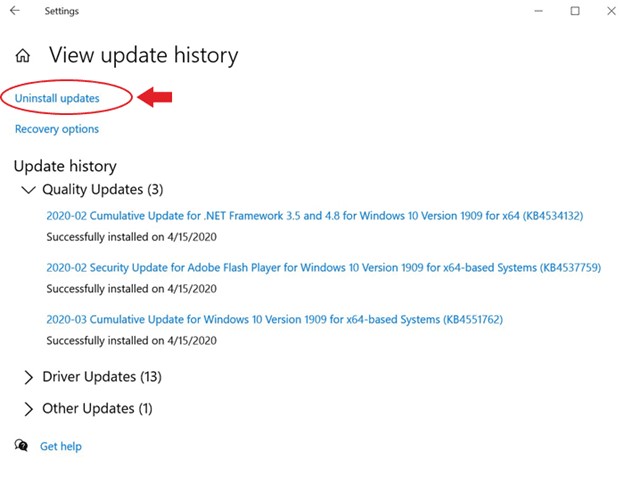
Parfois, après l'installation de mises à jour cumulatives Windows, un écran bleu peut apparaître en raison d'erreurs ou de problèmes d'incompatibilité. Vous pouvez essayer de désinstaller les mises à jour Windows problématiques en suivant ces étapes :
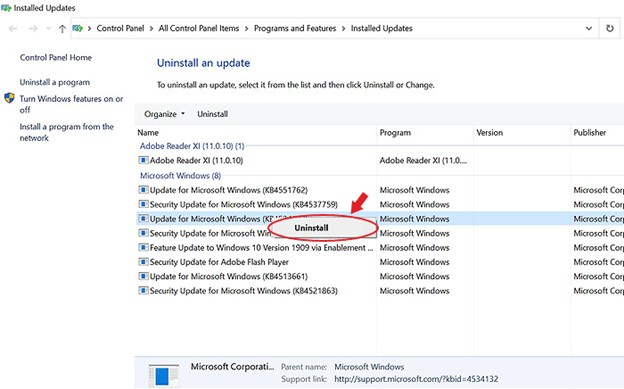
Après avoir installé un nouveau matériel, des pilotes de périphériques, des logiciels/programmes ou une mise à jour Windows, vous pouvez rencontrer une erreur d'écran bleu. Vous pouvez annuler les modifications récentes en effectuant une restauration du système. Cela remettra le système à un état précédent ou par défaut. Vous pouvez effectuer une restauration du système en tapant « créer un point de restauration » dans la zone de recherche Windows pour ouvrir les propriétés du système, puis en cliquant sur « Restauration du système » sous « Protection du système ». Vérifiez ensuite si le problème est résolu.
Windows 10 dispose d'un utilitaire qui vous permet de réinitialiser votre PC. Pour réinitialiser votre PC, vous pouvez soit aller dans les paramètres, soit utiliser un disque de récupération de données ou un support d'installation USB. Lors de la réinitialisation de votre PC , il est recommandé de supprimer toutes les données pour que le processus fonctionne. Ce processus peut vous aider à corriger le BSOD dans Windows 10, mais il entraînerait la perte de données importantes.
Lorsque vous corrigez l'erreur « écran bleu de la mort » dans Windows 10, vous risquez de perdre l'accès à votre système et aux données qui y sont stockées. Vous pouvez utiliser un logiciel de récupération de données fiable tel que Stellar® Récupération de Données Professional pour récupérer les données. Il s'agit d'un outil DIY qui permet de récupérer des données à partir de systèmes Windows, de disques durs, de SSD, de clés USB, de cartes SD et plus encore. Il fournit également du soutien pour la récupération de données à partir d'ordinateurs de bureau et d'ordinateurs portables qui ne démarrent plus, qui ont subi une panne ou qui sont affectés par le BSOD.
Toutefois, si votre appareil est physiquement endommagé, il est recommandé de faire appel à un prestataire de services de récupération de données fiable tel que Stellar®Data Recovery. Chez Stellar®, des experts effectuent la récupération des données à partir de disques endommagés dans un laboratoire en salle blanche de classe 100.
Les erreurs d'écran bleu indiquent des problèmes matériels, tels que des disques durs ou de la mémoire vive. Par conséquent, il est recommandé de faire des copies de sauvegarde de tous les fichiers et dossiers importants stockés sur votre système et vos disques durs. Pour créer des copies de sauvegarde de vos données, vous pouvez utiliser les programmes de sauvegarde intégrés à Windows, tels que « Historique des fichiers » et « Sauvegarde et restauration » (Windows 7). Vous pouvez également stocker les données sur un disque dur externe.
Des pilotes de périphériques ou de système incompatibles ou obsolètes peuvent provoquer des erreurs d'écran bleu sur votre système Windows. Il est donc recommandé de toujours maintenir à jour votre système et les pilotes de vos périphériques.
Dans certains cas, les logiciels malveillants provoquent un plantage du système ou une panne complète, obligeant Windows à afficher un écran bleu. Windows 10 dispose d'un programme antivirus intégré, Windows Defender, qui offre une protection complète, intégrée et continue , empêchant les virus d'affecter votre système. En plus, de nombreux utilisateurs installent un programme antivirus distinct pour protéger leur PC. Si vous utilisez un programme antivirus tiers sur votre système Windows, assurez-vous qu'il s'agit de la dernière version et qu'il dispose d'un scanner et d'un pare-feu actifs pour protéger votre système contre les logiciels malveillants, les virus, etc.
Senior Content Writer
Cet article a été rédigé par Himanshu Shakya , Rédacteur de contenu senior chez Stellar Data Recovery.
September 9, 2026| 5 min read
September 23, 2026| 5 min read
September 23, 2026| 5 min read






 5 min read