如果方法正确,硬盘中损坏的数据是可以进行恢复的。然而,数据是否能成功从内部或外部被修复取决于与硬盘驱动器崩溃的原因。
例如,如果硬盘老化的或有大量坏损的重新映射扇区,那么恢复硬盘以找回丢失数据的工作将变得更加困难并且成本更高。
然而,如果驱动器崩溃是由于恶意软件感染或软件故障,例如由未及时更新操作系统或损坏的设备驱动程序所造成的崩溃,是很容易恢复的,有时甚至不需要任何数据恢复工具。
以下是可能导致硬盘崩溃的原因
- 使用不当造成的机械损坏
- 驱动器过热
- 使用磁盘时操作不当
- 磁盘进水
- 系统文件损坏
- 文件系统错误
- 电线和接头松动
- 严重碎片化
- 恶意软件或病毒感染
- 电源故障或功率激增
硬盘崩溃时该怎么办?
使用驱动器监视器或CrystalDiskInfo之类的工具来检查SMART磁盘信息。SMART参数将指出主要问题,以帮助您正确的处理崩溃的硬盘。
请按照以下步骤从崩溃的硬盘驱动器中安全地检索数据。
恢复硬盘驱动器的3个步骤
一、停止使用硬盘驱动器
硬盘崩溃或丢失数据后应立即停止使用硬盘驱动器或任何存储介质。另外,还应避免击打或尝试修复驱动器,这将降低数据恢复的几率。我们应使用SMART磁盘分析工具检查磁盘参数并检测驱动器运行状况是否出现问题。
如果您在几次驱动器崩溃后强制系统启动,则可能会永久损坏硬盘驱动器,无法进行数据恢复。
如果驱动器在崩溃后损坏(RAW)并且系统无法启动,请立即从系统中卸下驱动器,并使用SATA-USB变频电缆将驱动器连接到另一台功能正常的Windows PC。然后进行下一步。
二、检查是否可以检测到驱动器
- 按住Windows + X,然后选择“磁盘管理”
- 检查是否在工具中检测到崩溃的硬盘
如果未检测到硬盘,请与数据恢复专家联系以寻求即时帮助。如果检测到并识别出该驱动器,继续执行下一步以从崩溃的驱动器中找回无法访问的数据。
三、从损坏的硬盘驱动器中恢复数据
1. 下载并安装Stellar Data Recovery Standard软件
2. 启动软件,然后选择要恢复的文件类型。点击下一步’
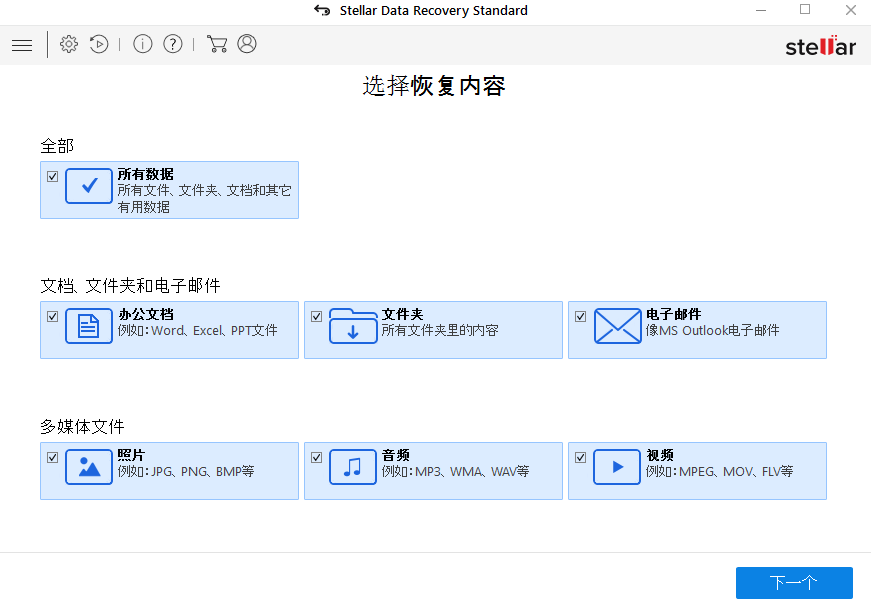
3. 在“已连接的驱动器”下选择已崩溃的硬盘驱动器卷,然后单击“扫描”。
扫描可以识别并显示损坏的(RAW)部分以进行恢复。但是,如果未列出该部分,请单击“其他位置”下的“找不到驱动器”,然后单击“扫描”
4. 扫描后,使用搜索栏或手动展开文件夹树视图以找到需要恢复的文件。您也可以在恢复之前进行预览。
此外,如果找不到所需的文件,请单击底部的“单击此处”链接以运行“深度扫描”。深度扫描可以从严重损坏并格式化的硬盘驱动器中找回丢失的数据。
5. 选择要恢复的文件,然后单击“恢复”。
6. 点击“浏览”,然后选择其他驱动器卷上的保存位置。请勿选择受影响的驱动器。
7. 最后点击“保存”。
使用Stellar Data Recovery Standard软件可以保存所有重要文件和文件夹,以防数据永久丢失。
如何防止硬盘崩溃和数据丢失
- 定期备份并配备数据恢复工具
- 拔出电源之前,请务必弹出或安全卸下外部驱动器
- 确保不断电
- 小心对待外置驱动器和笔记本电脑,以防止由于突然的震动或跌落而损坏驱动器
- 重整驱动器并定期运行CHKDSK扫描以使驱动器保持最佳状态
- 确保硬盘驱动器通风正常,以防止过热。使用笔记本电脑散热器保持笔记本电脑硬盘驱动器温度正常。
总结
硬盘驱动器崩溃是无法预测的,但是可以通过维护驱动器的运行状况并对其进行优化来预防。本文介绍了Windows系统下崩溃的硬盘数据恢复的步骤。同时还介绍了一些防止Windows OS的硬盘崩溃和数据丢失的方法。
避免由于硬盘驱动器崩溃而导致数据丢失的最佳方法是定期进行备份并装载数据恢复软件,如Stellar Data Recovery Standard。
备份将找回丢失的文件,数据恢复软件会检索最新备份中备份失败或不可用的文件。
对于物理性的硬盘损坏,建议寻求专业帮助以恢复数据。
