GoPro-Kameras sind bei Profis sehr beliebt, um Luftaufnahmen und hochwertige Videos aufzunehmen. Von Fallschirmspringen bis Klettern – diese vielseitigen Kameras eignen sich ideal für Abenteuer aller Art. Kein Wunder, dass die GoPro zu Ihren wertvollsten Besitztümern gehört, ebenso wie die damit aufgenommenen hochpräzisen Fotos und Videos. Natürlich möchten Sie diese auf keinen Fall verlieren.
Aber Unfälle passieren, und die Fotos und Videos auf Ihrer Kamera können aus verschiedenen Gründen verloren gehen oder gelöscht werden. Wenn Sie sich in einer ähnlichen Situation befinden, machen Sie sich keine Sorgen. Es gibt Möglichkeiten, diese wertvollen Momente von Ihrer GoPro wiederherzustellen, und wir sind hier, um Sie dabei zu unterstützen.
Wie gehen Videos und Fotos auf der GoPro verloren?
Einige GoPro-Modelle wie HERO 10, HERO 9, Fusion, HERO 7 oder HERO 6 importieren Fotos und Videos automatisch über die GoPro-App von der Kamera auf den Computer. Nach dem Kopieren auf das System werden sie automatisch von der SD-Karte der Kamera gelöscht (sofern die Option „Automatisches Löschen“ in den Kameraeinstellungen bereits aktiviert ist).
Neben dem Löschen gibt es noch andere Gründe, die zum Verlust von Fotos und Videos in der GoPro-App führen können, z. B.:
- Unterbrechung während des Lese- oder Schreibvorgangs in der GoPro-Kamera.
- Anschluss der SD-Karte der GoPro-Kamera an verschiedene Geräte.
- Abruptes Entfernen der SD-Karte aus dem Computer oder Verwendung der Zwangsentfernung.
- Ignorieren der Fehlermeldung „Speicherkarte voll“, was zu einer Beschädigung führen kann.
- GoPro-SD-Kartenfehler wie „NO SD” oder „SD ERR” auf dem LCD-Bildschirm der Kamera.
- Versuch, die SD-Karte während der Wiedergabe eines Videos oder während der Dateiübertragung oder des Kopiervorgangs zu entfernen.
Profi-Tipp: Verwenden Sie Ihre Kamera-SD-Karte nicht mehr, um die Chancen auf eine erfolgreiche Wiederherstellung zu erhöhen. Wenn Sie die Kamera-SD-Karte nach dem Verlust Ihrer Mediendateien weiter verwenden, kann der Speicherplatz überschrieben werden, wodurch die Chancen auf eine Wiederherstellung sinken.
Methoden zur Wiederherstellung gelöschter GoPro-Videos und -Fotos
Es gibt zwei Methoden, um Ihre Lieblingsfotos und -videos von Ihrer GoPro wiederherzustellen:
- Stellen Sie gelöschte Videos und Fotos aus dem Backup von GoPro Plus und der Quik App wieder her.
- Stellen Sie verlorene Videos und Fotos mit professioneller Wiederherstellungssoftware wieder her.
Methode 1: Wiederherstellung aus dem Backup der GoPro Plus- und Quik-App
Wenn Sie versehentlich Ihre Medien von der SD-Karte Ihrer Kamera gelöscht haben, aber GoPro Plus aktiviert haben, um Ihre Bilder und Videos in der Cloud zu speichern, können Sie ganz einfach über die GoPro Plus Cloud-Medienbibliothek darauf zugreifen.
Hinweis: GoPro Plus ist ein Abonnementdienst, der unbegrenzten Cloud-Speicher umfasst und Ihnen hilft, Ihre GoPro-Fotos und -Videos zu sichern und überall darauf zuzugreifen.
GoPro für Mobilgeräte (ehemals Capture)
Befolgen Sie die angegebenen Schritte, um Ihre Medien aus der Go Pro Plus Mobile App zurückzuholen:
- Laden Sie die GoPro-App auf Ihr Android-Gerät herunter und verbinden Sie es mit dem WLAN.
- Öffnen Sie die App. Tippen Sie in der Menüleiste auf „Medien“ > „Cloud“.
- Wählen Sie die Bilder und Videos aus, die Sie abrufen möchten, und tippen Sie auf „Herunterladen“.
GoPro Quik App
Sie können auch versuchen, Ihre Medien mit der Quik-App wiederherzustellen. So geht’s:
- Installieren Sie die GoPro Quik-App auf Ihrem Gerät und verbinden Sie es mit dem WLAN.
- Tippen Sie auf die Option „Neues Video erstellen“.
- Wählen Sie „Go Pro Plus“ und importieren Sie Ihre verlorenen Fotos und Videos aus der Go Pro Plus Cloud Media Library.
GoPro Quik Desktop
Die Quik-App für Desktops ist eine weitere Methode, um Ihre verlorenen Medien wiederherzustellen:
- Laden Sie die GoPro Quik App für Desktop herunter und starten Sie sie.
- Melden Sie sich bei Ihrem GoPro-Konto an.
- Wählen Sie die Fotos und Videos aus, die Sie wiederherstellen möchten, klicken Sie auf „Herunterladen“ und speichern Sie sie auf Ihrem PC.
Web GoPro Plus Cloud Media Library
Sie können sich auch mit Ihrem GoPro Plus-Konto auf der GoPro-Website anmelden und die gewünschten Bilder und Videos abrufen.
Methode 2: Wiederherstellung mit professioneller Foto-Wiederherstellungssoftware
Professionelle GoPro-Video- und Foto-Wiederherstellungssoftware – Stellar Photo Recovery eignet sich hervorragend zur Wiederherstellung gelöschter oder verlorener 360-Grad-Videos sowie Fotos von verschlüsselten, formatierten oder beschädigten GoPro-Kamera-SD-Karten, Festplatten, USB-Sticks usw.
Sie können die Software auch verwenden, wenn Sie aufgrund eines Fehlers auf der GoPro-SD-Karte Multimedia-Dateien verloren haben. Stellar Photo Recovery stellt gelöschte oder fehlende H.264- und H.265-Dateien im MP4- und anderen Formaten wieder her, ohne dass die ursprüngliche Qualität verloren geht. Sie können GoPro-Fotos und -Videos auch auf einem Mac wiederherstellen.
Befolgen Sie die unten aufgeführten einfachen Schritte, um Ihre Medien wiederherzustellen:
Schritt 1: Verbinden Sie Ihre microSD-Karte mithilfe eines Kartenlesegeräts mit Ihrem System.
Schritt 2: Laden Sie Stellar Photo Recovery herunter, installieren Sie es und starten Sie es auf Ihrem System.
Schritt 3: Wählen Sie den Dateityp „Scan“.
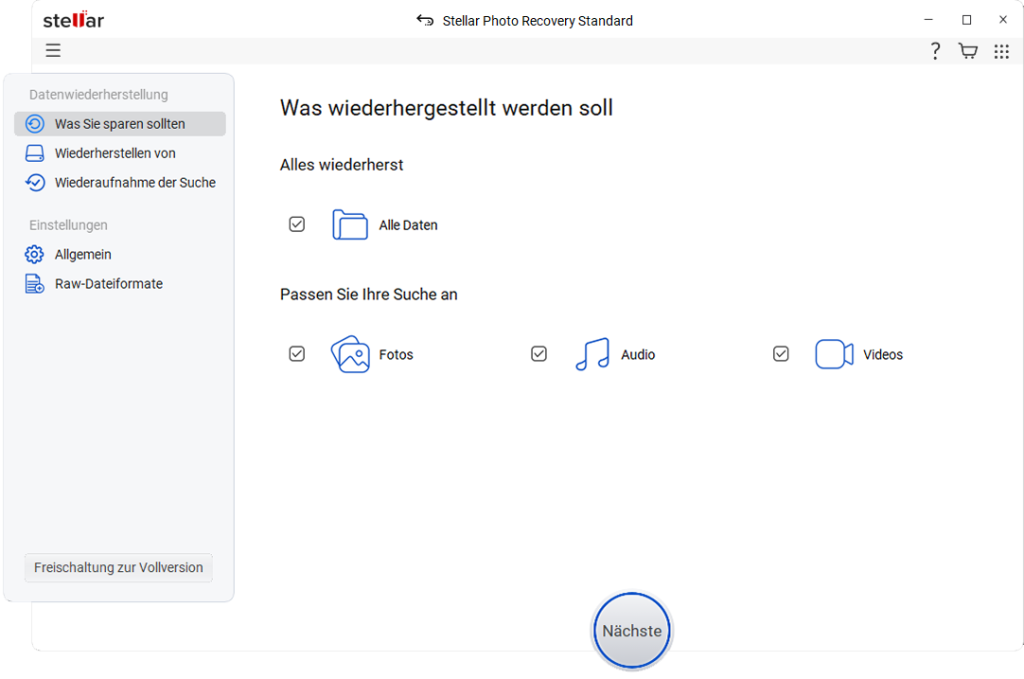
Schritt 4: Wählen Sie als Nächstes das Laufwerk aus, von dem Sie die verlorenen Daten wiederherstellen möchten. Klicken Sie dann auf „Scan“.
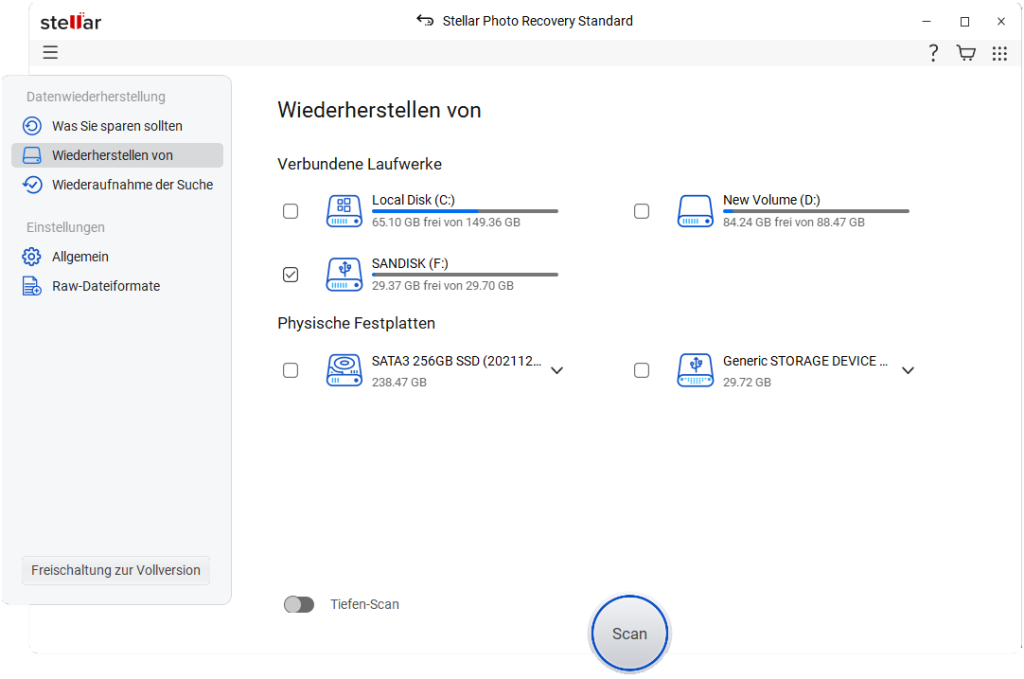
Hinweis: Passen Sie den Wiederherstellungsprozess an, um schnelle und spezifische Ergebnisse zu erzielen. Klicken Sie in der oberen Menüleiste auf das Symbol „Erweiterte Einstellungen“. Wählen Sie im Dateilistenfenster den Typ der Dateien aus, die Sie wiederherstellen möchten, und klicken Sie auf „Schließen“.
Schritt 5: Klicken Sie auf die Schaltfläche „Scan“, um den Scanvorgang zu starten.
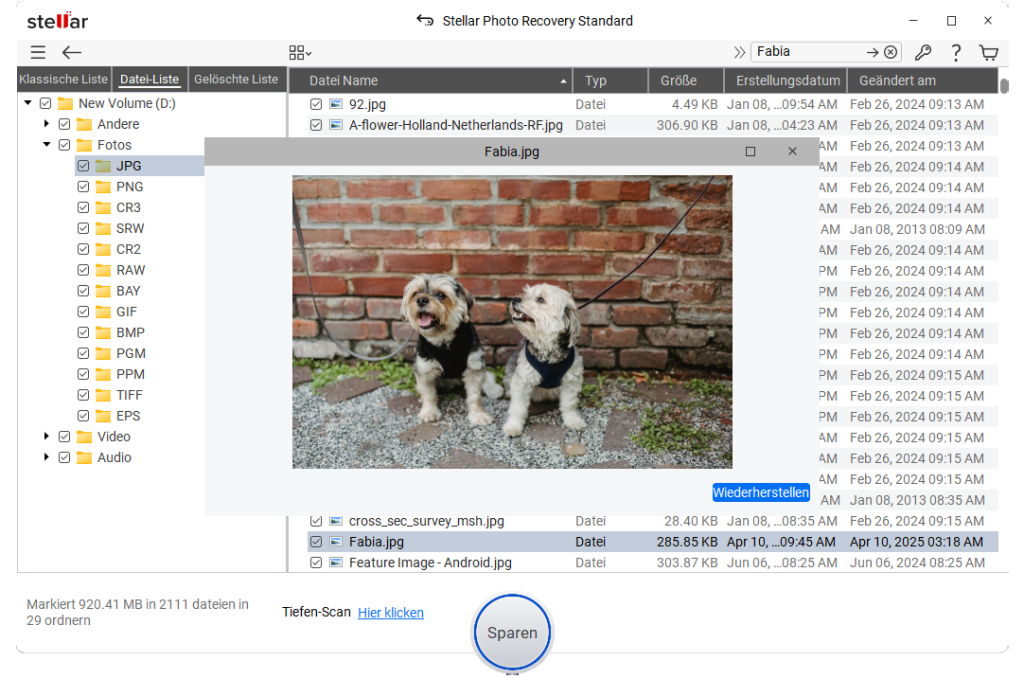
Schritt 6: Das Tool zeigt alle wiederhergestellten Dateien zur Vorschau an. Wählen Sie die GoPro-Mediendateien aus, die Sie wiederherstellen möchten, und klicken Sie auf „Wiederherstellen“, um sie an einem gewünschten Speicherort zu speichern.
Fazit
Die GoPro-Kamera verfügt über eine Reihe beeindruckender Funktionen und Fähigkeiten, mit denen Sie hochwertige Bilder und Videos aufnehmen können. Der Frust, solche großartigen Aufnahmen zu verlieren, würde selbst den Besten von uns überwältigen. Daher werden in diesem Blog einige effektive Methoden beschrieben, mit denen Sie Ihre Fotos und Videos zurückbekommen können.
Sie können versuchen, sie über GoPro Plus oder die Quik App wiederherzustellen, vorausgesetzt, Sie haben ein Backup. Wenn Sie jedoch kein ausreichendes Backup haben, ist die Verwendung eines zuverlässigen Foto- und Video-Wiederherstellungstools wie Stellar Photo Recovery Ihre einzige Hoffnung, sie zurückzubekommen.
