Los usuarios suelen encontrarse con el problema de que Outlook se bloquea al abrir el calendario. Este problema puede ocurrir tanto en la versión clásica como en la nueva versión de Outlook. En la nueva versión de Outlook, ocurre cuando se hace clic en la opción «Mostrar todo» para los calendarios. Al intentar acceder al calendario, este error obliga a los usuarios a reiniciar Outlook y cambiar a la versión antigua. Los usuarios suelen ver este error al acceder al cliente de escritorio de Outlook en Windows 11.
El problema de bloqueo de Outlook al abrir el calendario puede producirse debido a problemas subyacentes con Windows, la aplicación Outlook o el archivo de datos. Este problema impide a los usuarios realizar acciones como programar reuniones, entrevistas, citas, sesiones de formación, coordinación de eventos y mucho más.
Este artículo destaca las causas del bloqueo de Outlook al abrir el calendario y proporciona soluciones eficaces para solucionar el problema.
Razones por las que Outlook se bloquea al abrir el calendario
Outlook se bloquea al abrir el calendario o el calendario compartido. Esto puede deberse a una o varias de las siguientes razones:
- Complementos problemáticos de Outlook
- Permisos insuficientes para ver el calendario
- Perfil de Outlook desactualizado
- Corrupción del archivo de datos de Outlook (PST)
- Aplicación de Outlook desactualizada
- Faltan parches de Windows
- La casilla «Tiempo» del calendario está activada
Soluciones para solucionar los fallos de Outlook al abrir el calendario
Los fallos de Outlook al abrir el calendario pueden deberse a archivos de caché o configuraciones dañados. Puede eliminar los archivos de caché de Outlook y, a continuación, intentar restablecer la vista del calendario para solucionar el problema. Para ello, haga clic en la pestaña «Ver» de Outlook y, a continuación, haga clic en «Restablecer vista». A continuación, intente abrir el calendario para ver si el problema se ha solucionado. Si no es así, pruebe las siguientes soluciones.
Solución 1: descargar las actualizaciones de Outlook
Algunos usuarios de Outlook han informado de que Outlook se bloquea al abrir el calendario en Outlook 2016 inmediatamente después de instalar los parches de seguridad automáticos de Microsoft Office (KB5002700) en su sistema. Si este también es su caso, puede intentar restablecer las últimas actualizaciones o restaurar el sistema. A continuación, descargue la última actualización para Office 2016 (KB5002623) con fecha del 10 de abril de 2025. Esta solución alternativa puede ayudarle a resolver el problema.
Solución 2: abra Outlook en modo seguro para solucionar el problema del complemento
Los complementos dañados pueden provocar que Outlook se bloquee al intentar abrir el calendario en Outlook. Puede abrir la aplicación en modo seguro para comprobar si hay complementos problemáticos. Para ello, abra la ventana Ejecutar en su sistema (pulse Windows+R). En esta ventana, escriba «Outlook /safe» y haga clic en «Aceptar».
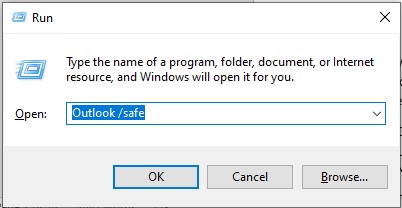
La aplicación Outlook se abrirá en modo seguro. Ahora intente abrir el calendario en Outlook. Si se abre sin problemas, está claro que un complemento defectuoso era el responsable del problema «Outlook no responde al abrir el calendario». Por lo tanto, desactive los complementos siguiendo estos pasos:
- Vaya a «Archivo» > «Opciones».
- En la ventana Opciones de Outlook, seleccione Complementos.
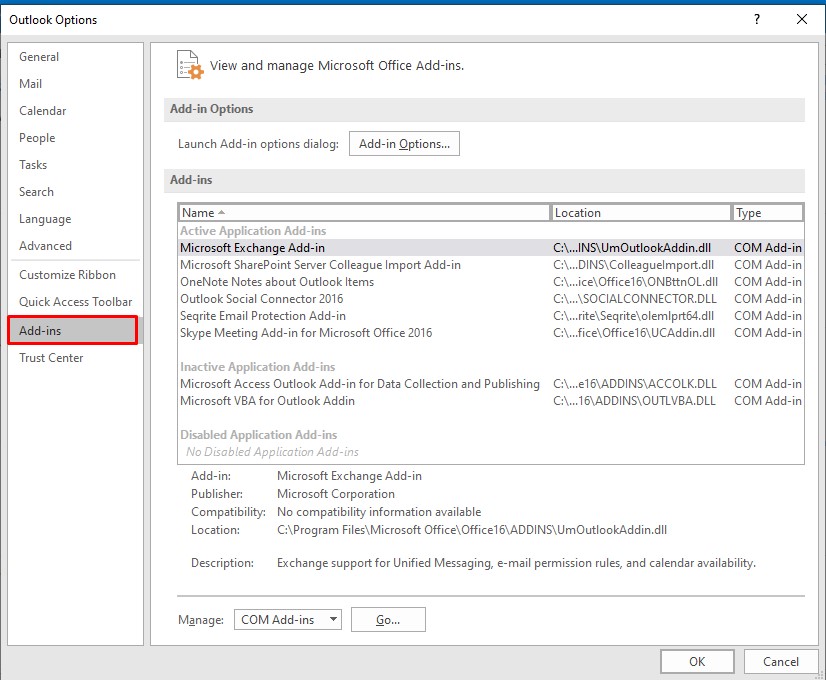
- En «Mostrar y administrar complementos de Office», seleccione «Complementos COM» en la lista desplegable «Administrar». Haga clic en «Ir».
- Desactive todos los complementos y haga clic en «Aceptar».
- A continuación, haga clic en «Archivo» y luego en la opción «Salir» para cerrar Outlook.
- Ahora intente abrir Outlook como de costumbre y acceda a la opción de calendario.
Solución 3: desactive la opción «Mostrar el tiempo en el calendario»
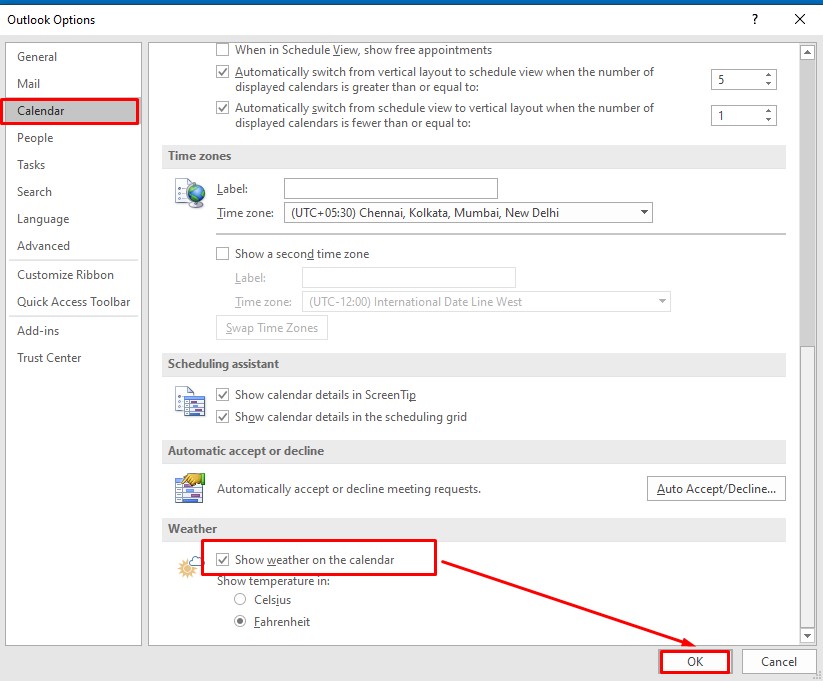
Si Outlook no puede recuperar la información meteorológica, es posible que se bloquee al abrir el calendario. Para solucionar este problema, puede comprobar las opciones de Outlook y desmarcar la casilla «Mostrar el tiempo en el calendario» siguiendo estos pasos:
- En Outlook, haga clic en «Archivo» > «Opciones».
- En Opciones de Outlook, seleccione «Calendario» y desplácese hacia abajo hasta «Clima». Active la opción «Mostrar el clima en el calendario» y, a continuación, desactívela de nuevo. Haga clic en «Aceptar».
Solución 4: compruebe y conceda permisos para el calendario
Los usuarios pueden encontrarse con un fallo de Outlook al abrir el calendario si no tienen permisos suficientes para abrir o modificar los calendarios, o si la sincronización falla debido a problemas de permisos. Puede comprobar y conceder los permisos necesarios para resolver el problema. Para comprobar y conceder permisos:
- Vaya a la carpeta del calendario, haga clic con el botón derecho del ratón sobre ella y, a continuación, haga clic en «Propiedades».
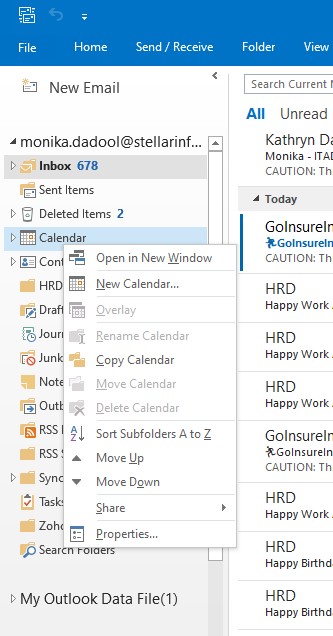
- En la sección «General», asegúrese de que la opción «Solo lectura» no esté seleccionada. Si está seleccionada, deseleccione la opción y haga clic en «Aceptar».
- A continuación, haga clic en «certeza» y compruebe los permisos del archivo.
- Asegúrese de que la opción «Control total» esté habilitada. Si no lo está, conceda el permiso. Haga clic en «Aplicar» y, a continuación, en «Aceptar».
- A continuación, en la misma ventana de Propiedades, haga clic en la pestaña «Sincronización» para comprobar el estado de la sincronización.
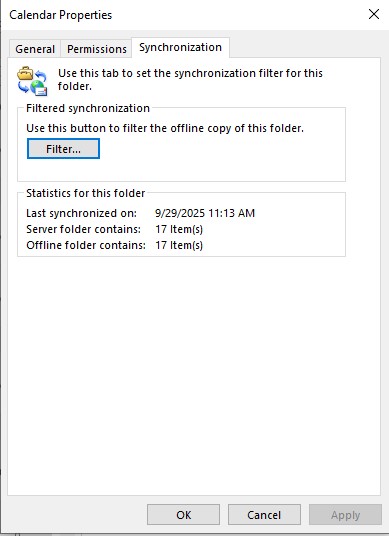
- Compruebe la información que aparece en «Última sincronización el» (marca de tiempo), «La carpeta del servidor contiene elementos» y «La carpeta sin conexión contiene elementos».
- Si el número de elementos es diferente y la marca de tiempo es antigua, significa que hay problemas de sincronización. Para solucionarlo, primero corrija la causa. Para ello, puede comprobar la carpeta «Problemas de sincronización» en el panel de navegación de Outlook.
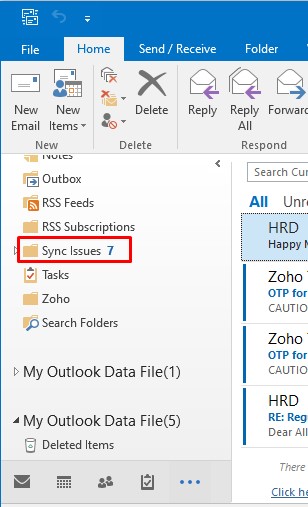
- Si ve errores o problemas relacionados con la sincronización que indican problemas de permisos, compruebe la carpeta o póngase en contacto con el administrador del sistema para resolver el problema.
Solución 5: Crear un nuevo perfil
El bloqueo de Outlook al abrir el calendario también puede deberse a un perfil de Outlook dañado. Si un perfil dañado impide que se abra el calendario, puede crear un nuevo perfil. Para ello, siga estos pasos:
- Cierre Outlook y abra el Panel de control.
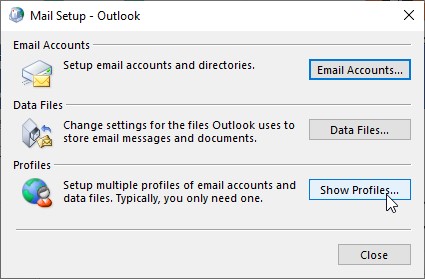
- Vaya a «Cuentas de usuario» > «Correo» y haga clic en el botón «Mostrar perfiles».
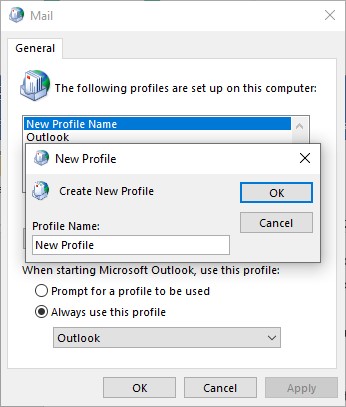
- A continuación, haga clic en «Agregar».
- Introduzca cualquier nombre para el nuevo perfil y haga clic en «Aceptar».
- Aparecerá una ventana de inicio de sesión. Para iniciar sesión, introduzca los datos de su cuenta de correo electrónico, por ejemplo, el nombre de usuario (correo electrónico) y la contraseña.
- Reinicie Outlook después de completar el proceso de inicio de sesión.
- Seleccione su nuevo perfil en la lista desplegable. Después de seleccionar el perfil, haga clic en «Aceptar».
Solución 6: reparar Outlook (MS Office)
Outlook puede bloquearse al abrir el calendario si los archivos del programa Outlook están dañados o corruptos. En este caso, puede intentar reparar el programa Outlook (MS Office). Siga estos pasos para reparar el programa:
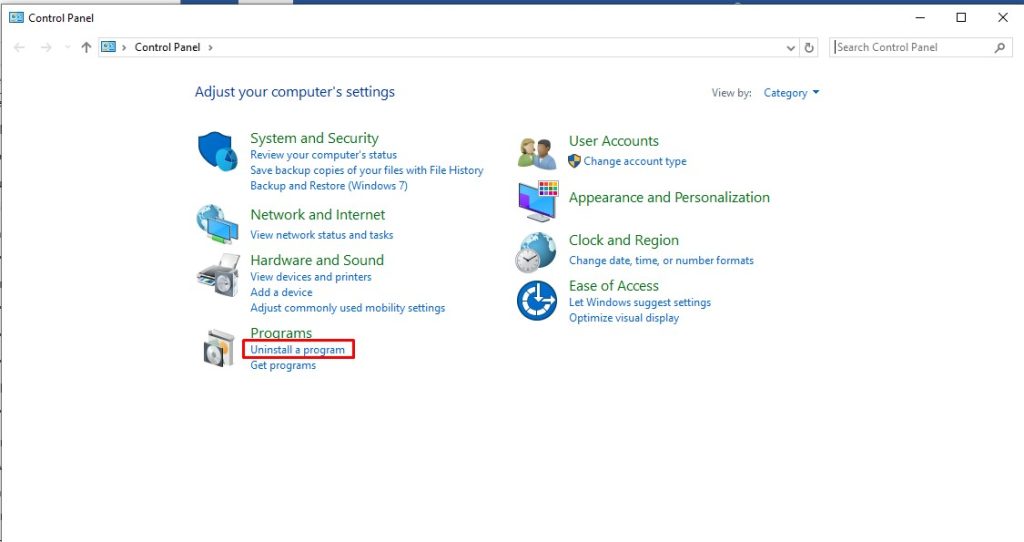
- Abra el Panel de control.
- En «Programas», haga clic en «Desinstalar un programa».
- Aparecerá en pantalla una lista con todos los programas instalados. Localice Microsoft Office, haga clic con el botón derecho del ratón y seleccione «Cambiar».
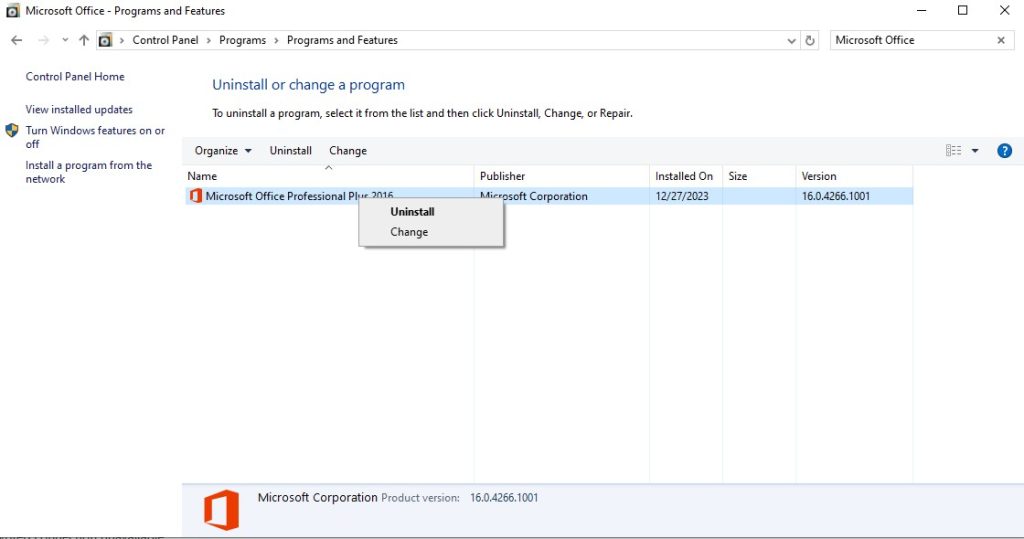
- Siga las instrucciones que aparecen en pantalla para reparar Microsoft Office y Outlook.
Después de este proceso, no olvide reiniciar Outlook.
Solución 7: reparar el archivo PST dañado
Todos los datos de Outlook, incluidos los eventos del calendario, los contactos, etc., se almacenan en un archivo PST. Si este archivo se daña por cualquier motivo, Outlook no podrá cargar ni leer las entradas del calendario y otros elementos de correo electrónico del archivo. Si intenta abrir los elementos del calendario dañados o ilegibles, Outlook puede bloquearse o dejar de responder. Para evitarlo, puede ejecutar el programa gratuito ScanPST.exe para reparar el archivo PST. Esta herramienta le permite escanear y reparar elementos menores dañados en el archivo PST. En el caso de archivos PST grandes y muy dañados, es posible que la reparación no funcione correctamente. Además, los datos dañados se eliminan en lugar de repararse, lo que puede provocar la pérdida de datos.
En tal caso, puede reparar los archivos PST de Outlook sin la herramienta ScanPST. La mejor opción es utilizar Stellar Repair for Outlook. La herramienta puede reparar con éxito daños estructurales graves en el archivo PST y recuperar rápidamente todos los componentes importantes del buzón, incluidas las entradas del calendario, manteniendo la integridad de los datos. La versión Technician de la herramienta tiene una opción para dividir y comprimir archivos PST grandes. Esto ayuda a solucionar problemas como «Outlook se bloquea al abrir el calendario» cuando la aplicación Outlook no puede cargar los calendarios en un archivo PST grande.
Resumen
Por diversas razones, Outlook puede bloquearse al abrir el calendario. Siga las soluciones y soluciones alternativas mencionadas en esta guía para solucionar este problema de bloqueo. Si la corrupción del archivo PST hace que Outlook no pueda cargar el calendario, repare el archivo PST con la utilidad Scanpst.exe. Esta utilidad puede solucionar daños menores, pero es posible que no funcione para reparar archivos PST que estén muy dañados o cifrados. Si esta utilidad no produce los resultados deseados, utilice Stellar Repair for Outlook, una herramienta de reparación avanzada para archivos PST de Outlook. Esta herramienta puede resolver el problema de manera eficaz reparando el daño en el archivo PST y restaurando todo el contenido del buzón, incluidos los calendarios, a un nuevo archivo PST.
