De nombreux utilisateurs Windows signalent le code d’erreur 0xc0000001 sur leur PC Windows (voir Imageimage 1). Un écran bleu affichant ce code d’erreur signifie que vous ne pouvez pas démarrer le système normalement. Cela peut être dû à des fichiers système corrompus ou manquants, à des applications/programmes défectueux, à des problèmes matériels ou à des secteurs d’amorçage corrompus.
Cette erreur peut entraîner le blocage de votre système dans une boucle de démarrage, le rendre impossible à démarrer et, dans le pire des cas, provoquer un plantage complet du système. Dans de telles circonstances, votre système et vos données sont en danger. Vous pouvez récupérer des fichiers importants, des documents et bien plus encore à l’aide d’un logiciel professionnel de récupération de données. Cependant, pour corriger l’erreur BSOD 0xc0000001, essayez d’abord les méthodes de dépannage suivantes.
Correction du code d’erreur 0xc0000001 dans Windows 10
- Effectuez une réparation au démarrage
- Désinstallez les logiciels problématiques en mode sans échec
- Utilisez l’invite de commande
- Effectuez une restauration du système
- Réinitialiser votre PC
- Réinstallez Windows 10
Attention : l’exécution de certaines des méthodes ci-dessus pour corriger ce code d’erreur peut entraîner une perte totale des données. Par conséquent, nous vous recommandons de récupérer vos données à partir de votre PC avant d’exécuter l’une de ces méthodes . À l’aide d’un outil professionnel de récupération de données tel que Stellar® Récupération de Données Professional, vous pouvez récupérer tous les types de données perdues.
Ce logiciel DIY (à faire soi-même) peut récupérer des fichiers, des documents, des courriels, des images et bien plus encore. Il dispose également d’une option « Créer un disque de récupération de données » qui vous permet de récupérer des données même à partir d’un PC Windows non amorçable ou en panne.
Veuillez visionner cette vidéo pour récupérer vos données perdues :
Méthode 1 : exécutez la réparation au démarrage
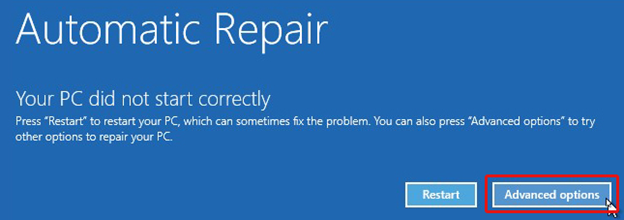
Si votre système ne démarre pas en raison du code d’erreur 0xc0000001, vous pouvez exécuter la réparation au démarrage pour résoudre ce problème. Allumez votre PC Windows et, dès que le logo Windows apparaît sur le PC, appuyez sur le bouton d’alimentation (répétez cette étape trois fois). Après la troisième interruption, Windows 10 ouvrira l’environnement de réparation automatique.
a. Dans l’environnement de réparation automatique, cliquez sur l’option « Avancé » (voir Image 2) à l’écran et suivez les étapes indiquées pour effectuer la réparation au démarrage.
b. Sélectionnez « Dépannage » (voir Image 3).
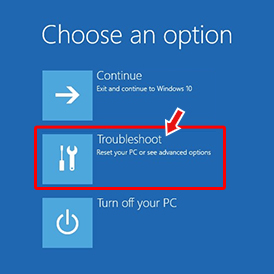
Image 3 : Sélectionnez « Dépannage ».
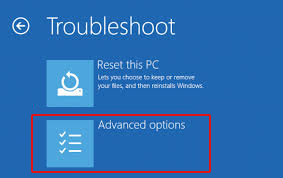
c. Sélectionnez « Options avancées » à l’écran. (Voir Image 4)
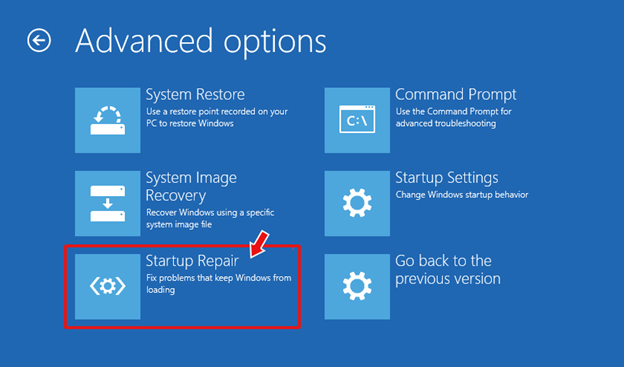
d. Cliquez sur « Réparation au démarrage » et continuez. (Voir Image 5)
e. Sélectionnez le type de compte et saisissez votre mot de passe. (Voir Image 6)
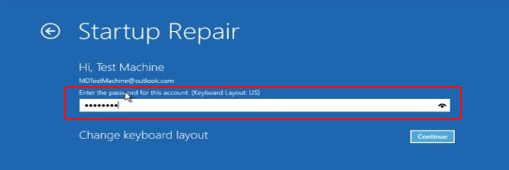
f. Cliquez sur « Suivant ». Une fois cette opération terminée, la réparation au démarrage commencera.
g. Veuillez suivre les instructions à l’écran pour terminer le processus de réparation au démarrage.
h. Vérifiez maintenant si le problème a été résolu en redémarrant le système.
Méthode 2 : désinstaller les logiciels problématiques en mode sans échec
Parfois, cette erreur peut être causée par une application/un logiciel ou un programme tiers malveillant ou corrompu. Vous pouvez résoudre le problème en désinstallant le programme ou le logiciel problématique en mode sans échec à l’aide des étapes de dépannage suivantes :
a. Prenez un périphérique USB neuf ou formaté et convertissez-le en support d’installation USB à l’aide de l’outil de création de supports Windows.
b. Démarrez votre système à l’aide de ce support d’installation USB.
c. Cliquez sur « Réparer votre ordinateur » et continuez.
d. Suivez les étapes « Dépannage » > « Options avancées » > « Paramètres de démarrage ». (Voir Image 7)
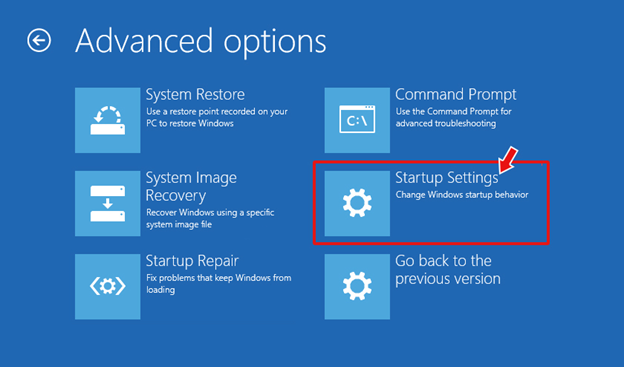
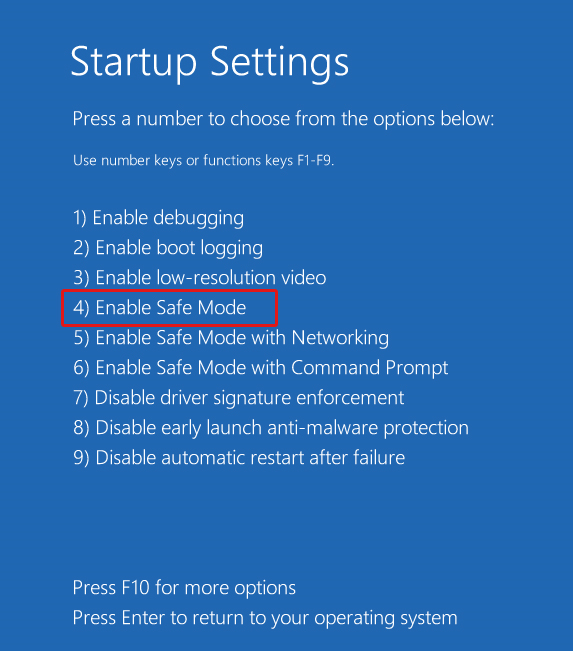
e. Cliquez sur « Redémarrer ». Appuyez ensuite sur F4 pour activer le mode sans échec. (Voir Image 8)
f. Ouvrez les paramètres en appuyant sur la touche Windows + I et ouvrez « Applications ». (Voir Image 9)
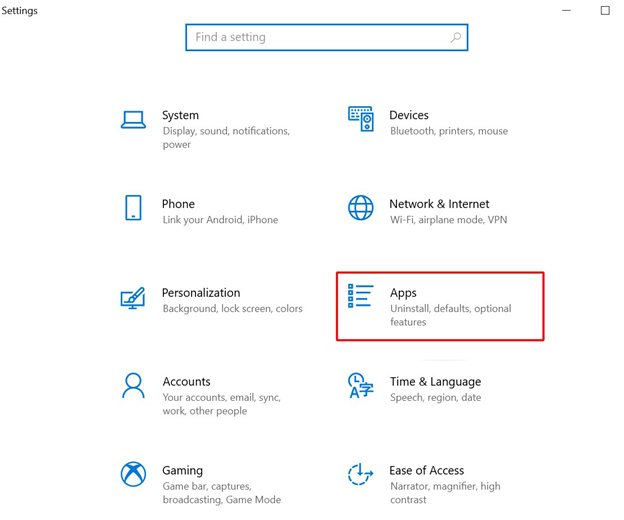
g. Recherchez les applications/logiciels problématiques et cliquez sur « Désinstaller ». (Voir Image 10)
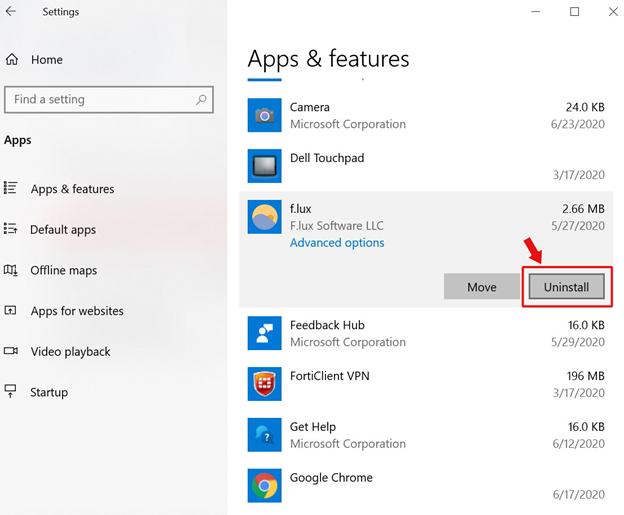
h. Redémarrez maintenant votre système et vérifiez si l’erreur a été résolue.
Méthode 3 : Utiliser le programme Invite de commandes
Si votre système ne démarre plus, vous pouvez utiliser un support d’installation USB créé avec l’outil de création de supports Windows pour modifier les paramètres du BIOS et vous assurer qu’il démarre à partir de l’USB.
a. Ouvrez la configuration de la réparation automatique et cliquez sur « Dépannage ».
b. Cliquez sur « Options avancées ».
c. Sélectionnez « Invite de commandes ». (Voir Image 11)
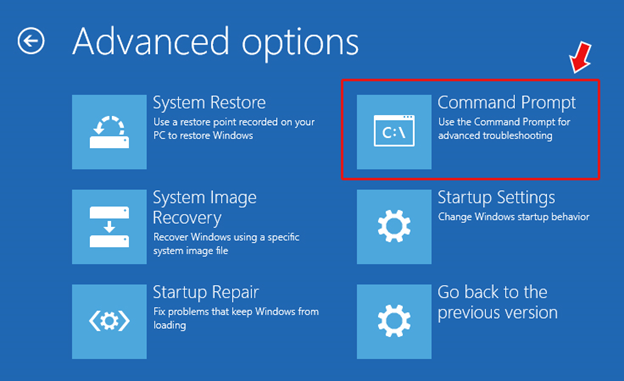
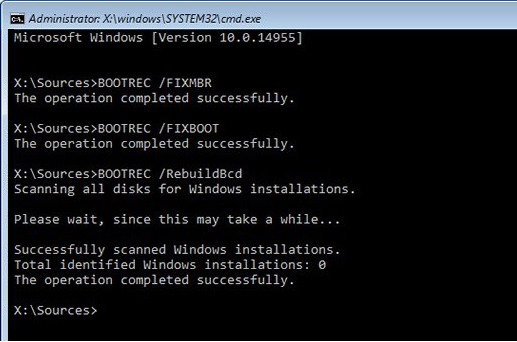
d. À l’invite de commande, entrez les commandes suivantes pour corriger l’erreur de démarrage :
- bootrec /fixmbr
- bootrec /fixboot
- bootrec /rebuildbcd (Voir Image 12)
Méthode 4 : remettre le système
Vous pouvez effectuer une remise du système pour corriger le code d’erreur 0xc0000001 dans Windows 10. Cependant, ce processus peut entraîner la perte de toutes vos données système. Par conséquent, veuillez d’abord sauvegarder vos données ou les récupérer à l’aide d’un outil professionnel de récupération de données. Pour effectuer une remise du système, veuillez suivre les étapes suivantes :
a. Démarrez votre système à l’aide d’un support d’installation USB et cliquez sur « Réparer votre ordinateur ».
b. Vous serez redirigé vers l’environnement « Réparation automatique ». Veuillez cliquer sur « Options avancées ».
c. Suivez « Dépannage » > « Options avancées » > « Restauration du système ». (Voir Imageimage 13)
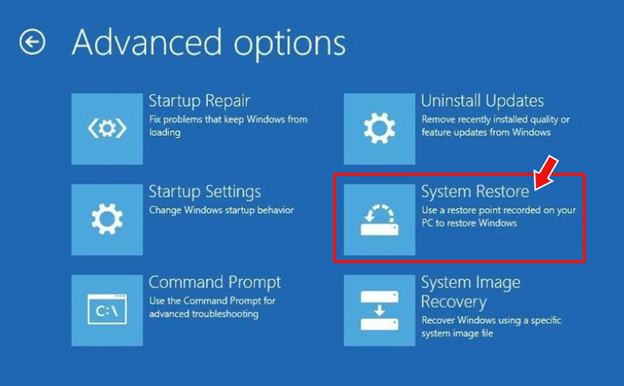
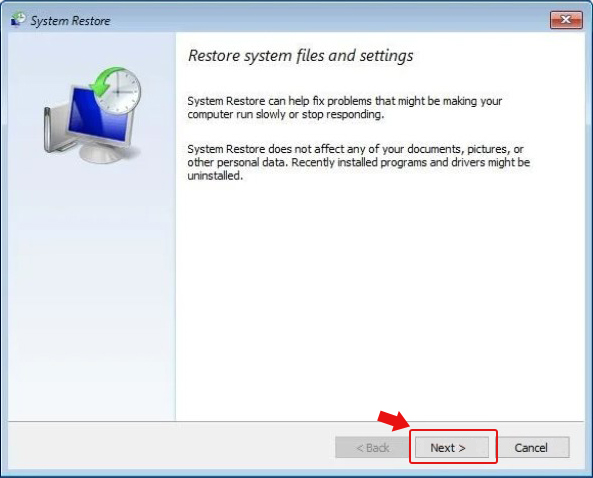
d. Cliquez sur « Suivant » et sélectionnez le point de restauration que vous souhaitez utiliser sur le système. (Voir ImageImage 14)
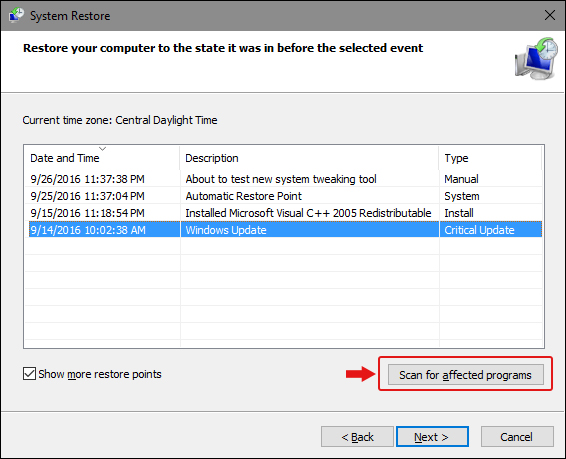
e. Suivez « Rechercher les programmes affectés ». Les applications ne sont plus disponibles une fois les points de récupération créés. (Voir Image 15)
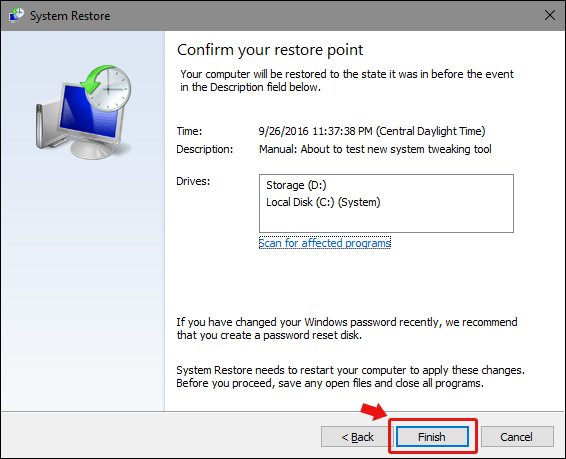
f. Cliquez sur « Suivant » > « Terminer ». Vérifiez ensuite si l’erreur dans le système a été résolue. (Voir Image 16)
Méthode 5 : réinitialisez votre PC
Windows 10 dispose d’un utilitaire de réinitialisation du PC qui vous permet de supprimer les applications, les logiciels, les programmes, les paramètres et les pilotes qui causent des problèmes au système. Avec cette méthode, vous pouvez choisir de conserver vos fichiers lors de la réinitialisation de votre PC ou de supprimer tout ce qui y est stocké. Pour réinitialiser le système, veuillez suivre les étapes suivantes :
a. Démarrez votre système à l’aide d’un support d’installation USB.
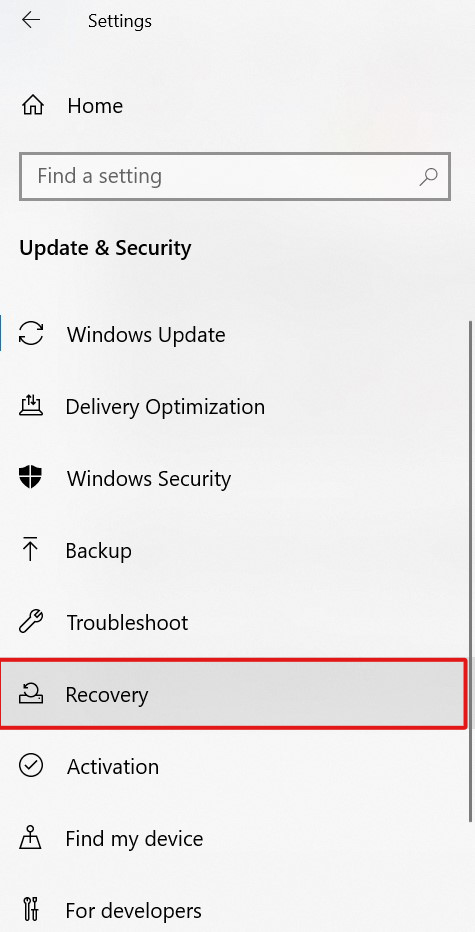
b. Ouvrez les paramètres en appuyant sur Windows + I et accédez à « Mise à jour et sécurité ».
c. Dans la fenêtre qui s’ouvre, cliquez sur « Récupération des données ». (Voir Image 17)
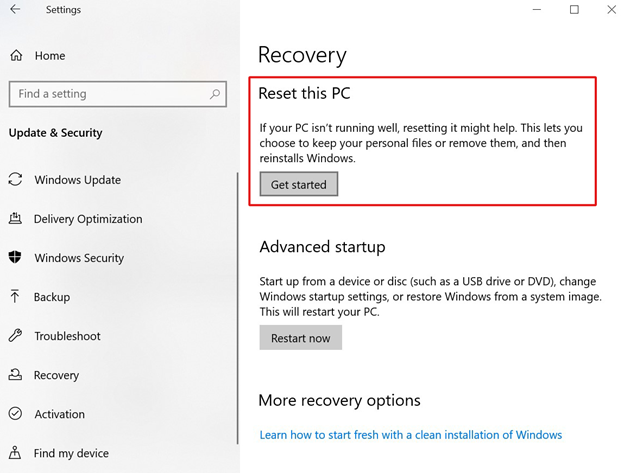
d. Sous « Réinitialiser ce PC », cliquez sur « Commencer ». (Voir Image 18)
e. Cliquez sur « Conserver mes fichiers » (si vous souhaitez enregistrer vos données) ou « Tout supprimer » (si les données ne sont pas importantes pour vous). (Voir Image 19)
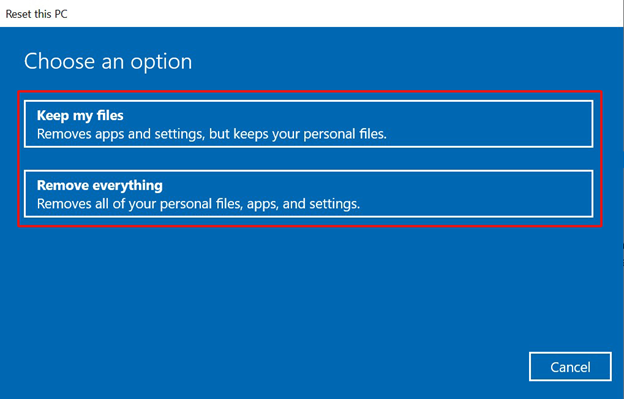
f. Il est recommandé de sélectionner « Tout supprimer » pour supprimer les paramètres, pilotes, applications, etc. corrompus ou défectueux et nettoyer votre système.
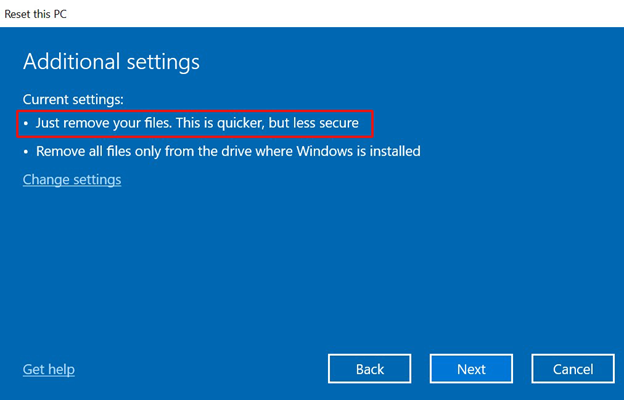
g. Cliquez sur « Supprimer uniquement vos fichiers » > « Suivant ». (Voir Image 20)
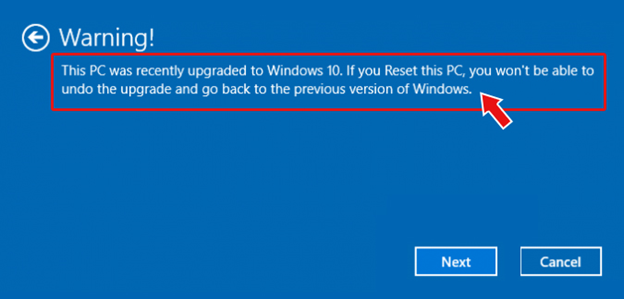
h. Un message d’attention s’affiche à l’écran. Cliquez sur « Suivant ». (Voir Image 21)
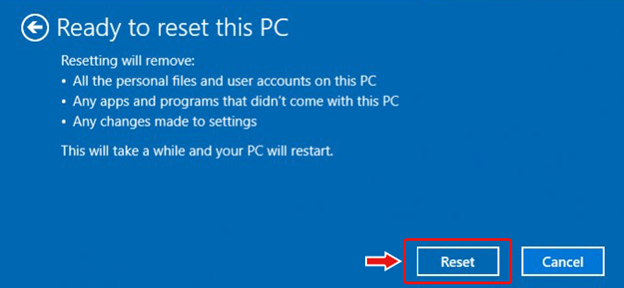
i. Cliquez sur « Réinitialiser » lorsque vous y êtes invité. (Voir Image 22)
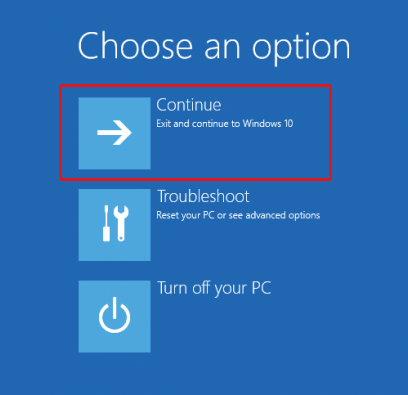
j. Veuillez cliquer sur « Continuer ». (Voir Image 23)
k. Veuillez patienter jusqu’à la fin du processus et vérifiez si le problème a été résolu.
Méthode 6 : Réinstallez Windows 10
Si toutes les méthodes ci-dessus pour corriger le code d’erreur 0xc00000001 ne fonctionnent pas, il ne vous reste qu’une seule option, qui consiste à réinstaller Windows 10. Vous pouvez utiliser le même support d’installation USB que celui utilisé pour la réparation au démarrage, la réparation du système, l’invite de commande et la réinitialisation du PC. La réinstallation de Windows 10 supprimera vos données système, car l’installation d’un nouveau Windows nécessite le formatage des disques et la création de nouvelles partitions dans le système. Ainsi, si vous avez déjà récupéré des données importantes du système à l’aide d’un outil de récupération de données efficace tel que Stellar® Récupération de Données Professional, vous pouvez procéder à la réinstallation de Windows sans vous soucier de la sécurité de vos données.
Conclusion
Le code d’erreur 0xc0000001 est une erreur d’écran bleu dans Windows 10 qui peut se produire pour diverses raisons, telles que des fichiers système corrompus, des logiciels/programmes défectueux, des modifications matérielles, etc. Vous pouvez essayer toutes les meilleures pratiques ci-dessus pour corriger cette erreur. Cependant, certaines méthodes, telles que la restauration du système, la réinitialisation de votre PC et la réinstallation de Windows, effaceront complètement toutes les données du système. Par conséquent, il est recommandé de récupérer d’abord vos données sur votre PC Windows à l’aide d’un outil de récupération de données sécurisé tel que Stellar® Data Recovery Professional, puis de procéder à la correction de l’erreur. Une fois que vous avez récupéré et sauvegardé vos données, vous pouvez procéder à la correction de l’erreur.
