Office 365 (Microsoft 365) est un service basé sur la Cloud qui vous permet d’accéder à vos courriels, contacts, calendrier, etc. à tout moment et depuis n’importe quel appareil disposant d’une connexion Internet stable. En raison de cet avantage et de nombreux autres atouts d’Office 365, de nombreux utilisateurs délaissent les clients de messagerie tels qu’Outlook pour Mac au profit de ce service basé sur la Cloud. Si vous faites partie de ces utilisateurs et que vous souhaitez transférer les données de votre boîte mail Outlook pour Mac (fichier OLM), vous êtes au bon endroit. Dans ce guide, nous vous expliquons comment importer facilement et rapidement des fichiers OLM directement dans Office 365.
Pourquoi avez-vous besoin d’importer des fichiers OLM dans Office 365 ?
Lorsque vous passez d’Outlook pour Mac à Office 365, vous devez également migrer les éléments de votre boîte aux lettres Mac Outlook (fichier OLM) vers la plateforme basée sur le Cloud. Office 365 offre plusieurs avantages qui encouragent les utilisateurs à importer des fichiers OLM dans Office 365. Examinons-en quelques-uns :
- Office 365 étant un service basé sur la Cloud, il permet d’accéder aux éléments de la boîte aux lettres depuis n’importe où, à tout moment et depuis n’importe quel appareil connecté à Internet.
- Ce service basé sur la Cloud offre des mesures de sécurité et de confidentialité renforcées. Cela permet de protéger les données de la boîte aux lettres contre les problèmes liés au stockage local et aux pannes ou dysfonctionnements des appareils.
- Office 365 offre une intégration transparente avec d’autres applications ou outils Microsoft. Cela facilite la coordination et le travail d’équipe et améliore également le flux de travail.
Une méthode simple pour importer des fichiers OLM dans Office 365 (Microsoft 365)
Le format de fichier OLM n’étant pas pris en charge par Office 365, il n’existe aucun moyen direct de l’importer dans Office 365. La seule façon d’importer des données de fichiers OLM dans Office 365 est d’utiliser un outil de conversion OLM spécial. Stellar® Converter for OLM Technician est l’un de ces outils avancés de conversion de fichiers OLM qui facilite la migration des fichiers OLM vers Office 365 en quelques étapes simples.
Cet outil compatible avec Windows garantit qu’il n’y a aucun risque de perte de données lors du transfert des données du fichier OLM. Il garantit également que les données du fichier OLM importées dans Office 365 ont la même hiérarchie de dossiers que dans le fichier source.
Stellar® Converter for OLM Technician offre une fonctionnalité de prévisualisation qui vous permet de vérifier les éléments de la boîte aux lettres OLM convertis, tels que les courriels, les pièces jointes, les contacts, les calendriers, etc. Grâce à cet outil, vous pouvez également sélectionner de manière sélective les éléments de la boîte aux lettres du fichier OLM vers un compte Office 365. Vous pouvez également utiliser cet outil pour enregistrer les éléments de la boîte aux lettres du fichier OLM dans des formats de fichier tels que PST, PDF, RTF, HTML, MSG, etc. Cet outil offre le soutien pour les fichiers OLM créés dans Outlook pour Mac 2021, 2019, 2016 et les versions antérieures.
Vous pouvez télécharger et installer Stellar® Converter for OLM Technician sur un PC Windows. Suivez ensuite ces étapes pour importer des fichiers OLM dans Office 365 à l’aide de cet outil :
Remarque : transférez le fichier OLM vers le PC Windows sur lequel vous avez installé l’outil.
- Veuillez lancer Stellar® Converter for OLM Technician sur votre PC.
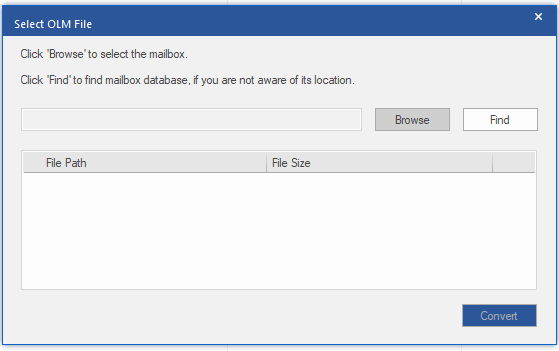
- La fenêtre « Sélectionner la boîte aux lettres OLM » apparaîtra. Veuillez cliquer sur « Parcourir » pour sélectionner le fichier OLM.
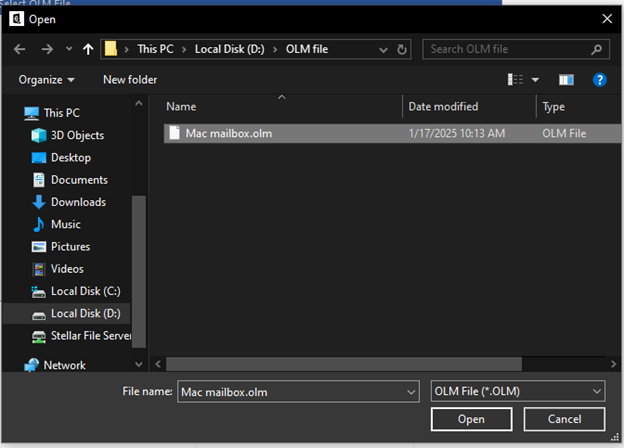
- Localisez le fichier OLM sur votre ordinateur. Sélectionnez-le et cliquez sur « Ouvrir ».
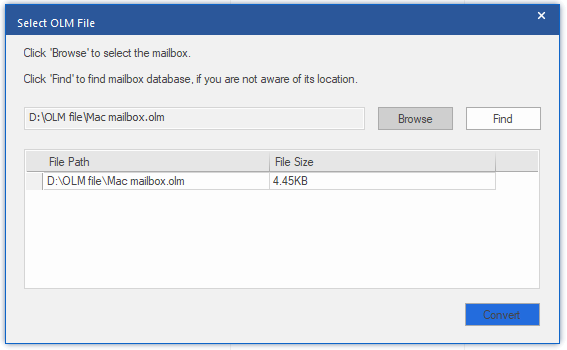
- Après avoir sélectionné le fichier OLM, cliquez sur « Convertir ». Veuillez laisser le logiciel terminer l’analyse du fichier OLM sélectionné.
- Une fois l’analyse terminée, une liste de tous les éléments de la boîte aux lettres s’affiche. Sélectionnez n’importe quel élément pour le prévisualiser.
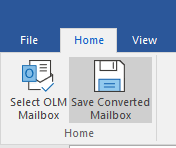
- Après avoir examiné les éléments de la boîte aux lettres, cliquez sur « Enregistrer la boîte aux lettres convertie ».
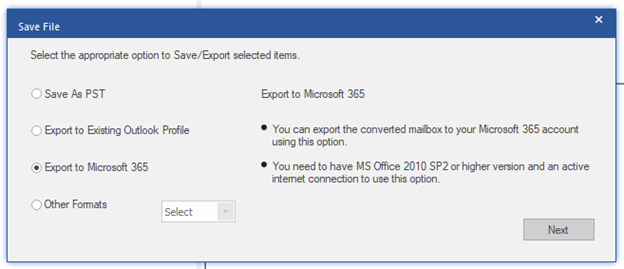
- La fenêtre « Enregistrer le fichier » s’ouvrira. Sélectionnez l’option « Exporter vers Microsoft 365 ». Sélectionnez « Suivant ».
- La fenêtre « Profil Microsoft 365 » apparaîtra. Sélectionnez le profil M365 dans lequel vous souhaitez importer les données du fichier OLM. Cliquez ensuite sur « Enregistrer ».
- L’outil commencera à importer les données du fichier OLM dans le profil Microsoft 365 (Office 365) sélectionné.
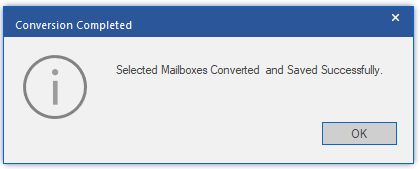
- Une fois le processus terminé, le message de confirmation « Boîte aux lettres sélectionnée convertie et enregistrée avec succès » s’affichera. Veuillez cliquer sur « OK » pour terminer le processus.
Conclusion
Étant donné que Microsoft 365 (Office 365) ne prend pas en charge le format de fichier OLM, vous ne pouvez pas importer le fichier directement dans Office 365. Pour importer les données du fichier OLM directement dans Office 365, vous pouvez utiliser Stellar® Converter for OLM Technician, un outil spécialisé pour convertir les fichiers OLM. Cet outil importe le fichier OLM dans un compte Outlook 365 sans modifier la structure et la hiérarchie des dossiers. Vous pouvez également utiliser ce logiciel pour enregistrer les données du fichier OLM au format PST, EML, PDF, RTF et dans d’autres formats de fichiers.
