Microsoft Exchange Server stocke les boîtes aux lettres, les dossiers publics et d’autres informations dans des fichiers de base de données Exchange (EDB). Pour que les utilisateurs puissent accéder aux boîtes aux lettres et à d’autres informations, les bases de données doivent être en ligne. Pour ce faire, vous devez attacher les bases de données au serveur. Parfois, après avoir remis la base de données (en cas de panne du serveur ou d’autre problème), vous devez monter la base de données pour la livrer.
D’autre part, vous devez démonter la base de données du serveur lorsque vous la défragmentez, effectuez des contrôles d’intégrité ou effectuez des tâches de maintenance. En plus, il y a des cas où les bases de données sont automatiquement démontées pour des raisons spécifiques, telles qu’un espace de stockage insuffisant ou la corruption des fichiers de base de données.
Vous apprendrez ci-dessous comment monter et démonter des bases de données de boîtes aux lettres à l’aide du Centre d’administration Exchange (EAC) et des commandes PowerShell dans Exchange Management Shell (EMS).
Options d’intégration de la base de données de boîtes aux lettres dans Exchange Server
Vous pouvez monter la base de données de boîtes aux lettres à l’aide du Centre d’administration Exchange (EAC) ou des commandes PowerShell dans Exchange Management Shell (EMS). Examinons le processus en détail.
Avant de procéder au montage de la base de données, vous devez vous assurer que le compte utilisateur (que vous utiliserez) dispose des rôles et des autorisations nécessaires.
Pour vérifier quels rôles sont déjà attribués au compte utilisateur, ouvrez la fenêtre PowerShell et exécutez la commande suivante :
Get-ManagementRoleAssignment -RoleAssignee « nom d’utilisateur »
Dans la commande ci-dessus, remplacez « nom d’utilisateur » par le nom réel de votre compte utilisateur.
Exemple :

Cela affichera une liste des rôles actuellement attribués au compte utilisateur. Vérifiez la colonne « Rôle » pour vous assurer que tous les rôles pertinents, y compris le rôle « Bases de données », sont attribués.

Si le rôle Databases n’est pas attribué à votre compte utilisateur, vous pouvez utiliser la commande suivante pour l’attribuer :
New-ManagementRoleAssignment -Name « <AssignmentName> » -User « <Username> » -Role « <RoleName> »
Exemple :

Pour vérifier que le rôle est attribué à votre compte utilisateur, exécutez la commande suivante :
Get-ManagementRoleAssignment -RoleAssignee « Nom d’utilisateur »
Une fois les rôles requis attribués, vous pouvez procéder au montage de la base de données sur le serveur.
1. Montez la base de données de boîtes aux lettres Exchange à l’aide du Centre d’administration Exchange (EAC).
Le Centre d’administration Exchange (EAC) est une console de gestion graphique permettant de gérer le serveur Exchange. Vous pouvez monter la base de données de boîtes aux lettres à l’aide de l’EAC. Pour ce faire, veuillez suivre les étapes suivantes :
Remarque : cela ne fonctionne que si la base de données est en état d’« arrêt propre ».
- Connectez-vous au Centre d’administration Exchange (EAC).
- Veuillez cliquer sur « Serveurs », puis sur « Bases de données ».
- Veuillez sélectionner la base de données non montée.
- Veuillez cliquer sur l’icône « Plus » (trois points).
- Cliquez ensuite sur le bouton « Monter ».
- Veuillez confirmer l’action pour monter la base de données de la boîte aux lettres Exchange.
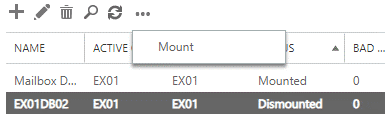
Remarque : avec l’EAC, vous pouvez monter ou démonter une seule base de données à la fois.
2. Montage de la base de données de boîtes aux lettres Exchange à l’aide de l’Exchange Management Shell (EMS)
Vous pouvez également utiliser les commandes PowerShell dans Exchange Management Shell (EMS) pour monter la base de données de boîtes aux lettres sur le serveur Exchange. Voici les instructions étape par étape :
Étape 1 : Vérifiez le nom de la base de données
- Exécutez la commande suivante pour vérifier le nom de la base de données que vous devez monter :
Get-MailboxDatabase
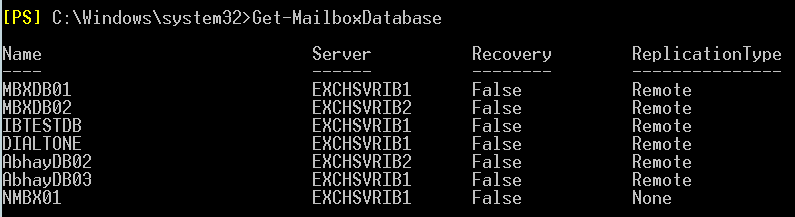
Étape 2 : Vérifiez l’état de la base de données
- Veuillez utiliser la commande suivante pour vérifier l’état de la base de données :
eseutil /mh « <nom de la base de données>.edb »

Vérifiez le champ « État » dans la sortie de la commande ci-dessus. Il affichera soit « Arrêt incorrect », soit « Arrêt correct ». Si « Arrêt correct » s’affiche, vous pouvez passer à l’étape 5 et monter la base de données. Si « Arrêt incorrect » s’affiche dans le champ« État », passez à l’étape suivante.
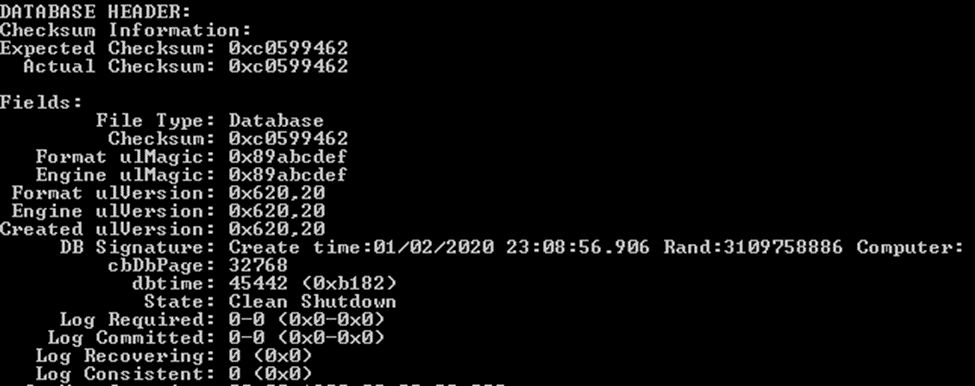
Étape 4 : Effectuez la récupération des données de la base de données
Si la base de données est dans un état « Arrêt incorrect », cela signifie qu’elle est corrompue ou que certains journaux de transactions n’ont pas été transférés vers la base de données. Dans ce cas, vous pouvez effectuer une récupération logicielle des données de la base de données. Pour ce faire, exécutez la commande suivante :
eseutil /r E00 /l « C:\Chemin d’accès au fichier journal » /d « C:\Chemin d’accès à la base de données »
Remarque : la récupération logicielle ne fonctionne que si les fichiers journaux sont disponibles. Si les fichiers journaux sont manquants ou incomplets, la récupération logicielle échouera.
Une fois le processus terminé, vérifiez à nouveau l’état de la base de données à l’aide de la commande eseutil/mh. Si l’état de la base de données s’affiche comme « Clean Shutdown », vous pouvez procéder au montage de la base de données.
Toutefois, si l’état de la base de données s’affiche toujours comme « Dirty Shutdown » (Arrêt incorrect), vous devez effectuer une récupération de données dure.
Pour ce faire, exécutez la commande suivante :
eseutil /p <chemin_vers_la_base_de_données>
Il convient de noter que la récupération matérielle des données peut entraîner une perte de données, car elle supprime les données classées comme endommagées. De plus, Microsoft n’offre aucun du soutien après une récupération matérielle des données. Il est donc toujours recommandé de n’effectuer une récupération matérielle des données qu’en dernier recours et de faire une copie de sauvegarde de la base de données avant de le faire.
Pour éviter toute perte de données et récupérer toutes les données de la base de données endommagée, vous pouvez utiliser un outil de réparation Exchange tiers, tel que Stellar Repair for Exchange. Cet outil répare le fichier de base de données Exchange (EDB) endommagé et enregistre les données du fichier réparé au format PST et dans divers autres formats de fichiers tels que MSG, EML, etc. Il peut également exporter les données du fichier EDB réparé directement vers une base de données Exchange Server active ou Office 365 avec une intégrité totale. L’outil offre du soutien à Exchange Server 2019, 2016, 2013 et les versions antérieures.
Étape 5 : Monter la base de données
Si la base de données est dans un état « d’arrêt propre », vous pouvez la monter sur le serveur à l’aide de la commande suivante :
Base de données de montage –Identité <dbname> –Confirmer :$False

Méthodes pour démonter la base de données de boîtes aux lettres Exchange
Pour désactiver la base de données Exchange, vous pouvez utiliser le Centre d’administration Exchange (EAC) ou le Shell de gestion Exchange (EMS). Examinons le processus détaillé.
1. Démontez la base de données Exchange à l’aide de l’EAC
Pour désactiver la base de données à l’aide de l’EAC, connectez-vous au Centre d’administration Exchange et suivez ces étapes :
- Cliquez sur « Serveurs », puis sur « Bases de données ».
- Sélectionnez la base de données que vous souhaitez désactiver.
- Cliquez sur l’icône avec les trois points.
- Cliquez ensuite sur le bouton « Démonter ».
- Veuillez confirmer l’action pour supprimer la base de données de boîtes aux lettres Exchange.
2. Démontez la base de données Exchange avec EMS
Vous pouvez également utiliser les commandes PowerShell dans EMS pour désactiver les bases de données. Voici la commande permettant de désactiver la base de données :
DisMount-Database –Identity <dbname> –Confirm:$False
Dans la vidéo suivante, un MVP Microsoft partage son expérience avec Stellar Repair for Exchange lors d’une panne critique du serveur Exchange. Découvrez comment cet outil puissant a permis de récupérer efficacement les données de son serveur Exchange et pourquoi il le recommande à d’autres administrateurs Exchange.
Conclusion
Nous avons expliqué ci-dessus la procédure détaillée pour monter et démonter la base de données de boîtes aux lettres Exchange à l’aide du Centre d’administration Exchange (EAC) et du Shell de gestion Exchange (EMS). L’EAC offre une interface conviviale, tandis que l’EMS offre plus de contrôle et de flexibilité grâce à des commandes. Cependant, vous ne pouvez pas monter la base de données si elle est endommagée. Dans ce cas, vous pouvez utiliser les commandes EseUtil pour effectuer une récupération de données logicielle ou matérielle. Pour éviter toute perte de données et réparer rapidement la base de données endommagée, vous pouvez utiliser des outils de réparation Exchange tiers tels que Stellar Repair for Exchange. Le logiciel de récupération de données Exchange peut réparer facilement les bases de données endommagées de toute taille et de toute version d’Exchange Server. Il enregistre la base de données réparée au format PST ou l’exporte directement vers un serveur Exchange actif ou un compte Microsoft 365.
