Le code d’erreur 0xc0000005 (exception de violation d’accès) se produit généralement lorsqu’un programme tente d’accéder à une mémoire pour laquelle il ne dispose pas d’autorisation. Pour corriger le code d’erreur 0xc0000005 (exception de violation d’accès) :
- Vérifiez la mémoire vive (RAM) : exécutez l’outil de diagnostic de la mémoire Windows pour identifier les barrettes de mémoire défectueuses, qui sont la cause la plus fréquente de cette erreur.
- Réparez les fichiers système : ouvrez l’invite de commande en tant qu’administrateur et exécutez « sfc /scannow » pour remplacer les fichiers Windows corrompus.
- Vérifiez la présence de logiciels malveillants : utilisez Windows Security ou votre programme antivirus pour rechercher les infections qui détournent les processus système.
- Redémarrage propre : redémarrez Windows avec un minimum de pilotes pour exclure tout conflit logiciel.
- Mettez à jour les pilotes : assurez-vous que les pilotes de votre disque dur et de votre carte graphique sont à jour via le Gestionnaire de périphériques.
- Sécurité des données : si cette erreur empêche votre PC de démarrer, extrayez vos fichiers à l’aide de Stellar® Data Recovery avant de tenter une réinitialisation complète du système.
Le code d’erreur 0xc0000005 est une erreur Windows courante principalement liée à une violation d’accès à la mémoire. Elle peut se produire lors de la sauvegarde de fichiers ou du démarrage d’un programme ou d’une application. Lorsqu’un programme/une application tente d’accéder à une mémoire qui n’est pas allouée ou qui est utilisée par un autre programme, le système renvoie généralement cette erreur. Un fichier système corrompu, du matériel endommagé tel que la RAM ou le disque dur, un logiciel incompatible ou même une installation de mise à jour Windows ayant échoué peuvent également entraîner l’erreur 0xc0000005.
En conséquence, cette erreur gênante peut entraîner le blocage/gel de votre système, son redémarrage ou son arrêt fréquent, le plantage d’applications, etc. Parfois, un écran bleu avec le code d’erreur 0xc0000005 apparaît également. Ces problèmes mettent en fin de compte votre système et vos données en danger. Bien qu’il soit possible de récupérer des données à l’aide d’un logiciel professionnel de récupération de données, la correction de l’erreur doit être une priorité.
Nous avons compilé des méthodes de dépannage éprouvées pour vous aider à corriger le code d’erreur 0xc0000005. Cependant, la compréhension des codes d’arrêt pertinents et de leurs causes possibles vous permettra de prendre les mesures appropriées et d’appliquer les méthodes adéquates pour corriger cette erreur immédiatement.
Code d’arrêt 0xc0000005 : messages d’erreur associés
Cette erreur peut se produire dans diverses circonstances. Nous avons répertorié ici les messages d’erreur les plus courants associés à ce code d’arrêt et leurs causes.
Erreur d’accès 0xc0000005 : ce message peut apparaître lors de l’accès à n’importe quel dossier. Il est principalement causé par une corruption de la mémoire (RAM défectueuse), des attaques virales par des logiciels malveillants, des pilotes de disque dur obsolètes ou corrompus, ou des mises à jour de sécurité.
Erreur d’application 0xc0000005 : ce message d’erreur peut apparaître lorsque votre système ne parvient pas à traiter les fichiers et les paramètres nécessaires à l’exécution d’une application ou d’un programme spécifique. Cela peut se produire lors du lancement d’un jeu, d’un logiciel ou d’une application sur votre ordinateur. Une RAM défectueuse, des erreurs de fichiers système et des paramètres système sont des causes possibles de cette erreur.
Erreur Windows Update 0xc0000005 : cette erreur se produit généralement lorsque votre système ne parvient pas à configurer Windows Update pendant l’installation. La cause peut être liée à la mémoire système ou à des erreurs lors de l’installation de la mise à jour. L’erreur peut également se produire lors de l’installation d’une mise à jour défectueuse.
Quelle que soit la raison et la manière dont le code d’erreur Windows 0xc0000005 se produit, vous pouvez le corriger à l’aide des méthodes de dépannage répertoriées ci-dessous.
Les 8 meilleures méthodes pour corriger le code d’erreur Windows 0xc0000005 ?
Vous pouvez essayer les méthodes fournies pour corriger le code d’erreur 0xc0000005 sur votre système. Toutes ces méthodes sont à réaliser soi-même et sont faciles à mettre en œuvre.
Avant de commencer à appliquer les méthodes ci-dessous, veuillez redémarrer votre ordinateur. Si vous parvenez à contourner l’écran d’erreur, commencez à corriger le code d’erreur Windows 0xc0000005 en suivant les méthodes de dépannage fournies.
Vérifiez la mémoire vive (RAM)
Les dommages causés à la RAM sont l’une des principales causes de cette erreur. Par conséquent, veuillez vérifier la RAM. Vous pouvez exécuter l’outil de diagnostic de la mémoire Windows pour tester votre RAM. Cet utilitaire, intégré à Windows, vérifie la RAM pour détecter d’éventuels problèmes. Veuillez suivre les étapes fournies pour exécuter cet outil :
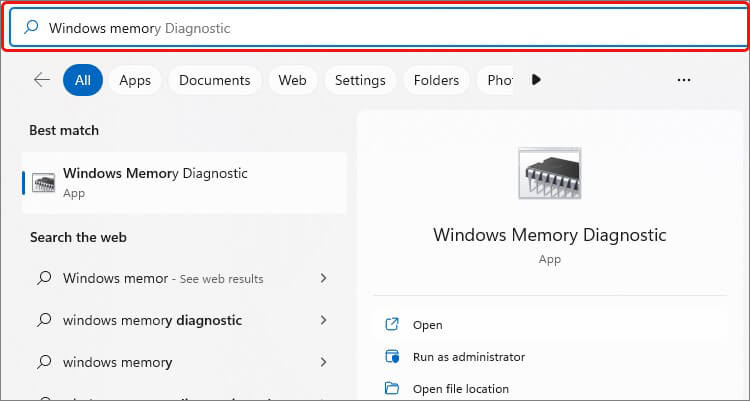
- Veuillez ouvrir l’outil de diagnostic de la mémoire Windows via la recherche Windows.
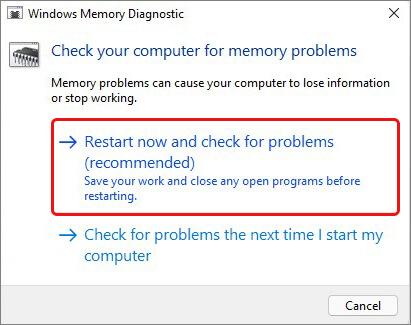
- Dans l’invite suivante, veuillez sélectionner l’option « Redémarrer maintenant et rechercher les problèmes (recommandé) ».
- Le système lancera le test après le redémarrage.
Une fois l’analyse terminée, les résultats s’afficheront à l’écran. Si plusieurs problèmes de RAM et des instructions pour les résoudre s’affichent, veuillez suivre les instructions. Sinon, veuillez remplacer la RAM défectueuse. Vous pouvez également exécuter memtest86 pour tester la RAM.
Analysez votre PC à la recherche de logiciels malveillants
Si votre PC est infecté par un logiciel malveillant, le code d’erreur 0xc0000005 peut s’afficher. Utilisez le logiciel antivirus Windows Defender pour rechercher les logiciels malveillants ou les virus sur votre système. Cet outil vous permet d’analyser votre système à la recherche de virus et de les supprimer en suivant les instructions recommandées. Veuillez suivre les étapes ci-dessous pour lancer une analyse antivirus avec Microsoft Defender :
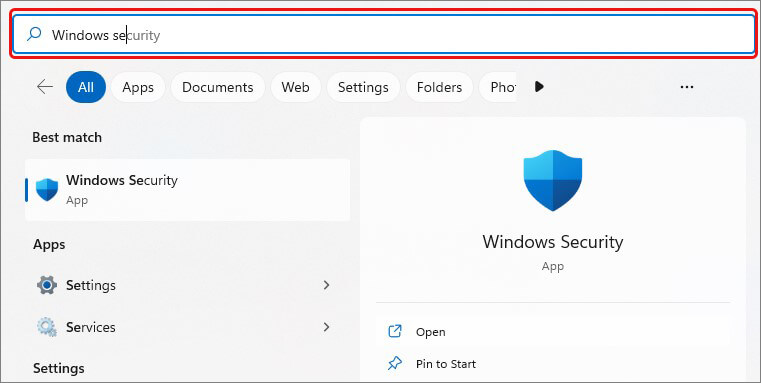
- Appuyez sur Windows + S pour accéder à la recherche Windows et tapez « Sécurité Windows ».
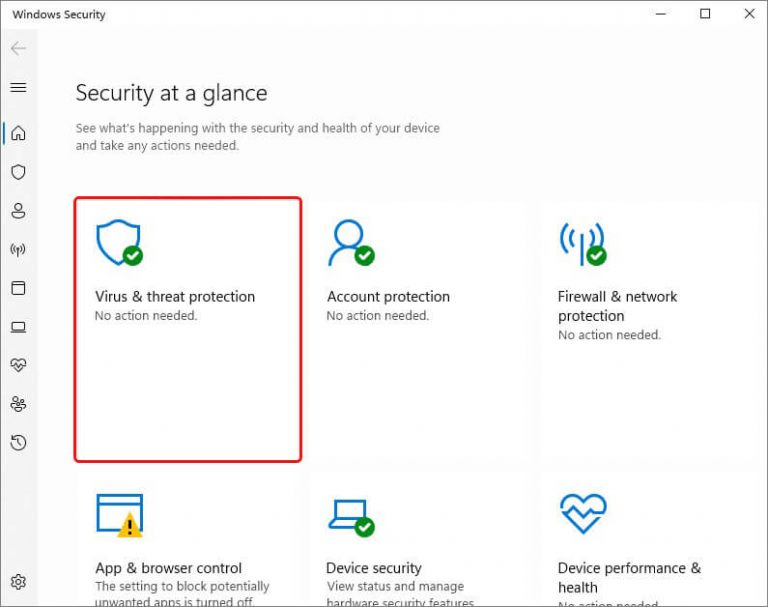
- Vous serez redirigé vers une fenêtre où plusieurs options s’afficheront. Sélectionnez « Protection contre les virus et les menaces ».
- Faites défiler vers le bas et cliquez sur les options d’analyse sous « Analyse rapide ».
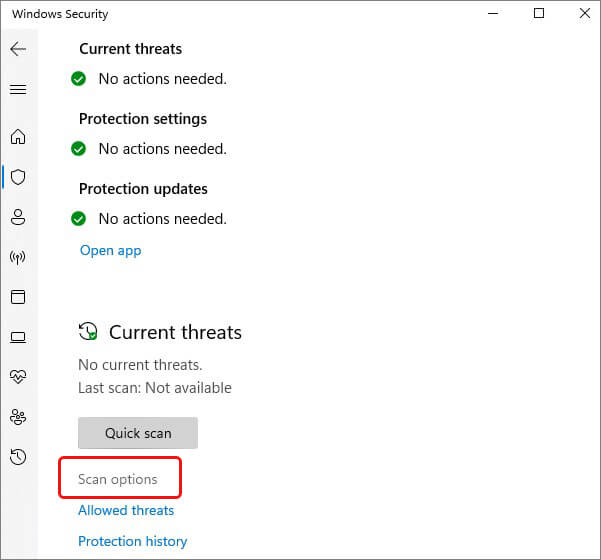
Dans l’invite suivante, vous pouvez choisir entre « Analyse complète » ou « Analyse hors ligne Microsoft Defender » pour vérifier la présence de virus sur votre système. Cliquez ensuite sur « Analyser maintenant ».
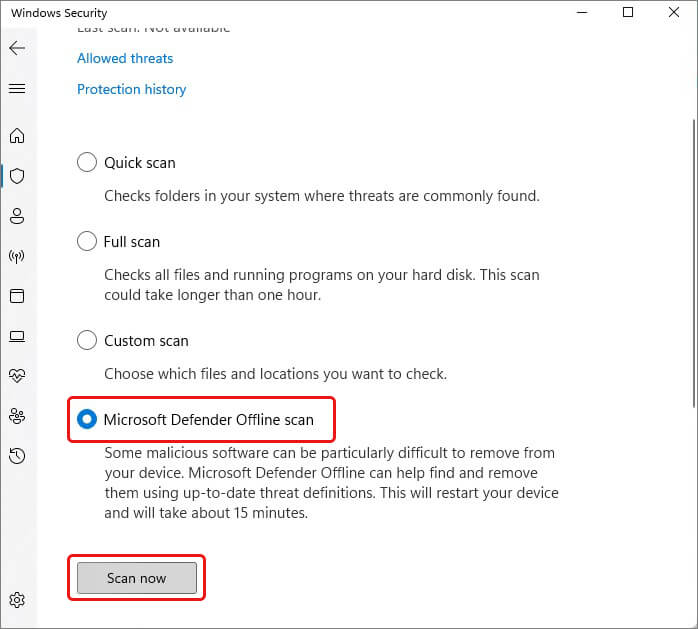
- L’analyse démarre. Une fois le processus terminé, redémarrez votre système et suivez les instructions supplémentaires pour supprimer le virus (s’il a été détecté).
- Si un programme antivirus tiers est installé sur votre système, assurez-vous qu’il est compatible avec votre système et qu’il est gratuit. Veillez également à ce que le programme antivirus soit à jour.
Exécutez une analyse SFC
Étant donné que le code d’exception 0xc0000005 peut également se produire en raison de fichiers système manquants, obsolètes ou corrompus, l’exécution de l’utilitaire SFC (System File Checker) vous aidera à résoudre le problème. Il analyse et remplace les fichiers corrompus ou défectueux par les versions correctes. Veuillez suivre les étapes ci-dessous pour lancer l’analyse SFC :
- Accédez à la recherche Windows (Windows + S), saisissez cmd et exécutez l’invite de commande en tant qu’administrateur.
- Dans la fenêtre cmd élevée, tapez « SFC/scannow » et appuyez sur Entrée.
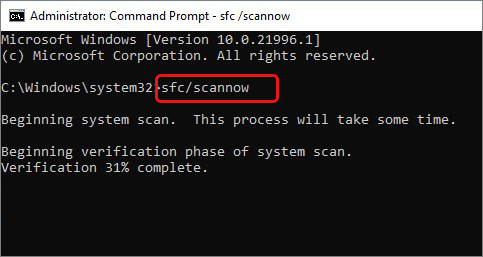
- Le processus peut prendre un certain temps. Veuillez patienter jusqu’à ce qu’il soit terminé. Lisez ensuite les instructions et suivez-les pour terminer le processus. Fermez ensuite la fenêtre, redémarrez votre système et vérifiez si le problème est résolu.
Mettez à jour les pilotes de périphériques
Vous devez vérifier que tous les pilotes de vos périphériques sont à jour, car des pilotes obsolètes peuvent également être à l’origine du code d’erreur 0xc0000005 (violations d’accès à la mémoire). Vous pouvez mettre à jour les pilotes en suivant ces étapes :
- Appuyez sur Windows + X et sélectionnez « Gestionnaire de périphériques » parmi les options disponibles.
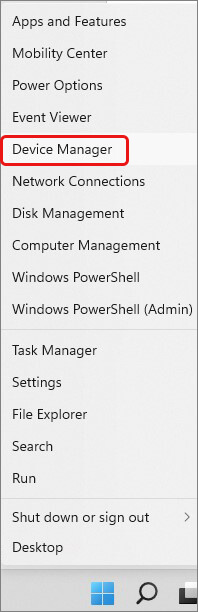
- Développez la catégorie « Lecteurs » et cliquez avec le bouton droit sur le disque. Sélectionnez ensuite « Mettre à jour le pilote » parmi les options disponibles.
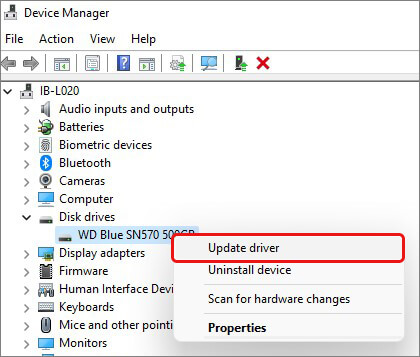
- Dans l’invite suivante, sélectionnez « Rechercher automatiquement le logiciel du pilote mis à jour ».
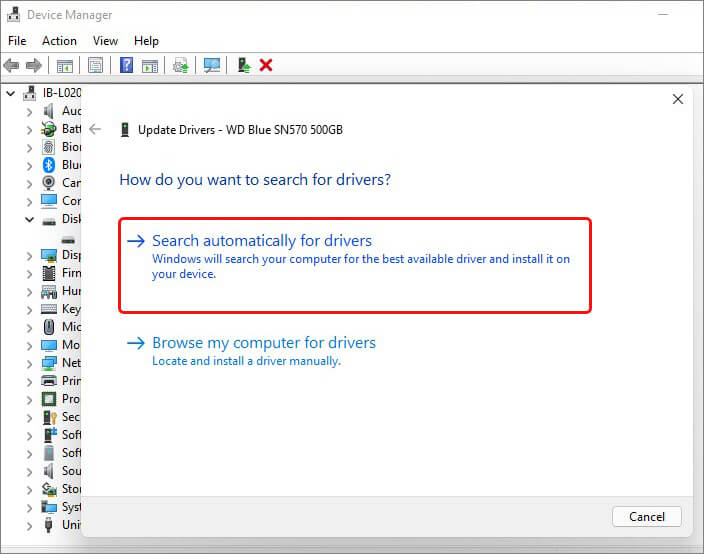
- Windows recherchera le dernier pilote compatible avec votre périphérique. Si une version du pilote est disponible, téléchargez-la et redémarrez votre système.
Effectuez un redémarrage propre
Un démarrage propre lance Windows avec moins de programmes et de pilotes au démarrage. Cela permet d’éliminer les conflits logiciels qui peuvent survenir lors de l’installation d’un programme, d’une application ou d’une mise à jour. Cela permet également d’identifier les applications/logiciels problématiques qui peuvent être à l’origine de l’erreur. Vous pouvez corriger l’erreur d’application 0xc0000005 dans Windows en suivant ces étapes :
- Veuillez ouvrir la recherche Windows (Windows + S), saisir « msconfig » et sélectionner « Configuration du système ».
- Accédez à l’onglet Démarrer > Ouvrez Gestion des disques.
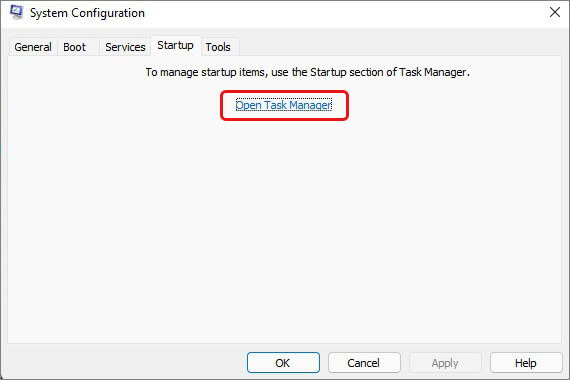
- Sélectionnez le programme dans la liste de démarrage, puis cliquez sur « Désactiver ».
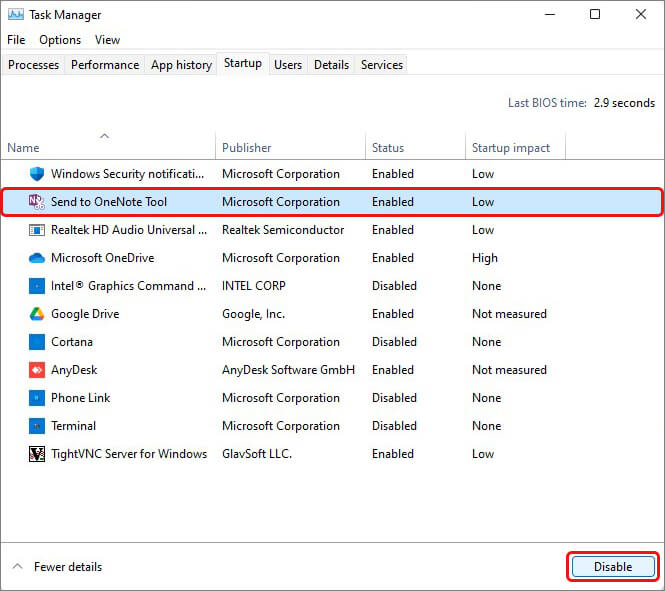
- Fermez ensuite Gestion des disques. Accédez maintenant à l’onglet « Démarrage » dans la fenêtre « Configuration du système » et cliquez sur « OK ».
- Redémarrez votre système et il démarrera dans un environnement de démarrage propre.
Exécutez une analyse CHKDSK
Le code d’erreur Windows 0xc0000005 peut apparaître en raison d’un disque dur endommagé ou défectueux. Vous pouvez exécuter l’analyse Check Disk ou CHKDSK pour marquer les secteurs défectueux du disque dur et réparer les dommages éventuels. Pour ce faire, veuillez suivre les étapes suivantes :
- Ouvrez l’invite de commande et exécutez-la en tant qu’administrateur.
- Ensuite, dans la fenêtre élevée, tapez chkdsk /f /r D: et appuyez sur Entrée. (Remplacez D: par la lettre de votre disque.)
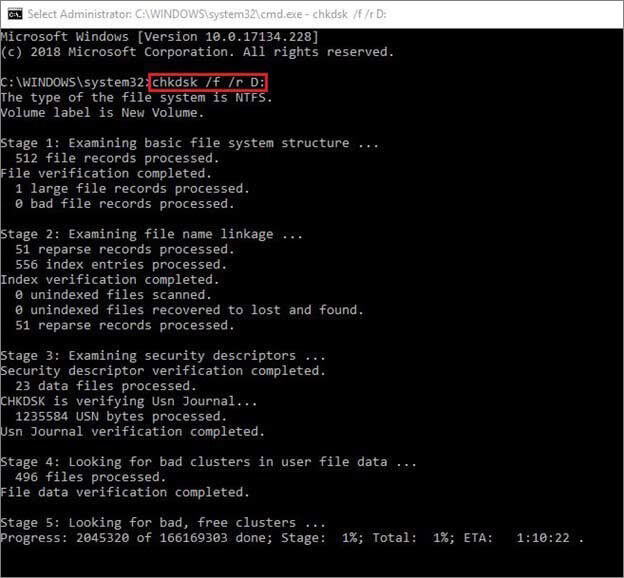
- L’analyse peut prendre un certain temps. Une fois le processus terminé, fermez la fenêtre et redémarrez votre système. Vérifiez maintenant si l’erreur persiste.
Remarque : si votre disque dur comporte des secteurs défectueux, CHKDSK les marquera et empêchera Windows de stocker des données provenant de ces secteurs, ce qui peut entraîner une perte de données. Par conséquent, sauvegardez votre disque dur avant d’exécuter cet utilitaire. Si vous avez déjà perdu des données, utilisez un logiciel de récupération de données Window fiable pour récupérer les données du disque dur.
Désactivez la DEP
La prévention de l’exécution des données (DEP) est une fonctionnalité de sécurité au niveau du système intégrée à Windows pour la mémoire. Elle permet d’éviter les dommages causés par les menaces de sécurité ou les virus en surveillant vos programmes afin de s’assurer qu’ils utilisent la mémoire système en toute sécurité. Si un programme ne fonctionne pas correctement lorsque la DEP est activée, il se peut qu’il ne soit pas compatible avec la DEP et que des violations d’accès à la mémoire se produisent en raison d’une « violation d’accès à la mémoire » ( ). Vous pouvez désactiver la DEP pour ce programme spécifique afin de corriger l’erreur en suivant les étapes suivantes :
- Exécutez l’invite de commande en tant qu’administrateur, tapez bcdedit.exe /set {current} nx OptIn dans la fenêtre élevée, puis appuyez sur Entrée.
- Étapes suivantes : tapez ensuite la commande « bcdedit.exe /set {current} nx AlwaysOff » et appuyez sur Entrée.
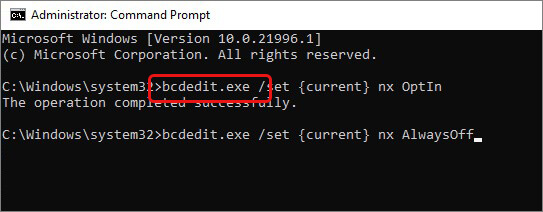
- Fermez ensuite la fenêtre, redémarrez votre système et vérifiez si le problème est résolu.
Réinitialisez votre PC
Si aucune des solutions ci-dessus ne permet de résoudre l’erreur 0xc0000005, essayez de réinitialiser votre PC. Cependant, cela remettra la configuration par défaut de votre système, ce qui peut entraîner une perte de données. Par conséquent, sauvegardez d’abord vos données, puis procédez comme suit. Une fois la sauvegarde terminée, suivez ces étapes :
- Ouvrez Paramètres (Windows + I) et suivez le chemin « Mise à jour et sécurité > Récupération > Réinitialiser ce PC ».
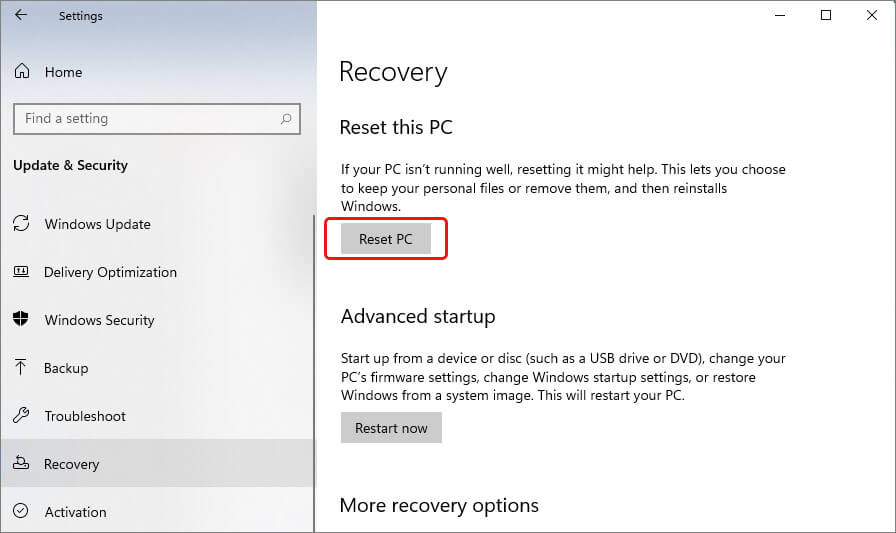
- Ensuite, deux options vous seront proposées : Conserver mes fichiers et Tout supprimer. Il est recommandé de sélectionner « Tout supprimer » pour garantir le bon déroulement du processus.
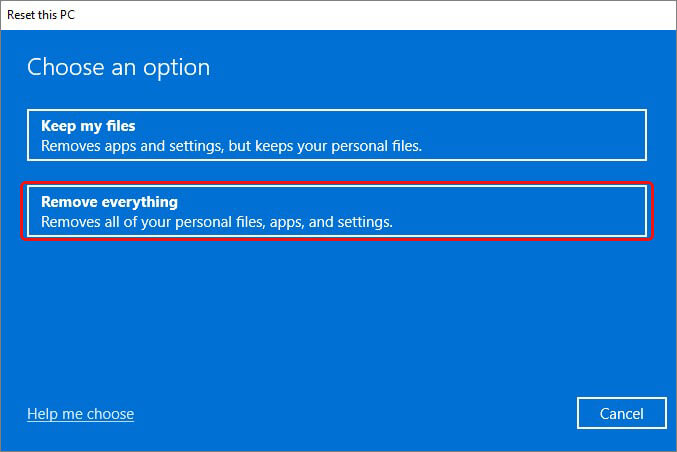
- Sélectionnez ensuite « Réinstallation locale » parmi les options proposées.
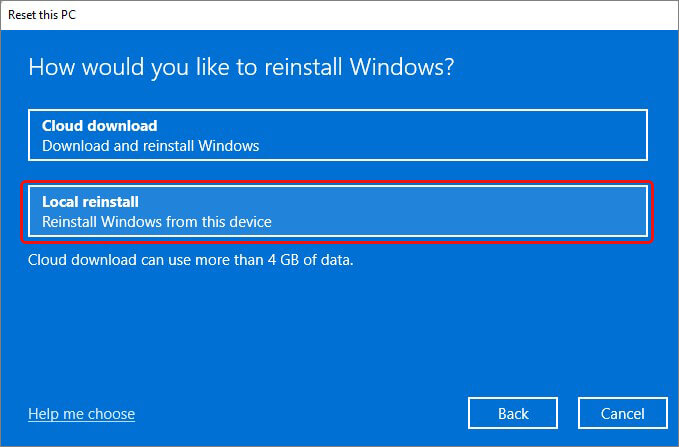
Suivez les instructions supplémentaires (le cas échéant) pour terminer le processus. Redémarrez ensuite votre PC. Cela devrait résoudre le problème.
Conseils pour éviter les erreurs système et la perte de données
- Sauvegardez régulièrement vos fichiers afin d’éviter toute perte de données due à des erreurs système.
- Maintenez votre système d’exploitation et vos logiciels à jour et assurez-vous que tous les derniers correctifs de sécurité sont installés sur votre système.
- Évitez de télécharger des fichiers suspects provenant d’Internet ou de courriels indésirables.
- Surveillez les performances de votre système et résolvez immédiatement tout problème afin d’éviter d’éventuelles erreurs système.
- Activez la restauration du système pour créer des points de restauration. Cela vous permet de remettre votre système à son état de fonctionnement d’origine tout en conservant les données jusqu’au dernier point de restauration.
- Désencombrez vos fichiers et supprimez toutes les données indésirables ou inutiles du système afin de le maintenir propre et exempt d’erreurs.
