Vous venez de vous installer après une séance photo mouvementée et vous êtes prêt à visualiser et à modifier les photos prises pour le client. Dès que vous ouvrez une image, le message d’erreur « Fichier image non valide » apparaît à l’écran.
Vous vous demandez si l’image est perdue, mais en réalité, elle est seulement masquée. La plupart de ces photos peuvent être récupérées. Avec les méthodes et les outils appropriés, vous pouvez contourner l’erreur « Erreur : image non valide » même si l’erreur indique que vos images sont gravement endommagées.
C’est l’objet de ce guide. Nous vous fournissons des outils et des méthodes simples qui vous permettront de sauver vos fichiers et de préserver votre tranquillité d’esprit.
Que signifie réellement l’erreur « Fichier image non valide » ?
Commençons par les bases. Considérez votre fichier image comme un livre :
- le format du fichier correspond à la couverture du livre : PNG, JPEG, HEIC, etc.
- Les données d’image constituent le contenu réel du livre.
- L’en-tête/les métadonnées sont la page d’index du livre, qui indique à votre appareil comment lire et afficher le contenu.
Si votre application de visualisation de photos ne parvient pas à interpréter l’en-tête et les métadonnées de l’image, elle ne peut pas la « lire », même si le format et les données sont corrects.
Voici quelques raisons pouvant expliquer ce problème :
- Votre programme d’édition ou de visualisation d’images n’offre pas de soutien pour ce format particulier.
- L’extension du fichier ne correspond pas au contenu.
- Le fichier image est incomplet ou corrompu.
- Les téléchargements ou transferts interrompus entraînent souvent des fichiers image illisibles.
- L’en-tête du fichier est endommagé.
Si ces problèmes vous semblent familiers, vous êtes probablement confronté à un « fichier image invalide » plutôt qu’à un fichier image perdu :
- La taille du fichier image semble normale, mais l’image ne peut pas être ouverte.
- La vignette s’affiche, mais l’image ne se charge pas.
- Elle s’ouvre sur votre ordinateur portable, mais pas sur votre smartphone.
- Votre application affiche un message tel que « Fichier image invalide » ou « Impossible d’ouvrir l’image ».
Voyons comment vous pouvez résoudre ce problème.
Méthodes pour résoudre facilement l’erreur « Fichier image non valide »
Voici quelques solutions rapides que vous pouvez essayer si vous rencontrez l’erreur « Fichier image non valide » :
Méthode 1 : essayez une autre application de visualisation de photos
La première solution (et la plus simple) consiste à utiliser une autre application de visualisation de photos. De nombreuses applications de visualisation intégrées, en particulier sur les smartphones, ne fournissent que le soutien pour les formats les plus courants. Si le format de votre photo diffère légèrement de ceux-ci, vous verrez apparaître l’erreur « Fichier image non valide ».
Les applications de visualisation de photos les plus couramment utilisées sont Google Photos, Adobe Photoshop et Snapseed, qui offrent du soutien pour presque tous les formats de fichiers image, sont compatibles avec Android, iOS, Windows et Mac, et sont gratuites.
Pour les essayer :
- Téléchargez et installez l’une de ces applications depuis Google Play Store ou l’App Store.
- Essayez maintenant d’ouvrir l’image avec ces applications.
Si elle s’ouvre correctement, le problème est résolu.
Méthode 2 : vérifiez (et corrigez) l’extension du fichier
Si l’astuce ci-dessus n’a pas fonctionné, le problème ne concerne pas l’image, mais l’extension du fichier. Cela signifie que votre appareil photo a peut-être créé un fichier image .RAW ou HEIC, mais l’a enregistré au format .png. Dans ce cas, l’application de visualisation de photos sera confuse.
Google Photos, Google Files pour Android, Adobe Lightroom Mobile ou Files sur iPhone peuvent vous aider à corriger l’extension de fichier de cette image. La modification de l’extension de fichier ne sera pas utile si le fichier est corrompu.
Méthode 3 : convertir l’image dans un format plus compatible
Toutefois, si vous n’avez toujours pas obtenu de résultat satisfaisant, vous pouvez convertir l’image dans un format plus familier à votre appareil. Essayez de la convertir au format JPEG/JPG ou PNG, les formats d’image les plus populaires en 2026.
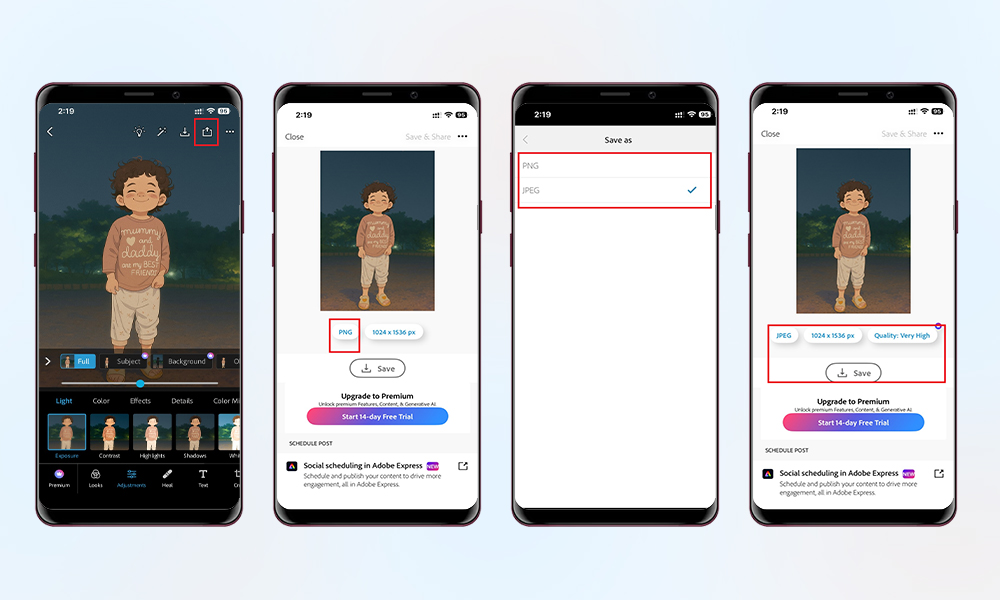
Option 1 : Adobe Photoshop Express
- Veuillez ouvrir Photoshop Express.
- Ouvrez l’image et appuyez sur l’icône « Enregistrer/Exporter ».
- Cliquez sur le format existant de l’image (ici, il s’agit de PNG).
- Choisissez maintenant entre PNG et JPEG.
- Le format modifié s’affichera sur l’écran suivant. Appuyez ensuite sur « Enregistrer ».
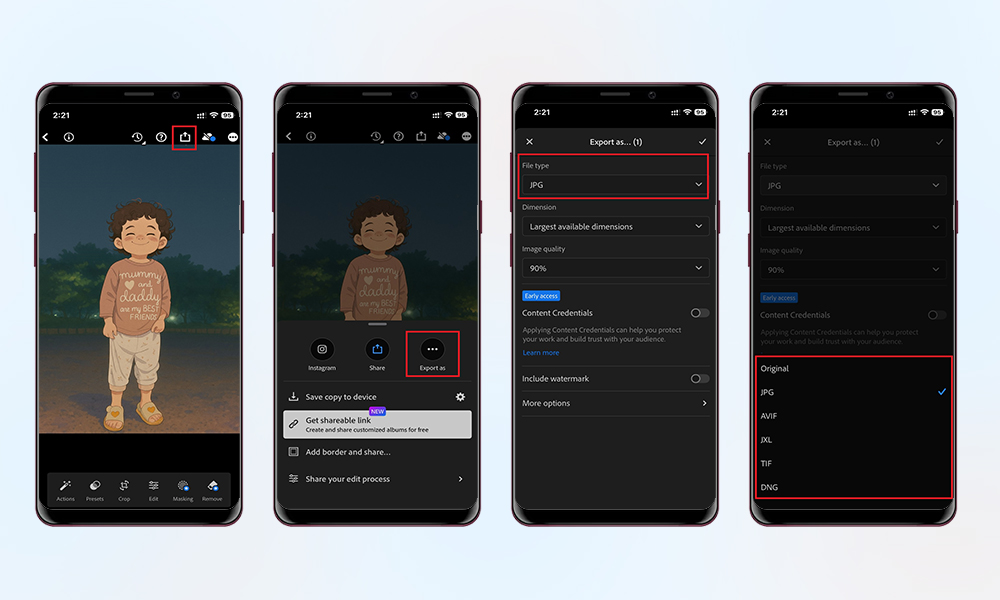
Option 2 : Adobe Lightroom Mobile
- Veuillez ouvrir Lightroom Mobile.
- Veuillez ouvrir la photo.
- Appuyez sur l’icône « Partager/Exporter » et sélectionnez « Exporter sous ».
- Cliquez sur le menu déroulant « Type de fichier » pour sélectionner le format de fichier.
- Enfin, appuyez sur « Exporter ».
Option 3 : Outils en ligne
- Veuillez essayer des plateformes telles que CloudConvert, FreeConvert ou Online-Convert.
- Téléchargez l’image > Sélectionnez le format > Téléchargez le résultat.
Remarque : veuillez toujours utiliser des convertisseurs en ligne fiables. Les convertisseurs douteux peuvent endommager les fichiers ou compromettre vos données.
Méthode 4 : Téléchargez/transférez à nouveau l’image
Après avoir tout essayé, changé l’application de visualisation, renommé et converti le fichier, le fichier image affiche toujours l’erreur « Fichier image non valide ». Que faire ?
Vous pouvez essayer de télécharger ou de transférer à nouveau l’image pour voir si le processus interrompu a causé cette erreur. S’il s’agit d’un problème lié à un fichier incomplet, l’image devrait maintenant s’ouvrir après avoir été téléchargée ou transférée à nouveau.
Méthode 5 : Diagnostiquer un fichier corrompu ou incomplet
Si aucune des étapes ci-dessus n’a fonctionné, votre image est peut-être corrompue.
Cela se produit généralement lorsque l’un ou plusieurs des cas suivants se présentent :
- Le téléchargement d’une image est interrompu prématurément.
- L’appareil s’éteint pendant la capture de l’image.
- L’image provient d’une source ou d’un site Web douteux.
- Les fichiers image ne sont que partiellement transférés et l’appareil est déconnecté de l’alimentation électrique.
Comment résoudre le problème : Utilisez un outil spécial de réparation d’images en ligne
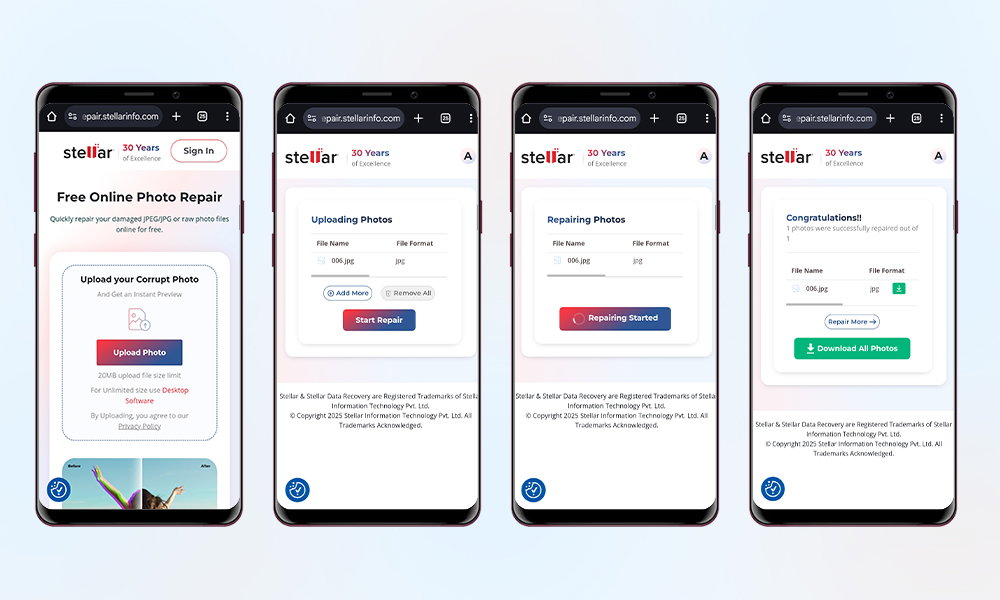
Utilisez des outils en ligne tels que STELLAR Online Photo Repair pour réparer vos fichiers photo endommagés avec un minimum d’effort. Ce logiciel fonctionne entièrement dans votre navigateur web ; aucun téléchargement ni installation de logiciel n’est nécessaire pour obtenir une image réparée sans filigrane en seulement « 3 étapes faciles : télécharger la photo endommagée, réparer, enregistrer ».
Contrairement à de nombreux outils de réparation en ligne qui n’offrent aucune garantie en matière de confidentialité, Stellar® prend la protection des données très au sérieux, car toutes les images téléchargées et réparées sont automatiquement supprimées dans les 3 heures pour la formule gratuite et dans les 24 heures pour la formule premium. Cet outil de réparation d’images en ligne répare les photos endommagées dans tous les formats courants tels que HEIC, PNG, JPEG et autres.
Voici comment cela fonctionne généralement :
- Accédez à la page « Réparation d’images en ligne » : ouvrez la page « Stellar® Online Photo Repair » dans le navigateur Web de votre smartphone.
- Téléchargez votre fichier image endommagé : cliquez sur le bouton « Télécharger une photo » et sélectionnez l’image endommagée qui affiche l’erreur « Fichier image non valide ».
- Réparation : cliquez sur le bouton « Démarrer la réparation ». L’outil web prend un certain temps pour analyser et réparer les images endommagées. La progression est également affichée dans une barre de progression.
- Téléchargement : dans les plus brefs délais, l’outil vous fournira un lien de téléchargement pour le fichier image réparé.
Bonus : évitez à l’avenir les messages d’erreur concernant les « fichiers image non valides »
- Retirez les clés USB ou les cartes mémoire en toute sécurité après le transfert.
- Sauvegardez vos photos importantes sur le Cloud ou un SSD externe.
- Mettez régulièrement à jour vos applications de visualisation ou d’édition de photos.
- Évitez les sources de téléchargement inconnues ou les convertisseurs douteux.
- Veuillez ne pas interrompre le processus de transfert de fichiers.
- Évitez de renommer les fichiers de manière arbitraire.
Conclusion : il s’agit simplement d’un problème technique
Le message d’erreur « Fichier image non valide » peut être intimidant. Cependant, dans la plupart des cas, il s’agit d’une erreur qui peut être corrigée.
Vous disposez désormais d’une boîte à outils complète et d’instructions claires étape par étape pour résoudre des problèmes tels que « fichier image invalide » ou fichiers corrompus. La prochaine fois que vous tenterez d’ouvrir une image et que vous recevrez un message d’erreur, vous saurez exactement quoi faire.
