Cela m’est arrivé l’année dernière. J’utilise un Vivo X60 Pro, réputé pour son appareil photo professionnel. Un jour, lors d’un voyage avec des amis, j’ai pris des photos avec mon appareil toute la journée. Cependant, lorsque j’ai essayé d’ouvrir la galerie, le message « Malheureusement, la galerie s’est arrêtée » est apparu. J’ai fermé l’application et redémarré l’appareil, mais rien n’a changé. La galerie plantait chaque fois que j’essayais de visualiser mes photos.
Mes photos étaient toujours sur l’appareil, mais l’application Galerie ne pouvait pas les scanner ni les afficher. Après avoir essayé plusieurs mesures de dépannage de base, je me suis tourné vers des méthodes plus avancées et j’ai finalement résolu le problème. À ma grande surprise, certaines photos ont toutefois été perdues en raison d’une mauvaise gestion du cache de stockage et des données de l’application. Dans cet article, je vais vous expliquer pourquoi l’application Galerie plante ou continue de planter, quelles mesures de dépannage vous devez essayer en premier lieu et comment éviter la perte de données tout en corrigeant l’erreur.
Pourquoi l’erreur « Galerie arrêtée » se produit-elle sur les appareils Android ?
La galerie cesse de fonctionner, ce qui signifie qu’elle ne peut pas terminer l’analyse des fichiers multimédias. L’erreur se produit principalement en raison d’une surcharge du cache, d’un manque d’espace libre sur l’appareil ou parce que l’application Galerie détecte des images ou des fichiers vidéo corrompus. Bien que cela soit souvent dû à une application Galerie obsolète, des mises à jour système manquantes, une carte SD corrompue, de grandes quantités d’images nouvellement capturées ou une interruption du processus d’indexation des fichiers multimédias peuvent également entraîner la disparition d’images de la Galerie.
Solutions rapides à essayer
La résolution des causes contribuera certainement à résoudre l’erreur « Malheureusement, la galerie ne répond pas » sur votre appareil. Voici quelques solutions rapides que vous pouvez essayer pour résoudre le problème de blocage de l’application Galerie sur votre téléphone Android.
Vérifiez l’espace de stockage disponible
Si l’espace de stockage de votre téléphone est saturé, l’application Galerie peut ne pas répondre correctement ou cesser de fonctionner par intermittence. Par conséquent, la stratégie principale consiste à gérer le stockage de votre téléphone Android en vérifiant et en supprimant les fichiers indésirables afin de libérer de l’espace. Tout d’abord, accédez à « Paramètres > Stockage » sur votre appareil et vérifiez l’espace libre disponible. Au moins 10 à 15 % de l’espace de stockage total de votre téléphone doit rester libre pour que l’appareil fonctionne correctement. Si votre appareil dispose de moins d’espace libre que la quantité souhaitée, vous devez agir rapidement.
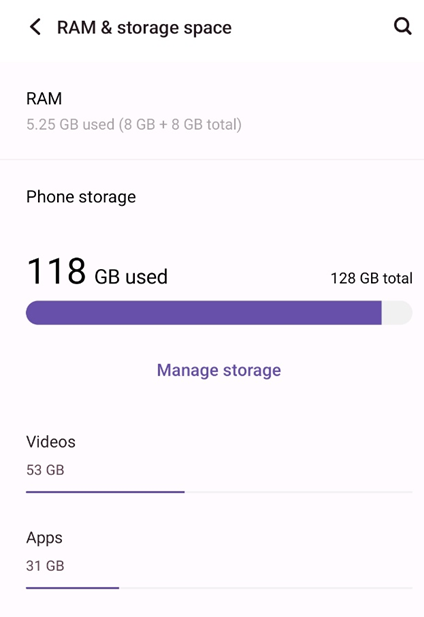
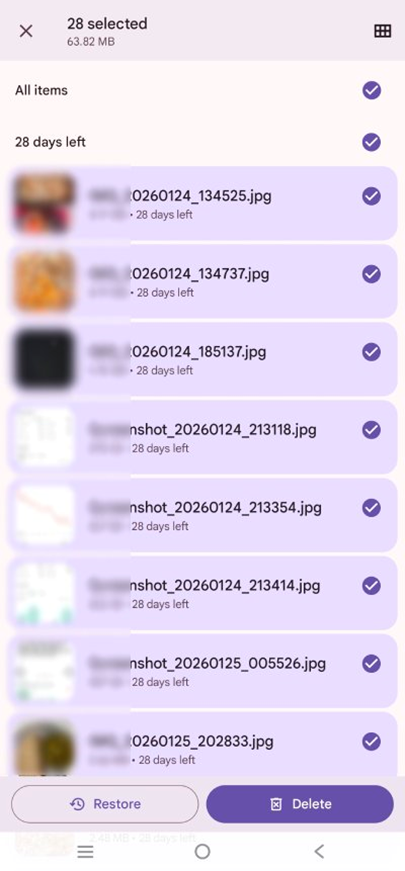
Commencez par vérifier la corbeille et videz-la immédiatement pour libérer de l’espace de stockage. Ensuite, recherchez les fichiers volumineux tels que les documents, dossiers ou fichiers vidéo dont vous n’avez plus besoin. Supprimez-les de l’appareil pour libérer une quantité importante d’espace de stockage.
Enfin, supprimez toutes les applications indésirables que vous n’utilisez plus régulièrement, car les applications, en particulier les applications de jeux, occupent beaucoup d’espace de stockage. L’application Galerie devrait maintenant fonctionner à nouveau normalement. Si ce n’est pas le cas, passez à la méthode suivante.
Videz le cache de la galerie
Un cache de la galerie encombré est l’une des principales causes de plantage de l’application Galerie. Par conséquent, veuillez vider le cache de la galerie pour corriger cette erreur. Appuyez longuement sur l’application Galerie et cliquez sur « Infos sur l’application » lorsque le menu apparaît. Accédez ensuite à la section « Stockage et cache » dans la liste du menu.
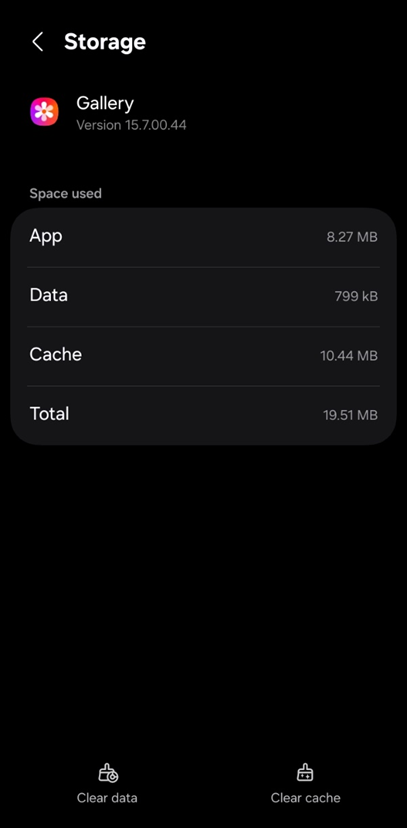
Cliquez sur le bouton « Effacer le cache » pour effacer immédiatement le cache de la galerie. Vous pouvez également accéder au bouton « Effacer le cache » en allant dans « Paramètres » > « Applications » > « Galerie » > « Stockage et cache ». Vérifiez maintenant si votre application Galerie fonctionne. Si ce n’est pas le cas, passez à la solution rapide suivante.
Redémarrez votre téléphone
Le redémarrage de votre téléphone peut aider à corriger les bugs mineurs liés au logiciel de votre téléphone. Appuyez sur le bouton d’alimentation et maintenez-le enfoncé jusqu’à ce que le menu apparaisse. Cliquez sur « Redémarrer ». Attendez que l’appareil redémarre, puis vérifiez à nouveau votre application Galerie. Vous devriez maintenant pouvoir accéder à nouveau à vos photos et vidéos dans la galerie. Si l’application Galerie continue de planter, vous devrez prendre d’autres mesures de dépannage.
Forcez la fermeture de la galerie
Une autre option consiste à forcer la fermeture de l’application Galerie. Cela mettra fin à tous les processus en arrière-plan de l’application et résoudra les conflits temporaires du système. Cela peut également permettre à l’application de redémarrer. Accédez au menu de l’application : Paramètres > Applications > Galerie.
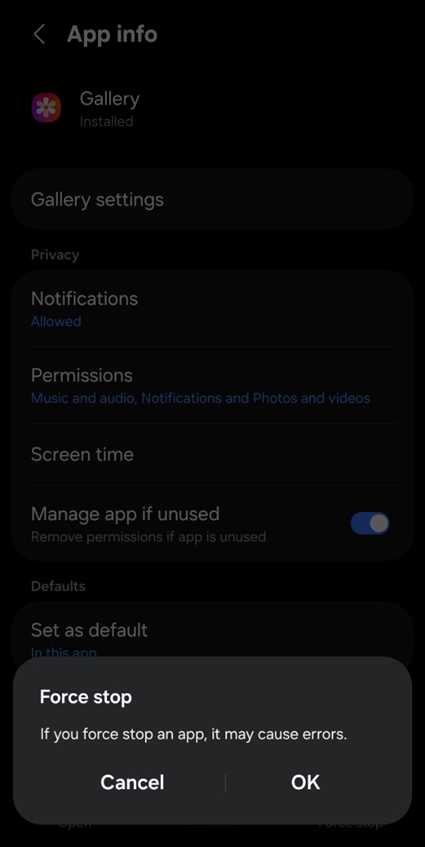
Recherchez ensuite l’option « Forcer l’arrêt » et cliquez dessus. L’application sera fermée de manière forcée, mettant fin à tous les processus en arrière-plan. Dans la plupart des cas, cela résoudra le problème de blocage de l’application Galerie. Si ce n’est pas le cas, vous pouvez essayer d’autres mesures importantes.
Dépannage avancé pour résoudre le problème de blocage de la galerie
Si les solutions rapides ne résolvent pas votre problème, vous pouvez essayer des solutions avancées pour corriger le problème de blocage ou de non-réponse de la galerie.
Mettez à jour l’application Galerie et le système d’exploitation Android
Vérifiez les paramètres pour voir s’il existe des options permettant de mettre à jour l’application. Si une mise à jour officielle de l’application Galerie est en attente, elle s’affichera à cet endroit. Cliquez sur le bouton « Mettre à jour » et votre application sera mise à jour. Si cela ne résout pas l’erreur, la solution avancée suivante consiste à supprimer les données de l’application Galerie.
Retirez et vérifiez la carte SD
Parfois, le problème ne provient pas de votre application Galerie ou de votre appareil, mais de votre carte SD externe. Pour exclure toute erreur sur votre carte SD, vous pouvez essayer de la retirer et de la vérifier sur votre PC Windows. Connectez la carte à un ordinateur via un lecteur de carte SD fiable et ouvrez l’Explorateur. Si votre carte est visible, que vous pouvez voir les images et que tout semble fonctionner correctement sur votre ordinateur, le problème provient probablement d’ailleurs.
Réinitialisez l’appareil
Le message d’erreur « L’application Galerie ne répond pas » ou « La galerie s’est arrêtée » devrait être résolu par les mesures ci-dessus. Si ce n’est pas le cas, la réinitialisation de votre appareil Android peut aider. Cependant, une réinitialisation d’usine n’est recommandée que si toutes les méthodes ci-dessus pour résoudre le problème de blocage ou d’arrêt de la galerie ont échoué.
Si vous avez corrigé l’erreur « La galerie s’est arrêtée » sur votre appareil et que certaines des images et vidéos de votre appareil sont manquantes, cela signifie que les fichiers ont été perdus ou supprimés du système de fichiers de l’appareil lors de la tentative de correction de l’erreur. Ne vous inquiétez pas, vos images sont en sécurité, sauf si vous avez ajouté de nouveaux fichiers à l’appareil ou si les données ont été écrasées.
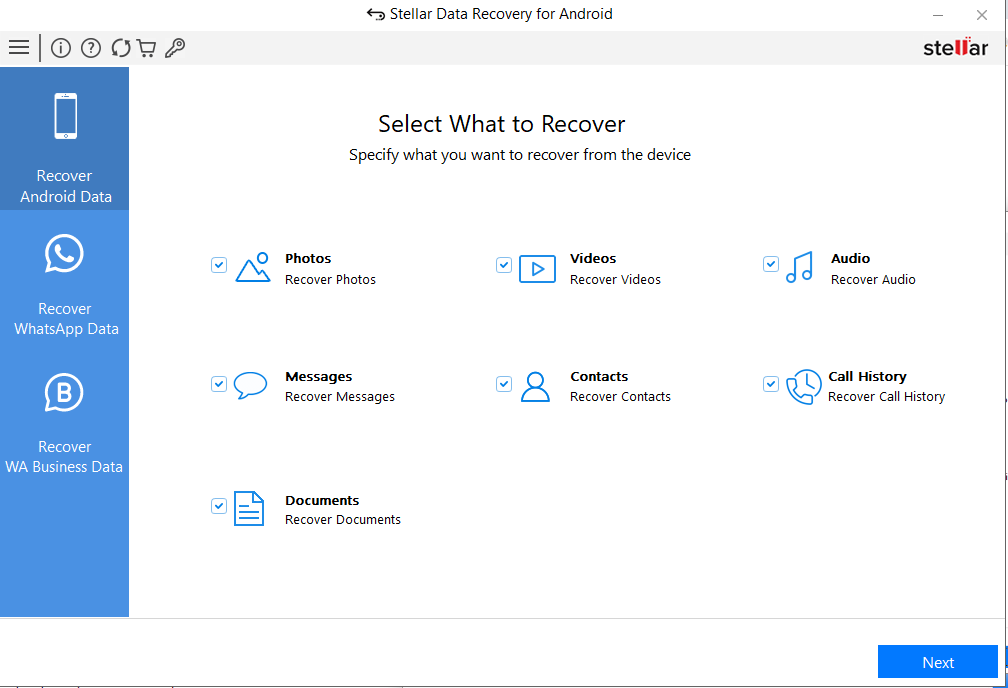
Stellar® Data Recovery for Android peut vous aider à récupérer les images perdues ou supprimées de votre téléphone Android. Il est facile de suivre quelques étapes pour récupérer les données de votre appareil Android, et vos images Android perdues ou supprimées seront de retour sur votre appareil en quelques minutes.
Remarques finales
Si votre application Galerie Android ne répond pas ou a cessé de fonctionner complètement et affiche divers messages d’erreur, vous pouvez essayer de résoudre le problème à l’aide des méthodes énumérées ci-dessus ou réinitialiser votre appareil aux paramètres d’usine. Si vous ne parvenez pas à réparer le fichier et que vous devez récupérer des fichiers qui ont été supprimés lors de la tentative de correction de l’erreur ci-dessus, vous pouvez compter entièrement sur l’outil de récupération de données Stellar® pour Android.
