Lorsque Windows charge un programme ou exécute une tâche au niveau du système, il utilise Ole32.dll, une bibliothèque système centrale. Celle-ci est responsable du fonctionnement de la technologie OLE (Object Linking and Embedding) de Microsoft, qui permet à Windows de copier-coller entre différentes applications, d’effectuer des opérations de glisser-déposer et d’intégrer des applications.
Si le fichier Ole32.dll est manquant, endommagé ou illisible, le système d’exploitation ne peut pas maintenir une communication correcte entre les différentes applications et affiche le message d’erreur « Ole32.dll est manquant ou n’a pas été trouvé ». L’objectif de ce blog est de découvrir les causes de cette erreur et de vous proposer des solutions appropriées.
Pourquoi Ole32.dll est-il important pour Windows ?
Pour comprendre Ole32.dll, vous devez d’abord comprendre deux technologies de base qui influencent la manière dont Windows traite les tâches quotidiennes : Object Linking and Embedding (OLE) et Component Object Model (COM).
OLE permet à un programme d’insérer du contenu actif provenant d’un autre programme dans un document. COM, quant à lui, régit la manière dont les différents composants logiciels interagissent entre eux, demandent des actions et échangent des données. Ole32.dll est au cœur de ce processus et permet cette communication.
Qu’est-ce qui provoque l’erreur « Ole32.dll est manquant » dans Windows ?
D’après nos observations et les messages publiés sur divers forums de débogage, plusieurs causes courantes peuvent expliquer l’erreur « Ole32.dll est manquant ou n’a pas été trouvé » :
- Fichiers DLL manquants ou endommagés
- Mise à jour Windows incomplète ou échouée
- Présence de secteurs défectueux sur le disque
- Présence de logiciels malveillants ou d’autres logiciels malveillants
- Corruption du registre Windows
Il arrive parfois que Windows ne parvienne pas à charger une bibliothèque au démarrage, en particulier après une coupure de courant soudaine ou une mise à jour incomplète. Un simple redémarrage peut résoudre ce problème. Certains utilisateurs ont constaté que les alertes Ole32.dll disparaissaient dans les plus brefs délais après un redémarrage propre.
1. Exécutez SFC et DISM
Les commandes SFC ou DISM réparent les fichiers système manquants ou corrompus, y compris Ole32.dll.
- Saisissez CMD dans la barre de recherche.
- Cliquez sur Exécuter en tant qu’administrateur.
- Exécutez maintenant les commandes suivantes l’une après l’autre :
- sfc /scannow
- DISM /Online /Cleanup-Image /ScanHealth
- DISM /Online /Cleanup-Image /RestoreHealth

2. Annulez les dernières modifications
Si vous rencontrez un plantage de bas niveau dans Windows, notez d’abord ce qui a changé juste avant que le problème ne se produise. L’installation ou la mise à jour d’un nouveau pilote peut entraîner une instabilité soudaine.
- Veuillez ouvrir le Gestionnaire de périphériques.
- Cliquez avec le bouton droit sur le pilote que vous souhaitez réinitialiser et sélectionnez « Propriétés ».
- Accédez à l’onglet « Pilote » et cliquez sur « Réinitialiser le pilote ».
- Cliquez sur « OK » pour confirmer.

- Mettez à jour les pilotes obsolètes en utilisant la même méthode.
Pour revenir à la dernière mise à jour Windows :
- Accédez à Windows Update.
- Cliquez sur « Historique des mises à jour » et sélectionnez « Désinstaller les mises à jour ».

- Supprimez le dernier correctif.
3. Analysez votre PC à la recherche de virus ou de logiciels malveillants
L’erreur Ole32.dll peut également se produire si un virus ou un logiciel malveillant corrompt, modifie ou remplace les fichiers DLL sur votre ordinateur. Veuillez analyser votre ordinateur à la recherche de ces menaces et les éliminer.
- Appuyez sur Win + S et lancez Sécurité Windows.
- Veuillez cliquer sur « Protection contre les virus et les menaces » > « Options d’analyse ».

- Veuillez cliquer sur « Analyse hors ligne de Windows Defender » > « Analyser maintenant ».

Veuillez patienter jusqu’à la fin du processus. Windows Defender analysera votre ordinateur à la recherche de menaces existantes.
4. Vérifiez les erreurs du disque dur
Comme mentionné ci-dessus, les erreurs du disque dur dues à des arrêts incorrects ou à l’usure peuvent également provoquer l’erreur Ole32.dll sur votre PC Windows. Utilisez l’utilitaire intégré à Windows : la commande CHKDSK. Elle analyse votre disque à la recherche d’erreurs et les corrige automatiquement.
- Recherchez « Invite de commandes » et cliquez sur « Exécuter en tant qu’administrateur ».
- Tapez « chkdsk » et appuyez sur Entrée.

- Si des erreurs sont détectées sur le disque dur lors de la vérification : Tapez chkdsk /r dans l’invite de commande et appuyez sur Entrée. Cela permettra de réparer et de remettre les secteurs endommagés du disque dur.
5. Remettez votre PC
Si vous n’êtes pas certain de la cause réelle du problème « Ole32.dll est manquant ou n’a pas été trouvé », veuillez remettre Windows à un état antérieur à la corruption du fichier DLL.
- Recherchez « Créer un point de restauration » et ouvrez-le.
- La boîte de dialogue Propriétés système s’affiche.
- Cliquez sur « Restauration du système » dans l’onglet « Protection du système ».

- Sélectionnez un point de restauration antérieur à l’erreur « Ole32.dll est manquant ou n’a pas été trouvé » et cliquez sur « Suivant ».
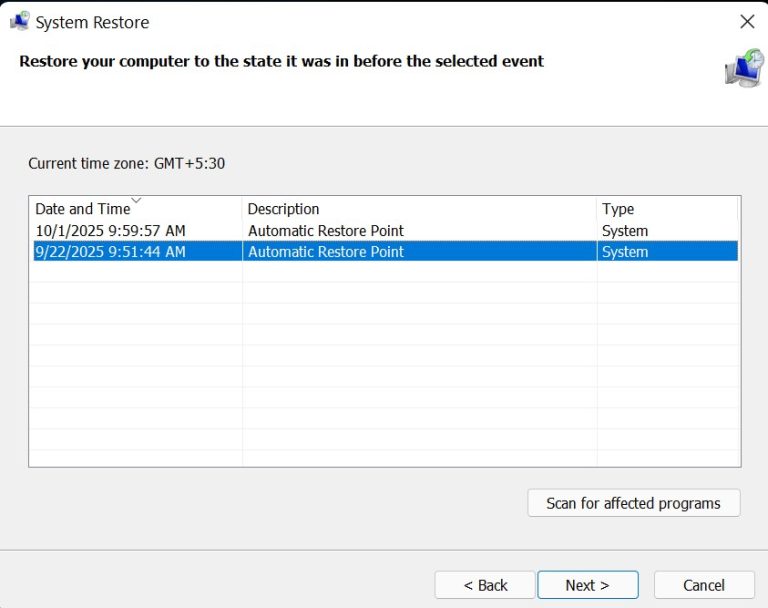
- Confirmez le point de restauration en cliquant sur « Terminer » et vous avez terminé.
Remettez les données après l’erreur « Ole32.dll est manquant ou n’a pas été trouvé ».
Si votre PC ne démarre plus après l’erreur « Ole32.dll est manquant » ou « Ole32.dll introuvable », ou si vous remarquez des signes de dommages sur le disque dur, il est extrêmement important de sauvegarder vos fichiers. C’est là que le logiciel de récupération de données Stellar® Data Recovery peut vous aider. Il analyse les partitions endommagées, inaccessibles ou défectueuses et récupère vos fichiers sans aucun problème, même si Windows ne démarre plus.

Résumé
L’erreur « Ole32.dll » semble souvent alarmante, mais elle peut être facilement corrigée. Avec un dépannage approprié (vérification et réparation des fichiers corrompus, des erreurs du disque dur, réinstallation des pilotes et mises à jour problématiques, suppression des logiciels malveillants), vous pouvez retrouver l’accès à votre PC en un rien de temps. Si des plantages se produisent de manière répétée ou si votre disque ralentit, prenez ces signes au sérieux et sauvegardez vos données à l’avance.
