Vous êtes en plein milieu d’une partie et sur le point de remporter la victoire contre vos adversaires les plus redoutables lorsque votre ordinateur se bloque soudainement avec un écran bleu et redémarre. Après le redémarrage, vous constatez que BEDaisy.sys a échoué avec le code d’erreur suivant :
- PAGE_FAULT_IN_NONPAGED_AREA : 0x00000050
BEDaisy.sys est un pilote utilisé par BattlEye, un logiciel anti-triche utilisé dans des jeux tels que PUBG, Fortnite, Rainbow Six Siege et d’autres. Apparemment, BattlEye est très sensible aux erreurs liées aux pilotes ou au processeur et peut provoquer un plantage du système.
L’objectif de cet article est d’aider les personnes qui rencontrent l’erreur d’écran bleu BEDaisy.sys sur leur PC Windows et, si nécessaire, de récupérer les données perdues à cause du BSoD. Commençons sans plus attendre.
Erreur d’écran bleu BEDaisy.sys : les causes
Après avoir examiné divers rapports d’utilisateurs sur plusieurs forums, nous avons identifié un certain nombre de causes possibles pouvant déclencher l’erreur BEDaisy.sys sur votre PC :
- Les pilotes (principalement les pilotes graphiques ou réseau) de votre PC sont corrompus ou obsolètes.
- Le logiciel BEDaisy.sys est en conflit avec les fonctionnalités de sécurité de Windows telles que la protection matérielle en mode noyau ou l’isolation du cœur.
- Les paramètres de la mémoire vive (RAM) de votre ordinateur sont incompatibles ou défectueux.
- Le jeu ou le fichier d’installation de BattlEye est corrompu.
- L’overclocking rend votre PC instable.
- Les fichiers système de votre PC sont corrompus.
Dépannage de l’erreur d’écran bleu BEDaisy.sys
Commencez par essayer quelques étapes de dépannage de base, telles que la réparation des fichiers système. Appuyez sur Win + S, tapez CMD, puis cliquez sur Exécuter en tant qu’administrateur. Exécutez ensuite les commandes suivantes l’une après l’autre :
sfc
DISM /Online /Cleanup-Image
Cela permettra de corriger la corruption dans BEDaisy.sys et ses fichiers dépendants.
1. Vérifiez les fichiers du jeu
Si vous rencontrez l’erreur BEDaisy.sys, vous devez d’abord vérifier si vos fichiers de jeu sont corrompus.
- Veuillez ouvrir l’application Steam sur votre ordinateur et accéder à la bibliothèque.
- Cliquez avec le bouton droit sur le jeu qui pose problème et sélectionnez « Propriétés ».
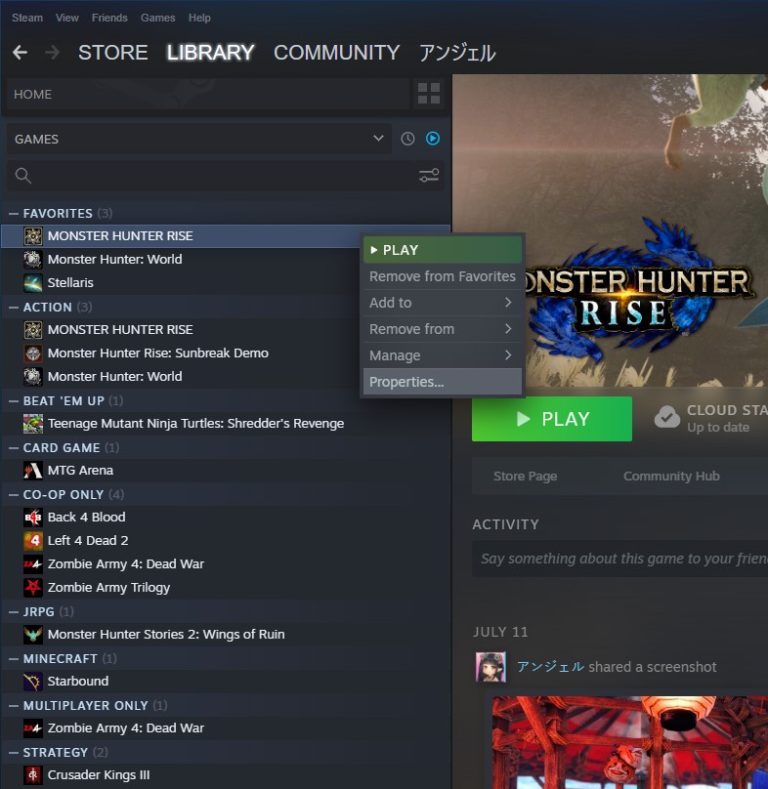
- Développez l’onglet « Fichiers installés » et cliquez sur « Vérifier l’intégrité des fichiers du jeu ».

Steam vérifiera vos fichiers de jeu et corrigera le problème sous-jacent.
2. Mettez à jour vos pilotes graphiques
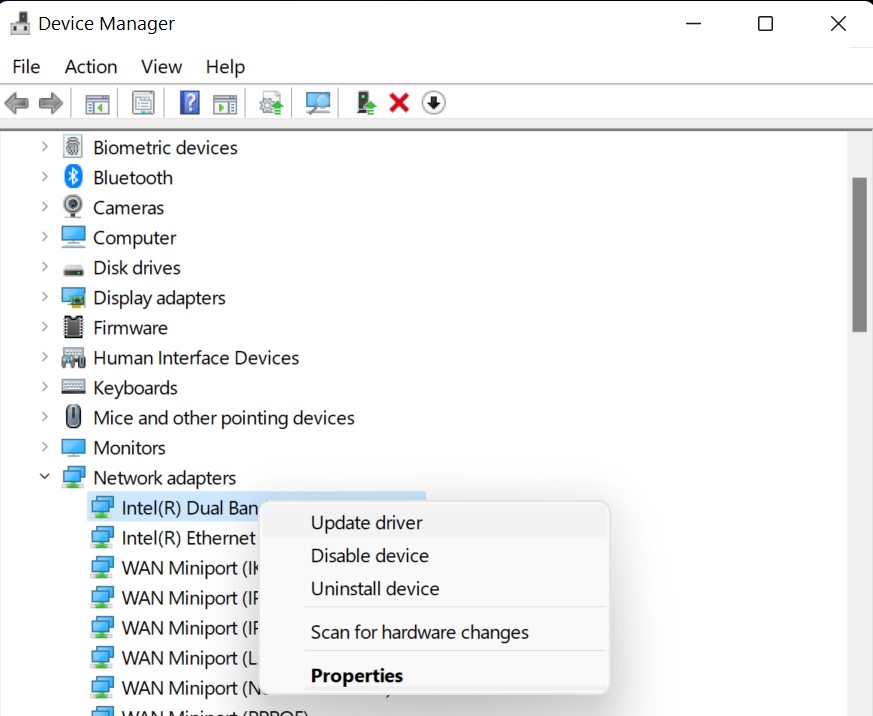
Accédez au Gestionnaire de périphériques et mettez à jour tous les pilotes réseau importants. Si Windows ne parvient pas à trouver la dernière version localement, veuillez la télécharger depuis le site Web officiel du fabricant.
- Ouvrez le Gestionnaire de périphériques.
- Faites défiler vers le bas jusqu’à « Cartes graphiques » et développez l’entrée.
- Cliquez avec le bouton droit sur la carte graphique active et sélectionnez « Mettre à jour le pilote ».
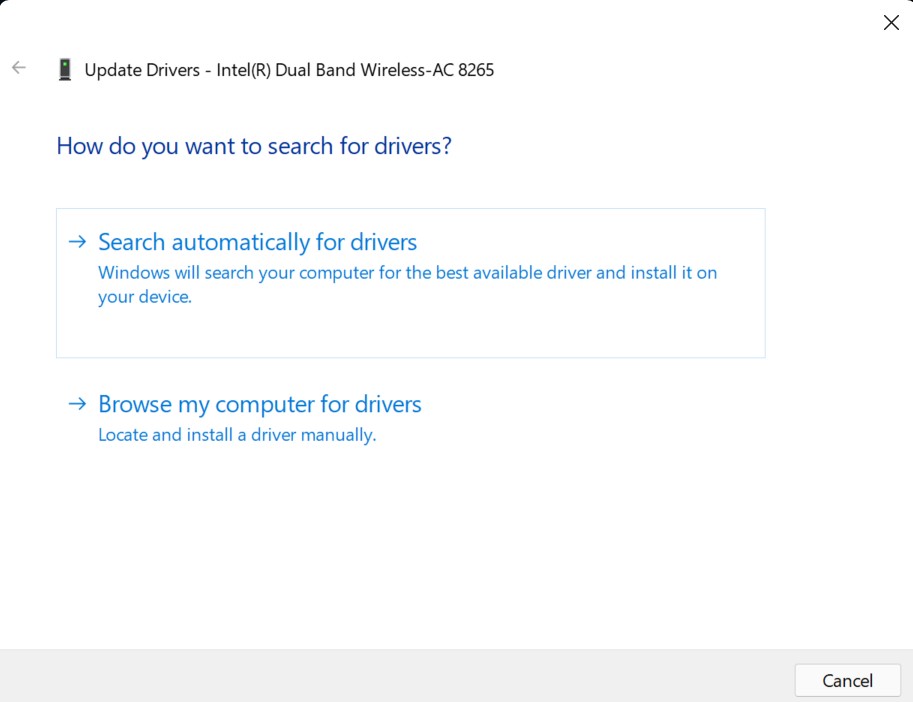
- Cliquez sur « Rechercher automatiquement les pilotes » et laissez Windows installer le pilote sur votre ordinateur.
3. Exécutez le diagnostic de mémoire Windows
Les problèmes de pilote sont généralement la cause principale de cette erreur, mais il arrive parfois qu’un ou deux utilisateurs la rencontrent en raison d’une mémoire RAM défectueuse. Exécutez l’outil de diagnostic de la mémoire Windows pour résoudre rapidement les problèmes liés à la mémoire RAM.
- Appuyez sur la combinaison de touches Win + R, tapez mdsched.exe, puis appuyez sur Entrée.

- Cliquez sur « Redémarrer maintenant », puis sur « Rechercher les problèmes ».
- L’ordinateur redémarrera et vérifiera automatiquement les erreurs de mémoire.
4. Désactivez l’overclocking de votre PC
Veuillez essayer de désactiver les paramètres d’overclocking pour résoudre efficacement ce problème.
- Accédez à Paramètres > Mise à jour et sécurité.
- Cliquez sur « Récupération des données » dans la barre latérale gauche.
- Sous Démarrage avancé, cliquez sur Redémarrer maintenant et attendez que Windows charge les options de démarrage avancées.
- Cliquez maintenant sur Dépannage et sélectionnez Options avancées.
- Cliquez sur « Paramètres du micrologiciel UEFI », puis sur « Redémarrer ».
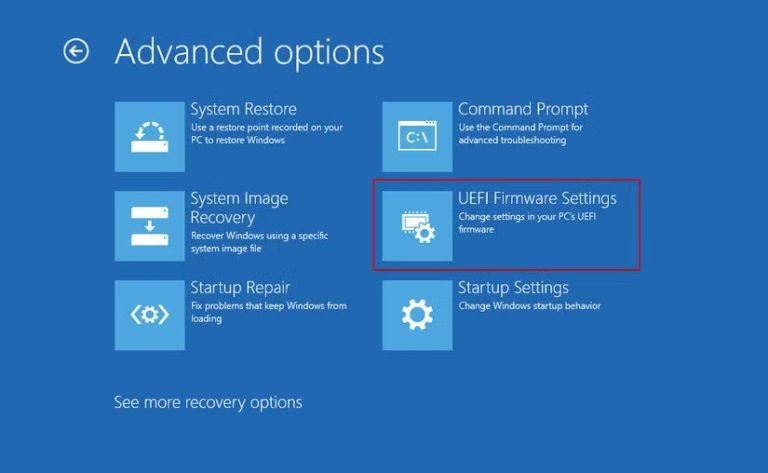
- Votre ordinateur démarrera alors dans le BIOS.
- Accédez à l’onglet Avancé et sélectionnez Performances.
- Recherchez l’option Overclocking et désactivez-la.
- Appuyez sur la touche Échap et sélectionnez « Enregistrer et quitter ».
Récupération des données perdues après une erreur d’écran bleu BEDaisy.sys
Les erreurs d’écran bleu telles que BEDaisy.sys peuvent interrompre le processus d’écriture de fichiers dans Windows. Si l’erreur s’est produite alors que vous étiez encore en train d’écrire sur le disque dur, cela peut entraîner une perte de données. Dans ce cas, nous vous recommandons d’utiliser un logiciel professionnel de récupération de données ,Stellar® Data Recovery, pour récupérer vos fichiers perdus. Ce logiciel vous aide à récupérer des données dans des scénarios de perte complexes tels que les erreurs BSoD, les pannes de lecteurs logiques, les partitions perdues, etc.
Conclusion
Pour éviter l’erreur d’écran bleu BEDaisy.sys, veillez à mettre à jour vos pilotes et Windows, évitez de surcadencer votre CPU/GPU et exécutez régulièrement les diagnostics de mémoire Windows afin de détecter et de corriger les problèmes de RAM sous-jacents. Si le crash BSoD entraîne une perte ou une corruption de données, veuillez utiliser un logiciel professionnel de récupération de données pour récupérer vos fichiers.
