Il peut être extrêmement frustrant de constater, après la mise à niveau vers macOS Tahoe, que votre disque dur externe ou SSD n’apparaît plus. Votre première réaction est sans doute : « Où est passé mon disque ? » Ne vous inquiétez pas, il existe des mesures claires que vous pouvez prendre. Dans ce guide, nous vous expliquerons pourquoi votre Mac ignore peut-être le disque et vous présenterons des solutions pratiques. À la fin, vous saurez comment faire reconnaître votre périphérique de stockage (ou au moins comment récupérer vos fichiers en toute sécurité).
Voici quelques questions récemment posées par des utilisateurs Mac sur des forums Mac populaires après la mise à jour vers macOS Tahoe :

Question d’un utilisateur concernant un disque externe manquant sur macOS Tahoe (source : Sandisk)
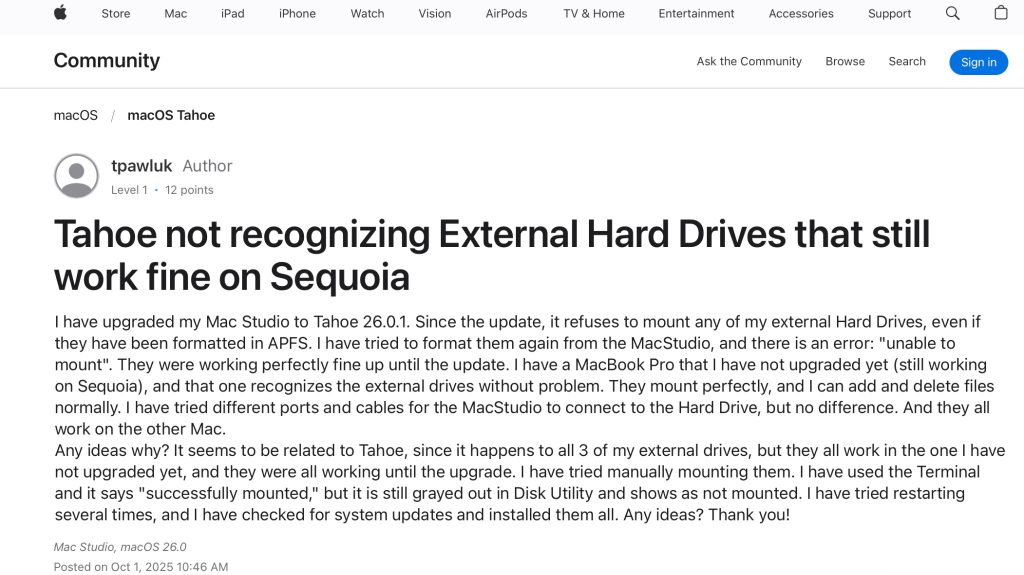
Question d’un utilisateur concernant un disque externe non reconnu sur macOS Tahoe (source : Apple Community)
Pourquoi macOS Tahoe peut ne pas reconnaître votre disque dur externe
Plusieurs raisons peuvent expliquer pourquoi votre Mac ne reconnaît pas le disque. Voici quelques causes courantes :
- Erreurs de compatibilité dans macOS Tahoe. Les nouvelles mises à jour provoquent parfois des dysfonctionnements ou nécessitent de nouvelles extensions de noyau ou une compatibilité avec le framework. En ce qui concerne Tahoe en particulier, des bugs affectant les disques externes ont été signalés.
- Connexions desserrées ou défectueuses. Un câble USB/Thunderbolt défectueux, un concentrateur non alimenté ou un port défectueux peuvent empêcher votre système de reconnaître le disque.
- Paramètres du Finder ou du bureau. Si les paramètres du Finder masquent les disques durs externes, un disque reconnu n’apparaîtra pas sur le bureau ou dans le Finder. (Par défaut, macOS peut ne pas afficher les disques si les cases appropriées ne sont pas cochées.)
- Système de fichiers incompatible. macOS ne peut pas monter certains formats (par exemple, Linux EXT ou XFS). Même les disques NTFS (Windows) peuvent être en lecture seule, car macOS ne peut lire que les disques formatés en NTFS (par défaut), mais ne peut pas y écrire directement. Si le disque est complètement absent, le problème se situe ailleurs. Cependant, s’il s’affiche, passez à l’étape suivante.
- Blocages liés à la sécurité/aux logiciels. Les outils antivirus ou de sécurité (tels que ESET) peuvent bloquer les périphériques USB après une mise à niveau.
- Corruption du disque dur ou défaillance matérielle. Si le disque lui-même est plein d’erreurs ou présente des défauts graves, le Mac peut également refuser de le monter.
L’un de ces problèmes peut entraîner la dissimulation ou le grisonnement d’un disque. Dans la section suivante, nous allons passer en revue plusieurs méthodes (intégrées à macOS) pour résoudre ces problèmes un par un.
Méthodes pour rendre votre disque externe reconnaissable sur macOS Tahoe
Nous commencerons par la méthode la plus simple, puis passerons à des étapes plus avancées.
Méthode 1 : vérifiez le câble, la connexion et l’alimentation électrique
De nombreux problèmes de reconnaissance des disques sont dus à une mauvaise connexion. Effectuez les vérifications suivantes :
- Le remplacement d’un câble USB/Thunderbolt usé ou endommagé peut empêcher la communication avec un câble en état de marche.
- Si votre Mac dispose de plusieurs autres ports USB/Thunderbolt, connectez votre disque défectueux à un autre port. Si possible, testez également le disque sur un autre Mac.
- Parfois, les hubs USB ou les stations d’accueil tiers provoquent des interférences. Par conséquent, connectez uniquement le disque au port du Mac.
- Pour les disques durs alimentés par bus, connectez le câble d’alimentation requis. Les disques durs ou boîtiers plus volumineux nécessitent souvent leur propre alimentation électrique, veuillez donc vous assurer qu’elle est connectée.
Ces étapes vous aideront à exclure tout problème matériel. Dans de nombreux cas, le simple fait d’utiliser un nouveau câble ou un nouveau port permettra à macOS de reconnaître enfin le disque. Si le disque n’apparaît toujours pas, veuillez continuer.
Méthode 2 : activer les disques durs externes dans les paramètres du Finder
macOS a peut-être reconnu le disque, mais est configuré pour ne pas l’afficher. Il peut être utile de modifier les paramètres du Finder :
- Cliquez sur l’icône du Finder dans le Dock, puis sélectionnez Finder > Préférences (ou Finder > Paramètres) dans la barre de menus.
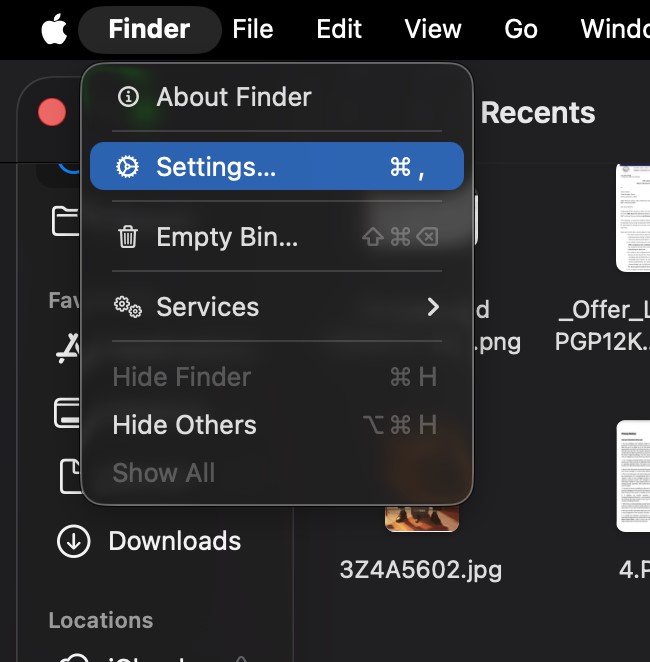
- Dans l’onglet Général, assurez-vous que les disques externes (et les disques durs) sont activés sous Afficher ces éléments sur le bureau.
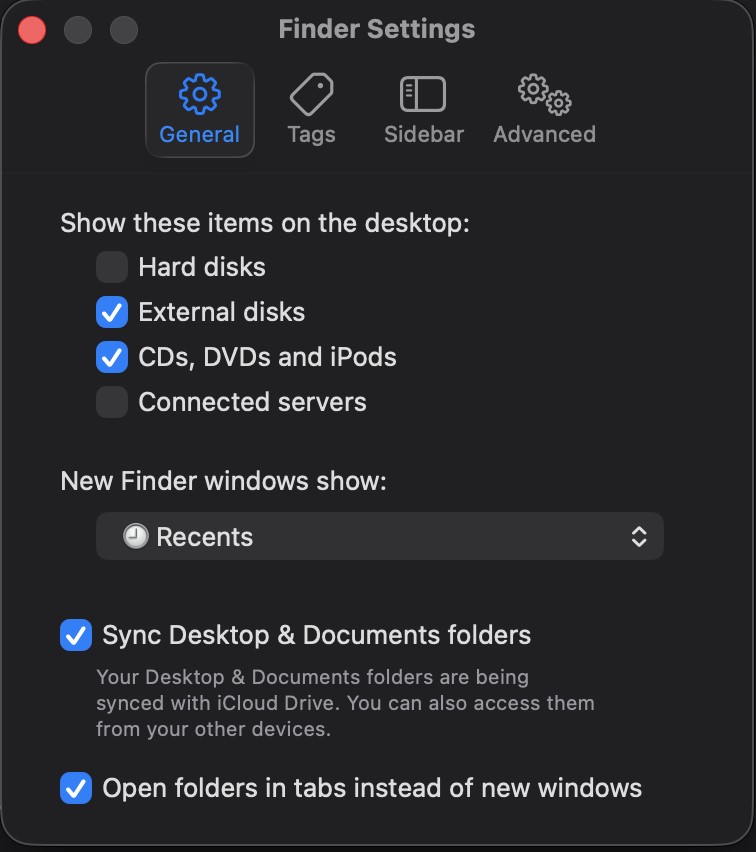
- Affichez les disques durs externes dans la barre latérale du Finder en passant à l’onglet Barre latérale. Sous Emplacements de stockage, assurez-vous que Disques durs externes (ainsi que Disques durs) est activé.
Après avoir coché ces cases, tous les disques connectés reconnus par macOS devraient apparaître sur votre bureau ou dans la barre latérale du Finder . Si tel est le cas, c’est parfait… le reste des instructions n’est pas nécessaire (vous pouvez accéder directement à vos fichiers). Si ce n’est pas le cas, veuillez passer à l’étape suivante.
Méthode 3 : utiliser l’Utilitaire de disque pour monter ou réparer le disque
L’utilitaire de disque intégré à macOS est très utile pour résoudre les problèmes liés aux disques durs. Il peut afficher le disque même si l’application Finder ne parvient pas à le trouver, puis tenter de le réparer. Pour ce faire, veuillez suivre les étapes suivantes :
- Accédez à Finder > Applications > Utilitaires > Utilitaire de disque.
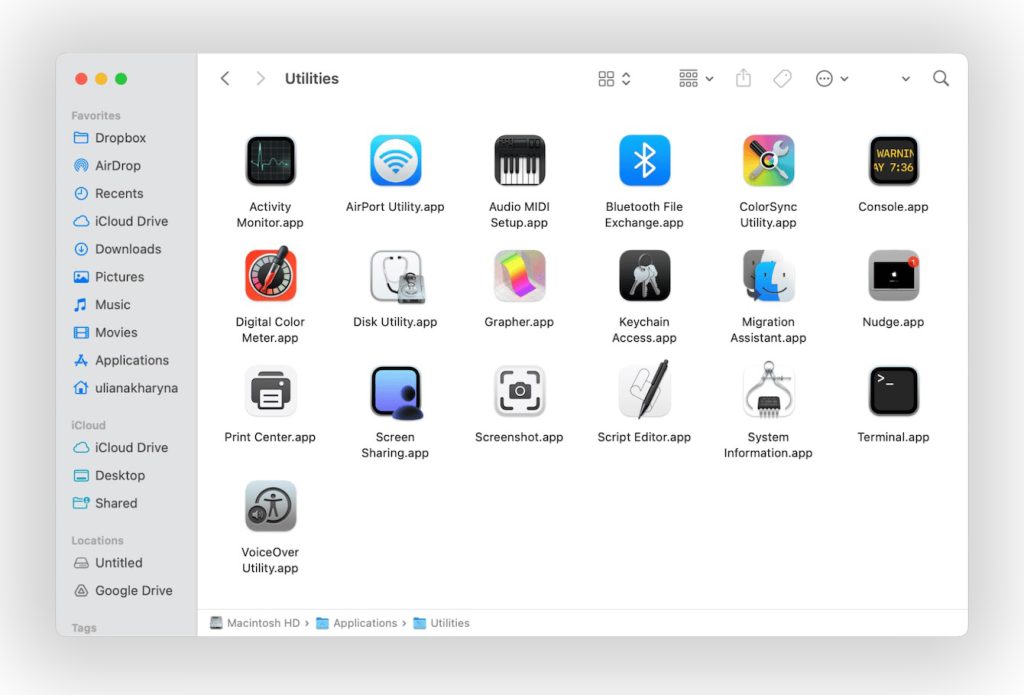
- Dans le menu Utilitaire de disque, accédez à Affichage > Afficher tous les périphériques. Cela vous permettra de voir le disque et ses volumes dans la barre latérale.
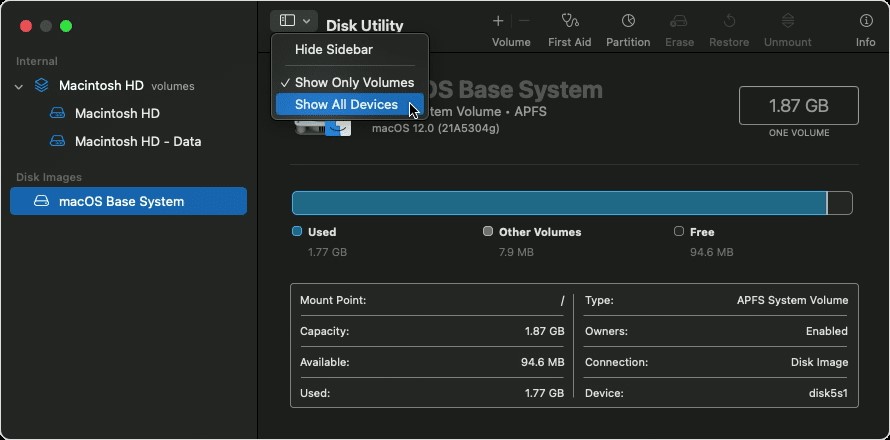
- Dans la barre latérale de l’Utilitaire de disque, sélectionnez votre disque externe, qui peut apparaître en gris ou sous « Externe ».
- Si le disque est répertorié mais grisé, sélectionnez l’entrée supérieure et cliquez sur le bouton Monter.
- Que le disque soit monté ou non, sélectionnez ses volumes et conteneurs un par un, puis cliquez sur « Premiers secours » en haut. Premiers secours vérifiera le système de fichiers du disque dur endommagé à la recherche d’erreurs et tentera de les réparer.
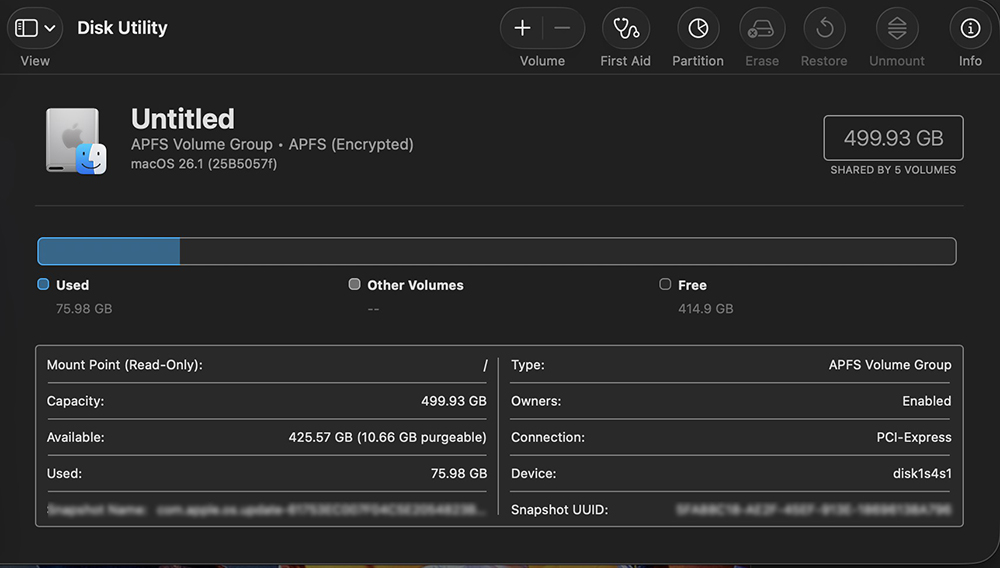
Si Premiers secours s’exécute correctement, l’Utilitaire de disque montera très probablement votre disque endommagé automatiquement et il apparaîtra dans le Finder. Vous pouvez également essayer de le monter manuellement à nouveau s’il n’apparaît pas. Si cela échoue et qu’un message d’erreur s’affiche, notez le message affiché. Souvent, un disque qui n’a pas pu être monté peut être remis en état en le réparant avec Premiers secours.
Méthode 4 : utiliser le Terminal pour monter le disque manuellement
Si l’Utilitaire de disque ne parvient toujours pas à monter le disque :
- Ouvrez Terminal en allant dans Finder > Applications > Utilitaires > Terminal.
- Tapez « diskutil list » et appuyez sur Entrée. Une liste de tous les disques durs connectés s’affichera. Recherchez le nom ou la taille de votre disque externe dans la liste et identifiez-le (par exemple, /dev/disk2).
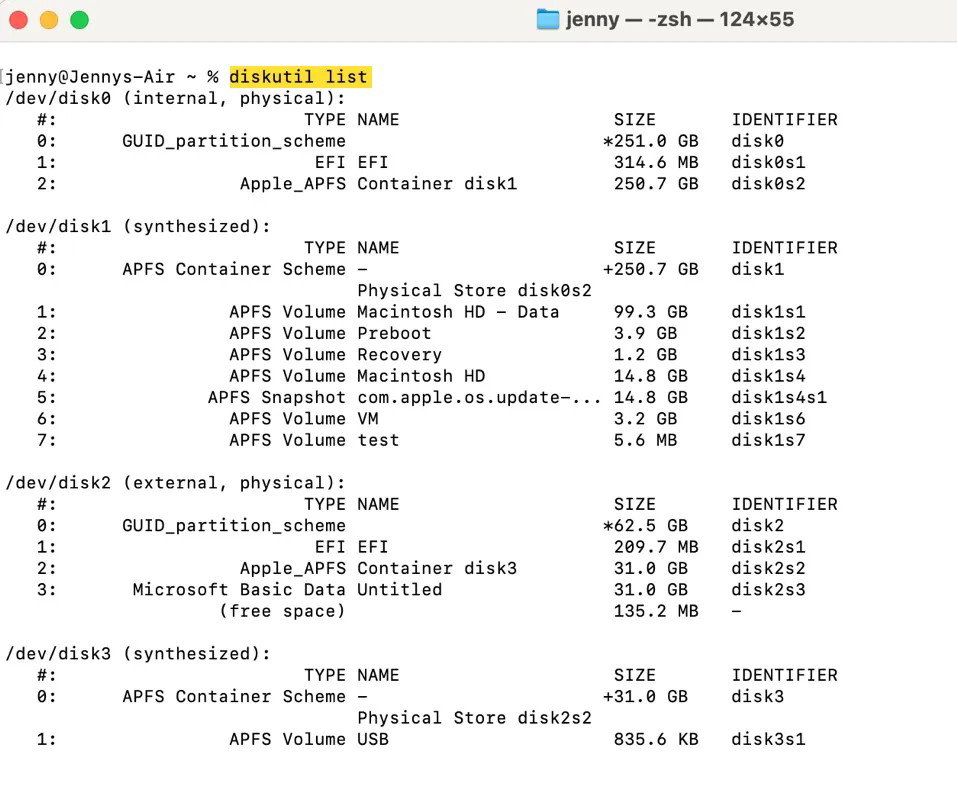
- Une fois que vous connaissez l’identifiant du disque dur, tapez la commande diskutil mountDisk /dev/disk2 (remplacez /dev/disk2 par l’identifiant réel de votre disque). Si le montage de l’ensemble du disque dur échoue, essayez diskutil mount /dev/diskXsY (remplacez ceci par l’identifiant de votre volume) pour monter des partitions spécifiques.
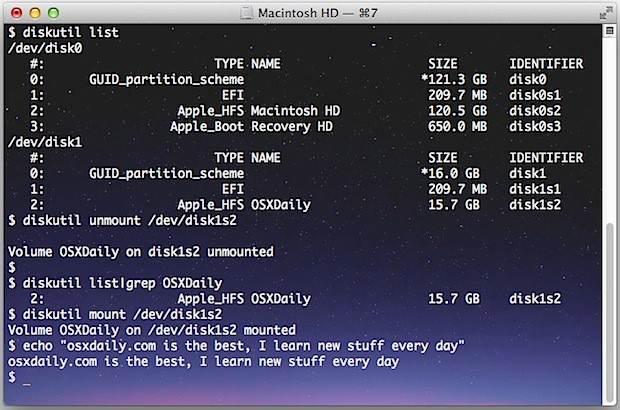
- Si l’opération réussit, le disque sera monté et visible. Si une erreur est signalée, veuillez la noter, car elle peut indiquer une corruption ou un format non pris en charge.
Le montage manuel via Terminal contourne l’interface du Finder. En cas de réussite, vos fichiers devraient être immédiatement accessibles. Si cela échoue toujours, cela indique un problème plus profond.
Méthode 5 : réinitialiser la NVRAM et le SMC (Mac Intel)
Parfois, les paramètres de bas niveau liés à la communication matérielle peuvent entraîner des problèmes de détection. La réinitialisation de la NVRAM et du SMC (sur les Mac Intel) de votre Mac peut aider :
Remarque : étant donné que les étapes de réinitialisation du SMCet de la NVRAM/PRAM sur votre Mac varient en fonction du modèle, nous vous recommandons de consulter la page du soutien officiel d’Apple pour plus de certitude.
- Réinitialisez le SMC. Éteignez votre Mac, débranchez le cordon d’alimentation, attendez 15 secondes, rebranchez-le, attendez 5 secondes, puis allumez le Mac. Cela réinitialisera le contrôleur de gestion du système ( ), ce qui peut aider à la détection du matériel USB/Thunderbolt.
- Réinitialisez la NVRAM/PRAM. Sur les Mac Intel, redémarrez votre Mac et maintenez immédiatement les touches Option + Commande + P + R enfoncées pendant environ 20 secondes. Relâchez les touches et laissez le Mac démarrer normalement. Sur les Mac Apple Silicon, il est facile de redémarrer votre Mac. Cela réinitialisera les paramètres de bas niveau et pourra résoudre les conflits entre les périphériques.
- Reconnectez le disque. Après la réinitialisation, essayez de reconnecter le disque externe.
La réinitialisation de ces paramètres permet souvent de résoudre les problèmes matériels inhabituels. Si cela ne fonctionne pas, passez à l’étape suivante.
Méthode 6 : désactivez le logiciel de sécurité/antivirus
Si vous utilisez un logiciel antivirus ou une « suite de sécurité » sur votre Mac, il est possible qu’il bloque les nouveaux périphériques externes. Un exemple bien connu : après une mise à jour, ESET Cyber Security bloque par défaut les périphériques USB sur macOS. Pour vérifier cela :
- Désactivez ou réglez temporairement votre logiciel de sécurité en ouvrant votre application antivirus/de sécurité et en recherchant une fonctionnalité appelée « Contrôle des périphériques » ou « Bloquer les supports amovibles ». Désactivez cette fonctionnalité ou configurez-la pour autoriser votre disque.
- Une fois le logiciel de sécurité désactivé ou configuré pour autoriser les disques externes, connectez votre disque et vérifiez le Finder ou l’Utilitaire de disque.
Les utilisateurs ont constaté que la désactivation du blocage des périphériques par ESET permettait immédiatement le montage des disques. Si vous disposez d’un tel paramètre de sécurité, sa désactivation peut résoudre le problème immédiatement. N’oubliez pas de réactiver la protection après avoir testé le disque.
Remarque : cet exemple s’applique à des utilisateurs spécifiques utilisant un programme antivirus spécifique, mais l’essentiel à retenir est que vous devez désactiver la fonctionnalité spécifique du programme antivirus qui peut empêcher l’appareil externe d’apparaître.
Méthode 7 : Récupérer les données à l’aide d’un logiciel de récupération de données Mac
Si aucune des étapes ci-dessus ne vous aide, votre dernière option consiste à récupérer vos données et à reformater le disque récalcitrant. Pour ce faire, vous devez utiliser Stellar® Data Recovery forMac, un outil spécialisé dans la récupération de données sur Mac. Voici comment l’utiliser :
- Téléchargez Stellar® Data Recovery for Mac depuis le site officiel de Stellar® et installez-le pour obtenir la version d’essai ou la version complète. (Il est entièrement compatible avec macOS Tahoe.)
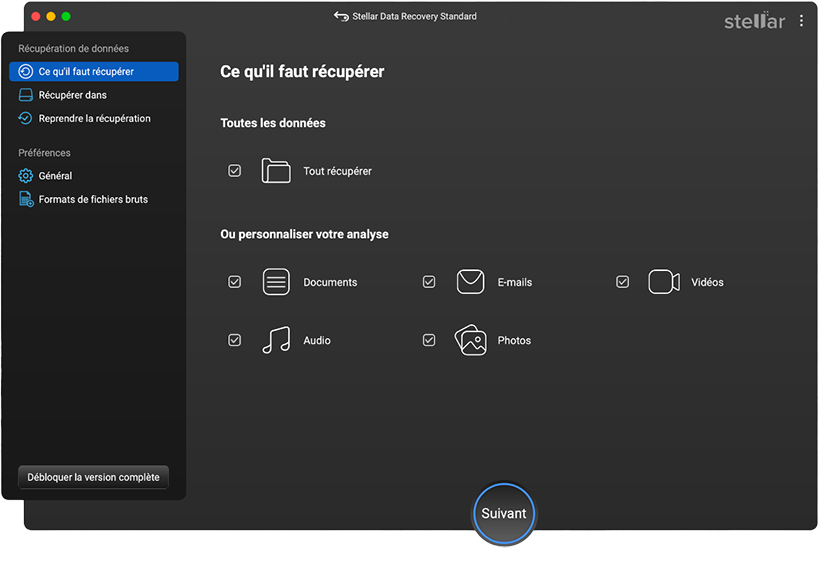
- Exécutez le logiciel. Lancez Stellar® Data Recovery. Dans l’application, sélectionnez l’option permettant de réaliser la récupération des données à partir de disques externes et choisissez le type de fichiers que vous souhaitez récupérer.
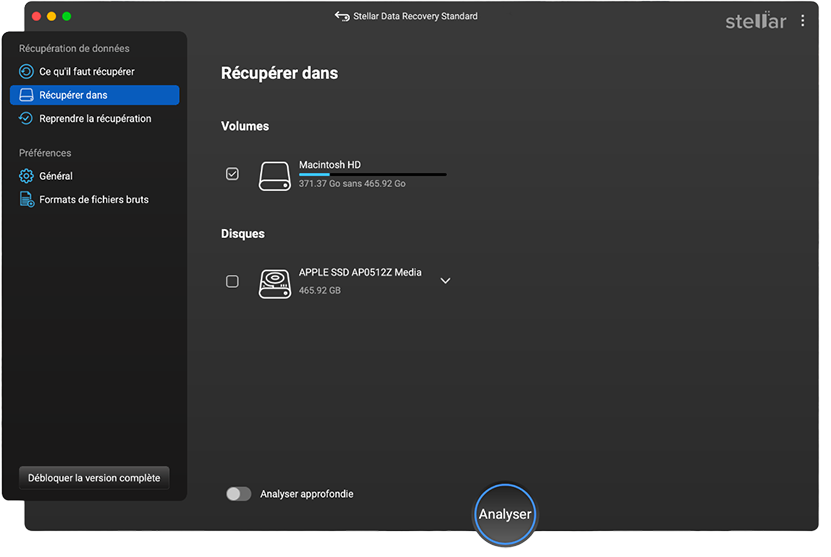
- Analysez le disque externe en sélectionnant le disque externe concerné dans la liste et en lançant une « analyse approfondie ». Stellar® analyse minutieusement les secteurs du disque, même si le disque dur ne peut pas être monté.
- Une fois l’analyse terminée, l’outil affiche un aperçu des fichiers récupérables. Sélectionnez les fichiers souhaités et cliquez sur « Récupérer ».
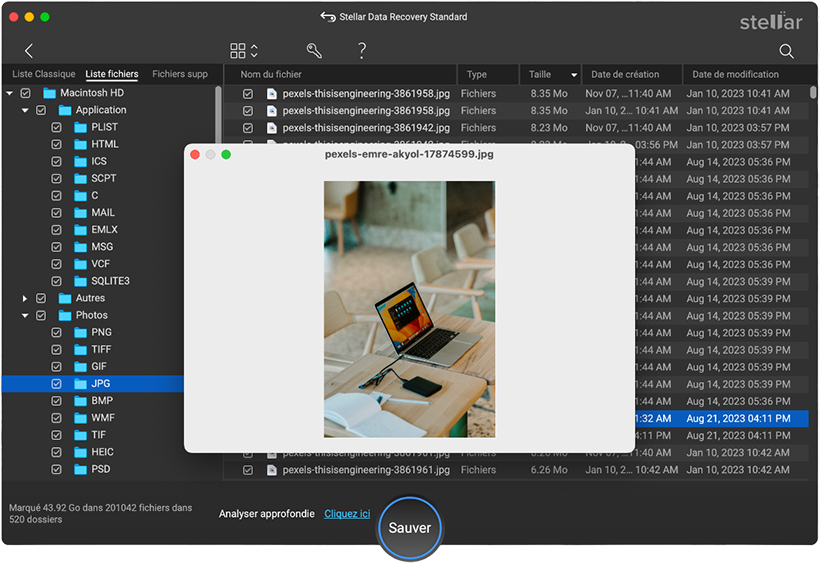
Après avoir enregistré vos données, vous pouvez effacer/reformater le disque externe en toute sécurité (par exemple en APFS ou exFAT), puis procéder à la récupération de vos fichiers.
Dans les cas difficiles, une application de récupération de données fiable fait toute la différence. Stellar® Data Recovery for Mac, un logiciel de récupération de données Mac fiable, fonctionne sous macOS Tahoe et est conçu pour les disques non montés ou illisibles. Il reconnaît des dizaines de formats de systèmes de fichiers, ce qui lui permet d’analyser des disques que macOS ne peut pas monter. Stellar® peut analyser en profondeur un SSD ou un disque dur externe et récupérer vos documents, photos et vidéos. Même si l’Utilitaire de disque affiche un « problème matériel », le logiciel peut souvent récupérer les données d’un disque dur endommagé logiquement. Cependant, il convient de noter que l’outil ne fonctionne que si le disque est reconnu par l’Utilitaire de disque et non le volume spécifique. Si l’ensemble du disque dur n’est pas reconnu, il est conseillé de faire appel à un service de récupération de données pour faire réparer le disque dur.
Conclusion
Il peut être frustrant qu’un disque externe n’apparaisse pas dans macOS Tahoe, mais grâce à cet article, vous disposez désormais de plusieurs solutions claires à essayer. Il est préférable de commencer par les solutions rapides mentionnées ci-dessus, telles que s’assurer que le Finder reconnaît les disques durs externes, vérifier les câbles/connexions et l’alimentation électrique, etc. Ensuite, nous pouvons essayer de monter ou de réparer le disque dur à l’aide de l’Utilitaire de disque et du Terminal. Si ces mesures échouent également, il peut être utile de désactiver tout logiciel de sécurité susceptible de causer le problème. Si le disque dur ne peut toujours pas être monté, vous disposez certainement d’un plan de sauvegarde sécurisé. Avec et les étapes énumérées ci-dessus, vous disposez d’un ensemble complet d’outils pour traiter les disques non reconnus. Si votre disque ne peut toujours pas être monté, un logiciel de récupération de données peut souvent récupérer les fichiers tant que le disque est encore reconnu. Cependant, s’il n’apparaît même pas dans l’Utilitaire de disque, une évaluation professionnelle sera probablement nécessaire, ou vous pouvez essayer de le monter sur un autre système. S’il apparaît, créez une sauvegarde complète, formatez le disque, puis reconnectez-le au système d’origine.
