Imaginez le scénario suivant tiré de votre vie quotidienne : après une longue journée de travail, vous vous installez confortablement dans votre canapé et lancez la lecture d’une vidéo… mais au lieu de l’image que vous attendiez, vous voyez un cercle de chargement tourner et le message « Ce fichier vidéo ne peut pas être lu (code d’erreur 232011) » s’afficher à l’écran.
Frustrant, n’est-ce pas ? La bonne nouvelle, c’est que vous n’êtes pas seul. Il s’agit d’un problème assez courant avec les navigateurs/le streaming.
Cependant, sachez que ce code ne signifie pas nécessairement que votre appareil est défectueux. Cela signifie plutôt que quelque chose de votre côté ou du côté du site web, ou peut-être dans les paramètres de votre navigateur, bloque la lecture. Grâce à quelques corrections, nous pouvons faire en sorte que votre vidéo fonctionne à nouveau.
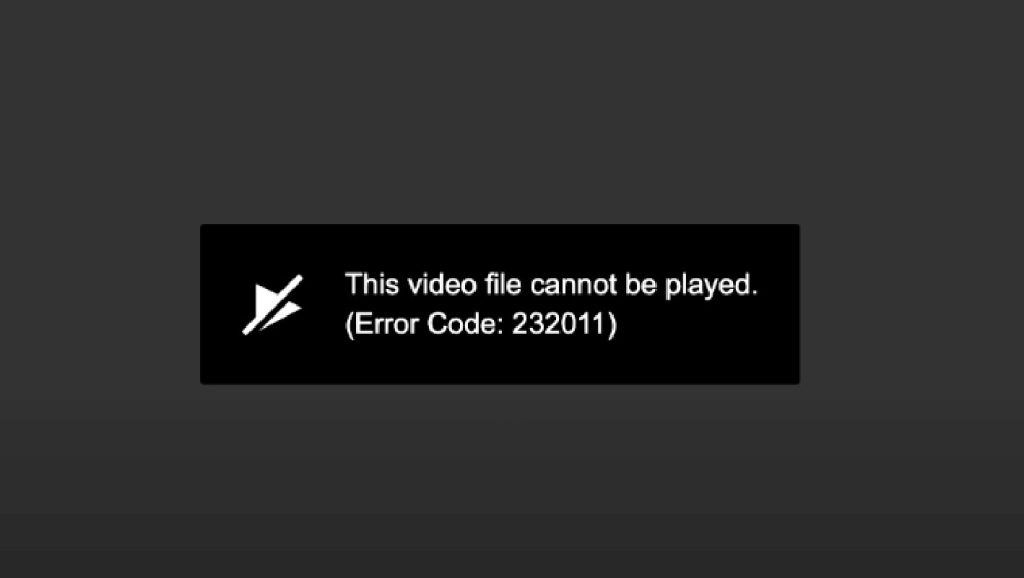
Causes possibles du code d’erreur 232011
Cette erreur particulière peut survenir de manière inattendue. Le code d’erreur 232011 peut apparaître en raison de divers problèmes liés au navigateur, au réseau ou au site web. Les causes les plus courantes y compris :
- Connexion Internet instable : si votre connexion Internet est lente et que trop d’appareils utilisent votre bande passante, la lecture de vidéos en streaming dans votre navigateur peut échouer.
- Données du navigateur corrompues : une grande quantité de cache accumulé, de cookies ou un navigateur obsolète peuvent entraîner des erreurs telles que celle mentionnée ci-dessus et empêcher le chargement des vidéos.
- Conflit entre les extensions ou les bloqueurs : certains des modules complémentaires que vous avez installés sur votre système, tels que les bloqueurs de publicités ou les extensions de confidentialité, peuvent également interférer avec le lecteur vidéo.
- Contenu non pris en charge ou manquant : le fichier vidéo que vous essayez de lire est peut-être dans un format que votre navigateur ne peut pas administrer, ou le lien est peut-être rompu/a été supprimé.
- Restrictions géographiques : certaines vidéos sont soumises à des restrictions géographiques. Si vous vous trouvez en dehors du pays où elles sont autorisées, la lecture de cette vidéo sera probablement bloquée dans le navigateur.
Connaître ces facteurs vous aidera à déterminer quelle solution essayer en premier.
Méthodes pour corriger l’erreur « La vidéo ne peut pas être lue » (code d’erreur 232011)
Nous sommes heureux de vous aider à résoudre le code d’erreur en appliquant diverses méthodes disponibles.
Méthode 1 : effacez le cache et les cookies de votre navigateur
Afin de réduire le temps de chargement, votre navigateur stocke en permanence les caches et les cookies des sites web. Cependant, des données corrompues ou surchargées peuvent parfois causer des problèmes et interrompre la lecture des vidéos dans le navigateur. La suppression de ces données actualisera le navigateur, et il y a de fortes chances que ces problèmes de lecture se résolvent d’eux-mêmes.
Remarque : ce code d’erreur apparaît toujours dans les navigateurs. Pour expliquer les étapes, nous utiliserons Chrome comme exemple, car il s’agit du navigateur le plus couramment utilisé.
- Étape 1 : Ouvrez les paramètres ou le menu du navigateur en cliquant sur l’icône du menu avec les trois points.
- Étape 2 : accédez à « Plus d’outils » si votre version l’exige et sélectionnez « Effacer les données de navigation ». Cette option se trouve souvent dans les paramètres « Confidentialité ».
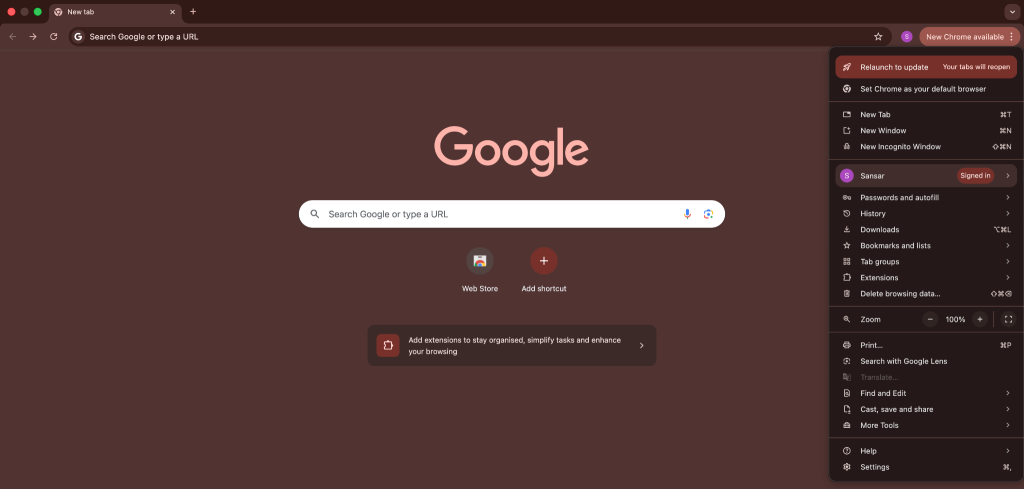
- Étape 3 : définissez le période sur « Tout le temps », puis sélectionnez « Images/fichiers en cache » et « Cookies et autres données de site ».
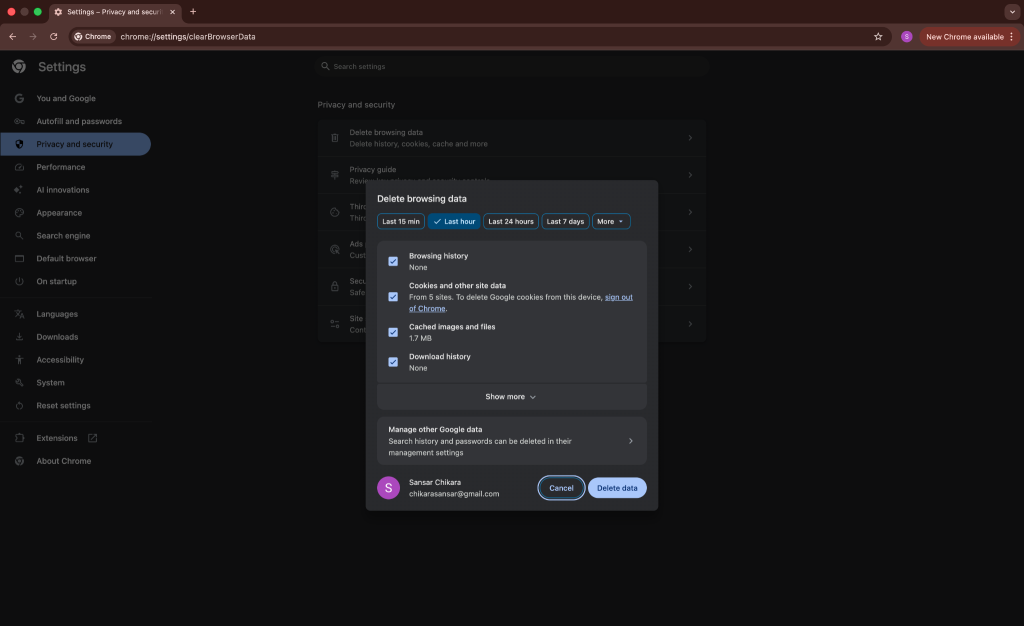
- Étape 4 : Cliquez sur le bouton « Supprimer les données » ou « Supprimer maintenant ».
- Étape 5 : Veuillez redémarrer votre navigateur et relancer la lecture de la vidéo.
La vidéo devrait alors s’afficher normalement.
Méthode 2 : Ouvrez la vidéo en mode navigation privée/incognito
Si votre vidéo s’affiche correctement en mode navigation privée, cela peut être dû à une extension ou à un paramètre que vous avez précédemment activé.
- Étape 1 : Ouvrez une nouvelle fenêtre de navigation privée dans Chrome.
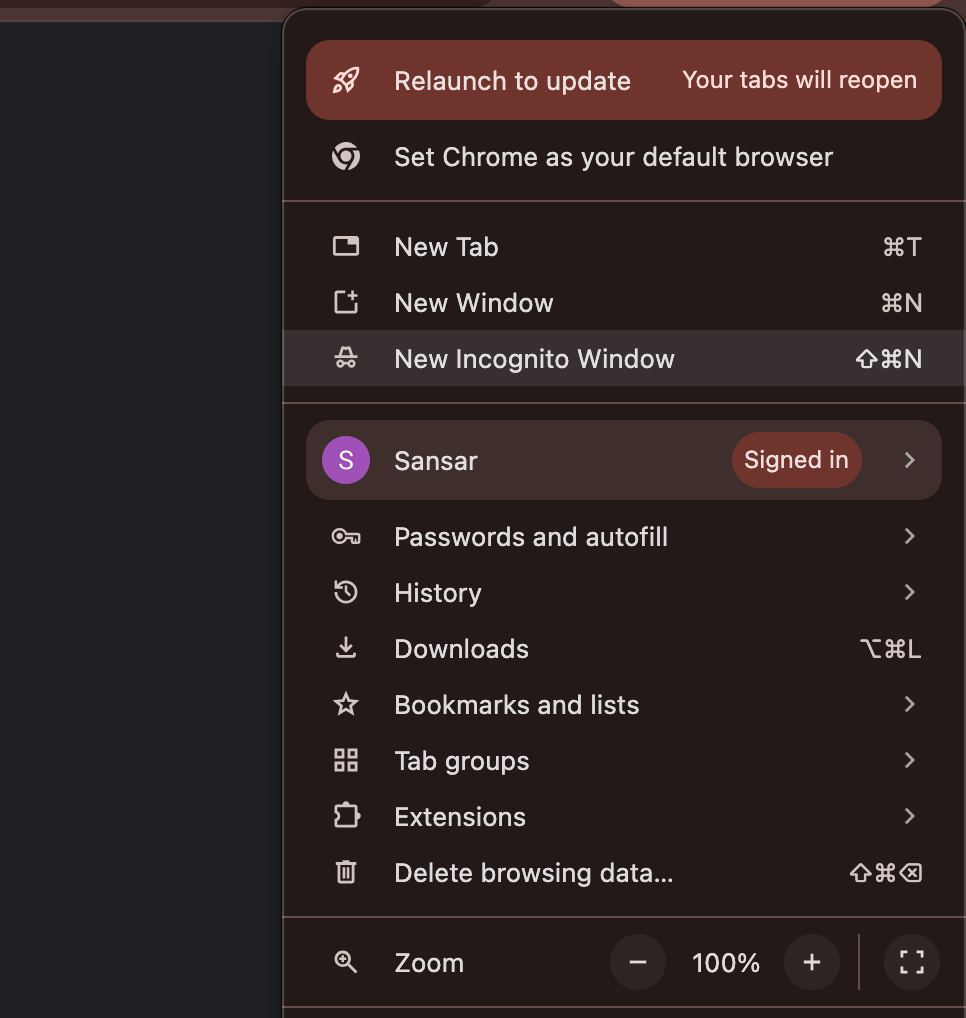
- Étape 2 : Accédez à la même URL ou au même site web dans cette nouvelle fenêtre.
- Étape 3 : Essayez maintenant de lire la vidéo.
Méthode 3 : désactivez l’accélération matérielle
L’option « Accélération matérielle » permet à votre navigateur d’utiliser votre GPU pour décoder et lire votre vidéo. Cependant, cela peut entraîner des conflits avec le système d’exploitation.
- Étape 1 : Accédez aux « Paramètres » de votre navigateur.
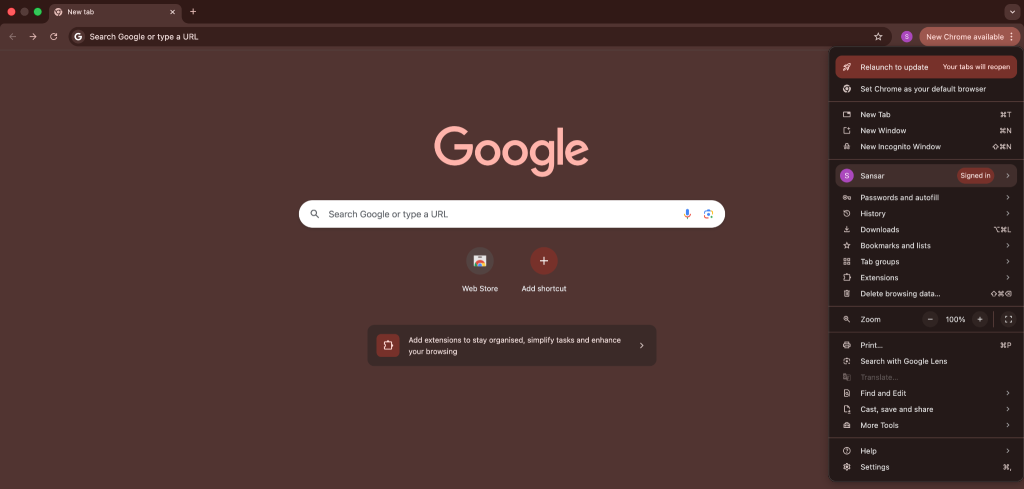
- Étape 2 : Accédez à « Avancé » (si nécessaire) et localisez les paramètres système.
- Étape 3 : Recherchez « Utiliser l’accélération matérielle si disponible » et désactivez cette option (ou activez-la si elle était désactivée).
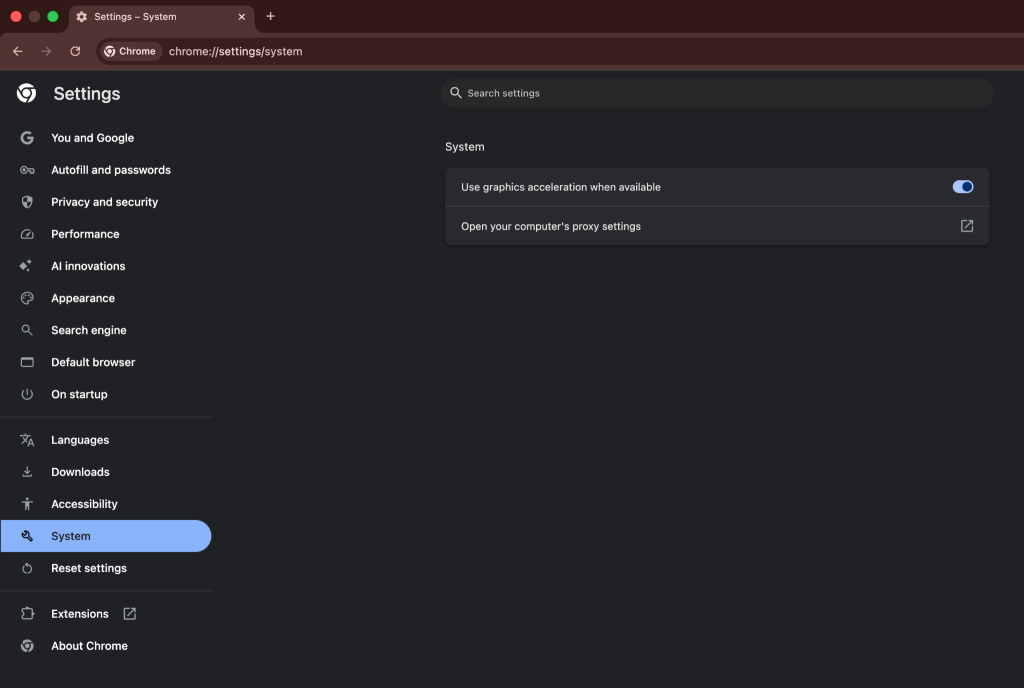
- Étape 4 : Redémarrez votre navigateur.
Cela forcera le décodage vidéo à utiliser votre CPU au lieu de votre GPU, ou vice versa, ce qui pourrait résoudre votre problème.
Méthode 4 : désactivez les extensions du navigateur
La désactivation ou la suppression de plusieurs extensions du navigateur, en particulier les bloqueurs de publicités ou les outils VPN/de confidentialité, peut remettre la lecture normale.
- Étape 1 : Ouvrez votre navigateur et accédez à Paramètres > Extensions (dans Chrome) ou à une option similaire dans d’autres navigateurs.
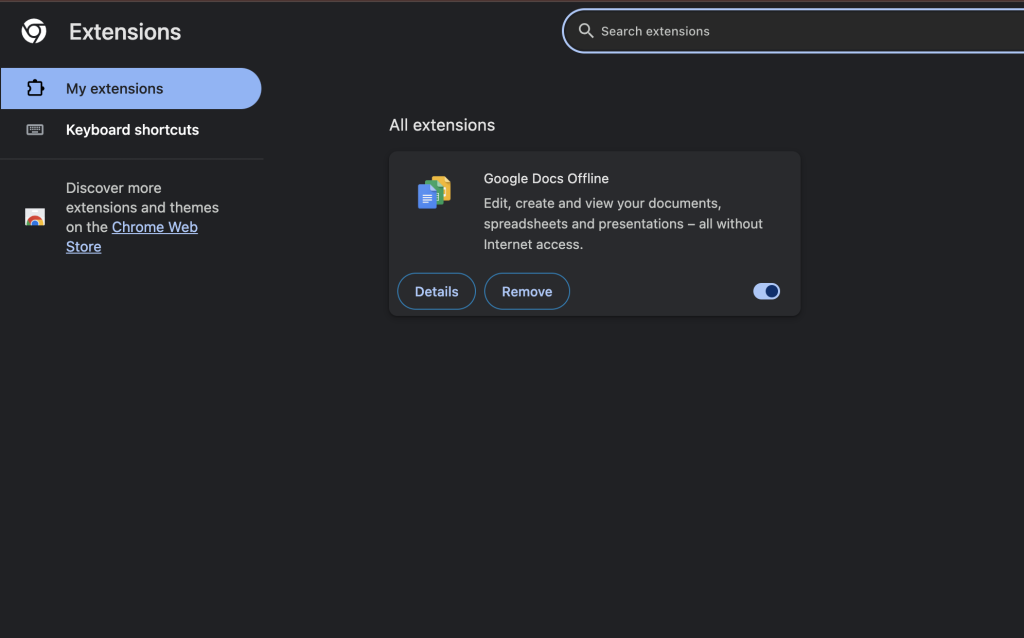
- Étape 2 : Désactivez ou supprimez toutes les extensions inutiles une par une.
- Étape 3 : Après avoir désactivé une extension, actualisez la page vidéo et vérifiez si la lecture fonctionne.
- Étape 4 : Répétez ce processus jusqu’à ce que l’extension problématique (le cas échéant) soit identifiée.
Une fois les étapes ci-dessus terminées, vous devriez être en mesure d’identifier l’extension spécifique à l’origine de l’erreur. Une fois celle-ci désactivée, la vidéo devrait à nouveau fonctionner normalement.
Méthode 5 : Mettez à jour ou changez de navigateur
Les navigateurs obsolètes que vous n’avez pas mis à jour depuis des années peuvent ne pas offrir dusoutien aux codecs vidéo ou aux fonctionnalités qui sont aujourd’hui la norme. De même, certains sites web peuvent fonctionner mieux dans un navigateur que dans un autre.
- Étape 1 : Assurez-vous que votre navigateur est à jour. Dans Chrome, cliquez sur Paramètres > À propos de Google Chromeet laissez-le se mettre à jour. Dans Firefox ou Edge, vous trouverez l’option Mise à jour dans les paramètres.
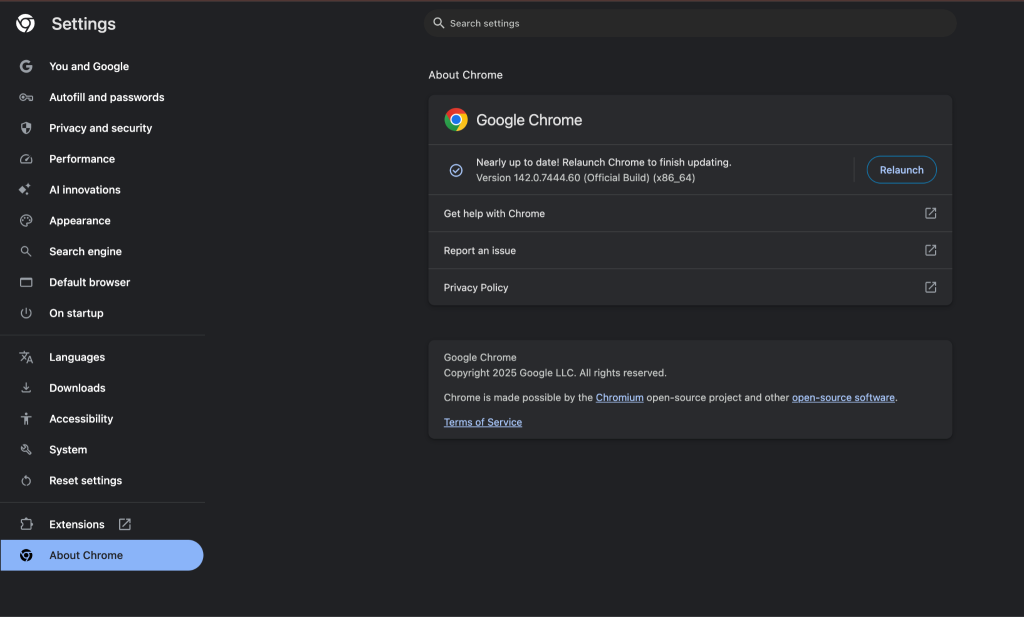
- Étape 2 : après la mise à jour, redémarrez votre navigateur et essayez à nouveau de lire la vidéo.
- Étape 3 : Si cela ne fonctionne toujours pas, essayez un autre navigateur.
L’utilisation de la dernière version de votre navigateur ou l’essai d’un autre navigateur peut résoudre les problèmes de compatibilité. Souvent, passer d’un navigateur à l’autre est un test facile à réaliser… ce qui ne fonctionne pas dans l’un peut fonctionner dans l’autre.
Méthode 6 : Vérifiez votre connexion Internet
Un réseau instable avec des interruptions peut être à l’origine du problème de streaming vidéo. Même si un site web de streaming fonctionne parfaitement, la lecture d’une vidéo dans une résolution suffisamment bonne nécessite une bande passante stable.
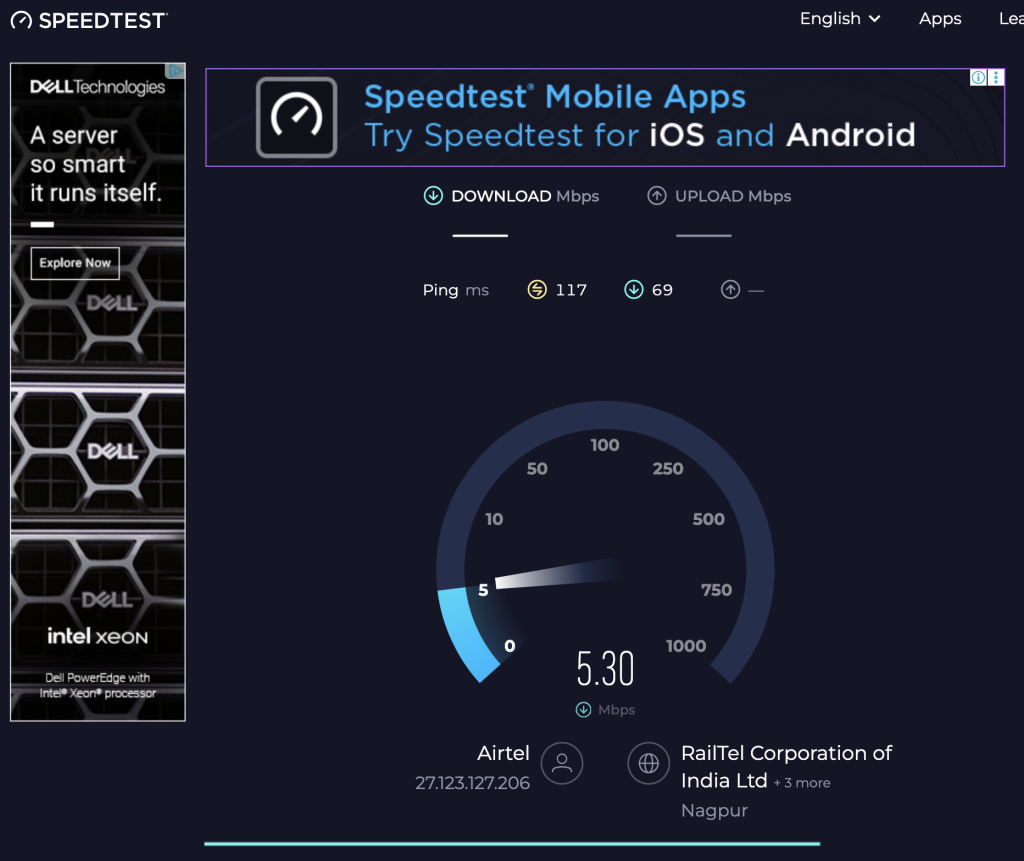
- Étape 1 : effectuez l’un des tests de vitesse Internet en ligne, tels que speedtest.net ou . Nous voulons simplement nous assurer que la bande passante de votre connexion domestique est suffisante pour le streaming.
- Étape 2 : Déconnectez les autres utilisateurs qui utilisent une grande partie de votre bande passante réseau (mettez les téléchargements en pause, arrêtez le streaming sur les autres appareils).
- Étape 3 : Si vous utilisez le Wi-Fi, essayez de redémarrer votre routeur ou de vous en rapprocher pour obtenir un meilleur signal. Vous pouvez également essayer d’utiliser une connexion filaire si possible.
- Étape 4 : Rechargez la page vidéo.
Une connexion faible, instable ou lente provoque souvent l’erreur 232011. L’amélioration de votre connexion Internet à domicile peut résoudre l’erreur. Pour ce faire, vous devrez contacter votre fournisseur d’accès Internet, ce qui peut entraîner des frais supplémentaires.
Remarque : si vous soupçonnez un blocage géographique (voir les raisons ci-dessus), vous pouvez également utiliser un VPN pour apparaître comme étant dans une autre région.
Méthode 7 : Utilisez un outil professionnel de réparation de vidéos
Si vous avez suivi toutes les étapes décrites ci-dessus et que la vidéo ne peut toujours pas être lue, il est fort probable que le fichier vidéo lui-même soit à l’origine du problème. Dans les plus brefs délais, il peut être endommagé ou incomplet. Dans ce cas, un logiciel professionnel de réparation vidéo tel que Stellar Repair for Video peut vous aider. Vous pouvez charger une vidéo endommagée dans le programme, lui permettre de corriger les problèmes dans l’en-tête/les métadonnées du fichier et générer un fichier lisible.
Conclusion
Dans la plupart des cas, vous pouvez corriger le code d’erreur 232011 en vidant le cache de votre navigateur, en ouvrant votre navigateur en mode incognito et en vérifiant les paramètres cachés.
Grâce à ces corrections, vous serez bien préparé pour résoudre le problème et regarder à nouveau votre vidéo la prochaine fois que vous cliquerez sur le bouton « Lecture » et que ce message s’affichera comme un cauchemar.
