Vous venez de vous installer avec une tasse de café et vous êtes prêt à monter la vidéo de mariage de votre client ou la vidéo MP4 du lancement de son produit. Vous cliquez sur « Lecture » et le message d’erreur « MP4 ne peut pas être ouvert » s’affiche sur votre Mac.
Au premier abord, cela peut sembler frustrant, mais ne vous inquiétez pas, vous n’avez pas perdu votre vidéo MP4. « MP4 ne peut pas être lu sur Mac » est une erreur de lecture courante sur macOS qui se produit en raison d’une incompatibilité de codec, d’une mauvaise gestion des vidéos, d’une corruption de fichier, d’une infection par un logiciel malveillant ou d’un transfert vidéo incomplet.
La bonne nouvelle, c’est que vous n’avez pas besoin d’être un expert en technologie pour résoudre ce problème. Ce guide explique pourquoi les vidéos MP4 ne peuvent pas être lues sur Mac et ce que vous pouvez faire pour y remédier. Qu’il s’agisse d’un problème d’incompatibilité des codecs, d’un échec du téléchargement ou du transfert de fichiers, ou simplement d’un manque de chance, ce blog vous offre une solution complète pour livrer ces vidéos à leur vie.
Pourquoi les vidéos MP4 ne peuvent-elles pas être lues sur Mac ?
La plupart des applications sur les appareils Apple peuvent lire les fichiers vidéo MP4. Cependant, certaines applications ne lisent pas les fichiers MP4 sur Mac en raison de codecs incompatibles.
En effet, le MP4 est un format conteneur basé sur divers codecs vidéo/audio, y compris le codec MPEG-4 Part 10 (H.264/AVC), le codec MPEG-4 Part 2, le codec MPEG-H Part 2 (H.265/HEVC) et le codec audio AAC. Si votre fichier MP4 utilise un codec différent de celui pris en charge par Mac, il ne pourra pas être lu.
En plus, vous ne pouvez pas lire de fichiers vidéo MP4 endommagés ou corrompus sur Mac. Voici quelques-unes des causes les plus courantes de corruption des fichiers MP4 :
- En-tête vidéo endommagé ou manquant
- Mauvaise compression, transfert ou conversion lors du montage vidéo
- Téléchargement incomplet de la vidéo MP4 en raison d’une connexion Internet instable
- Lecteur vidéo obsolète ou autres problèmes
- Panne du système Mac due à une coupure de courant
Bien qu’il puisse être difficile et fastidieux de réparer des fichiers MP4 qui ne peuvent pas être lus sur un Mac, vous pouvez utiliser des astuces manuelles et automatisées pour réparer les vidéos endommagées, comme indiqué dans la section suivante.
Lecture recommandée – Comment réparer gratuitement des fichiers vidéo MP4 en ligne
5 façons de réparer les fichiers MP4 qui ne peuvent pas être lus sur un Mac
Voici quelques solutions rapides que vous pouvez essayer lorsque vous rencontrez l’erreur « MP4 ne peut pas être lu sur Mac » :
1. Essayez d’utiliser un autre lecteur vidéo
La première solution (et la plus simple) consiste à utiliser un autre lecteur multimédia. De nombreux lecteurs intégrés, en particulier sur Mac, ne prennent en charge que les formats les plus courants. Si le format de votre vidéo diffère même légèrement de ceux-ci, vous verrez s’afficher un message d’erreur « Non pris en charge ».
Le lecteur multimédia le plus utilisé est VLC Media Player, qui peut lire presque tous les formats de fichiers et codecs. Veuillez essayer de lire la vidéo avec VLC. Si cela fonctionne, le problème est résolu.
2. Redémarrez votre Mac
Si les fichiers MP4 ne peuvent pas être lus sur votre Mac, veuillez fermer toutes les applications et redémarrer l’appareil. Parfois, un simple redémarrage permet de corriger des erreurs mineures du système ou des applications.
Essayez à nouveau de lire vos fichiers MP4. Si cela ne fonctionne pas, passez à la méthode suivante.
3. Mettez à jour QuickTime Player
Si QuickTime Player ne parvient pas à ouvrir les fichiers vidéo, essayez de le mettre à jour. Normalement, lorsque vous êtes en ligne, l’application vous invite à télécharger la dernière version, si elle est disponible. Cependant, les mises à jour de QuickTime sont désormais fournies via les mises à jour du système macOS.
- Ouvrez Préférences Système > Général > Mise à jour logicielle.
- Installez toutes les mises à jour disponibles. Redémarrez votre Mac si nécessaire.
Vérifiez maintenant si QuickTime Player lit les fichiers MP4.
4. Convertissez au format AVI et essayez la fonction « Always Fix » (Toujours réparer) dans VLC
VLC Media Player offre une fonction de réparation intégrée pour les fichiers vidéo AVI. Si vous rencontrez des difficultés pour lire des vidéos MP4 sur votre Mac, convertissez les vidéos illisibles au format AVI et essayez cette fonction de réparation intégrée.
Voici les étapes à suivre pour convertir votre fichier MP4 en AVI à l’aide de VLC :
- Ouvrez VLC Media Player.
- Accédez ensuite à « Fichier » > « Convertir/Diffuser ».
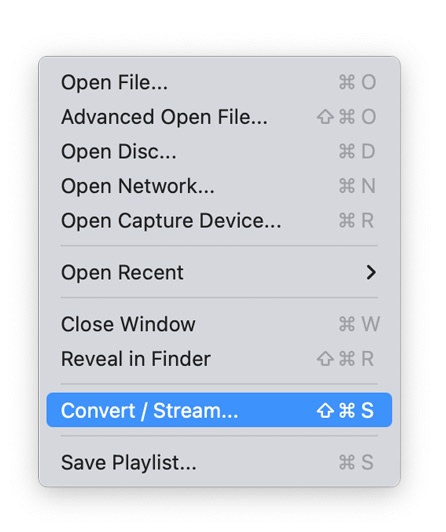
- Ajoutez le fichier non lisible en sélectionnant « Ouvrir un média », puis en cliquant sur « Personnaliser ».
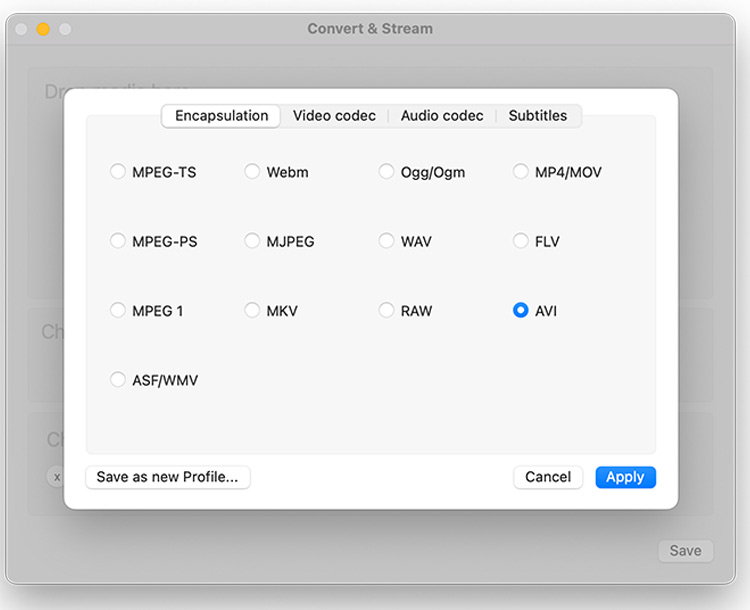
- Sélectionnez « AVI » dans le menu de l’onglet « Personnaliser » et cliquez sur « Appliquer ». Cliquez sur « Enregistrer » pour renommer le fichier et l’enregistrer à l’emplacement de votre choix.
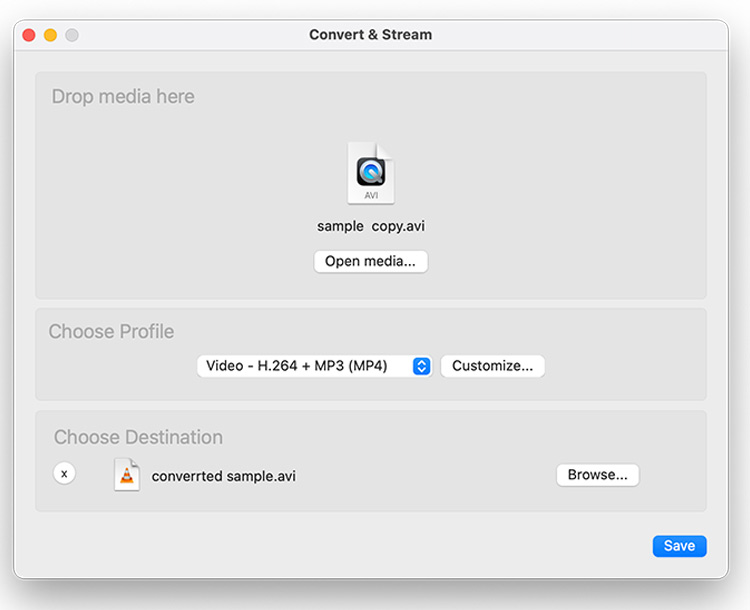
Veuillez utiliser ce fichier converti pour mettre en œuvre le paramètre « Toujours corriger » dans votre VLC.
- Veuillez ouvrir VLC et sélectionner l’onglet « VLC » dans le menu en haut.
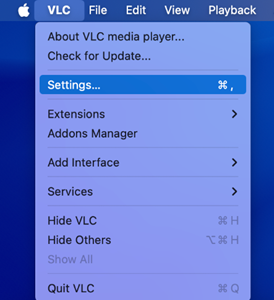
- Cliquez sur l’onglet Paramètres > Préférences, puis sur l’icône en forme de flèche vers la droite dans le coin supérieur droit.
- Sélectionnez maintenant « Entrée/Codecs » dans le petit menu contextuel.
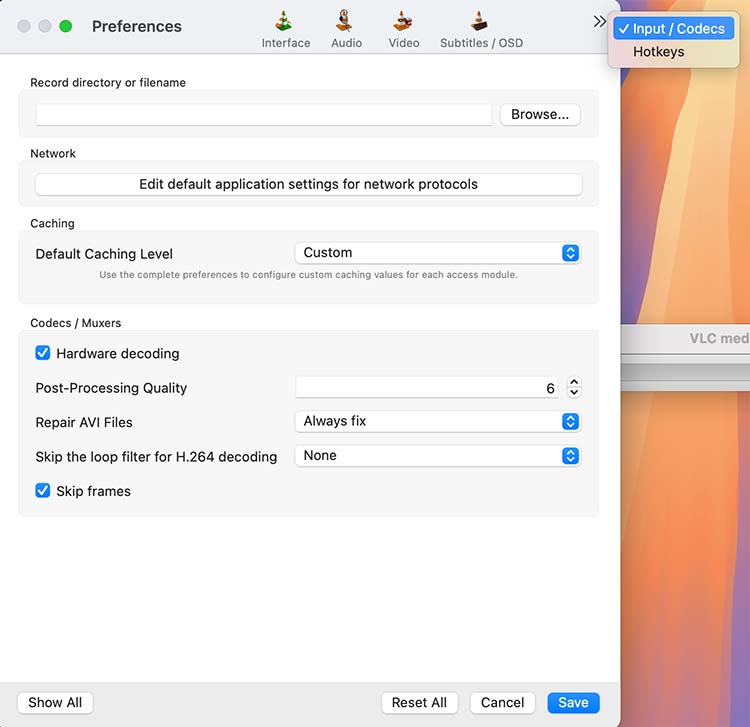
- Ensuite, dans la section « Codecs/Mixers », recherchez l’option « Réparer les fichiers AVI ».
- Cliquez sur l’onglet déroulant à côté et sélectionnez « Toujours corriger ».
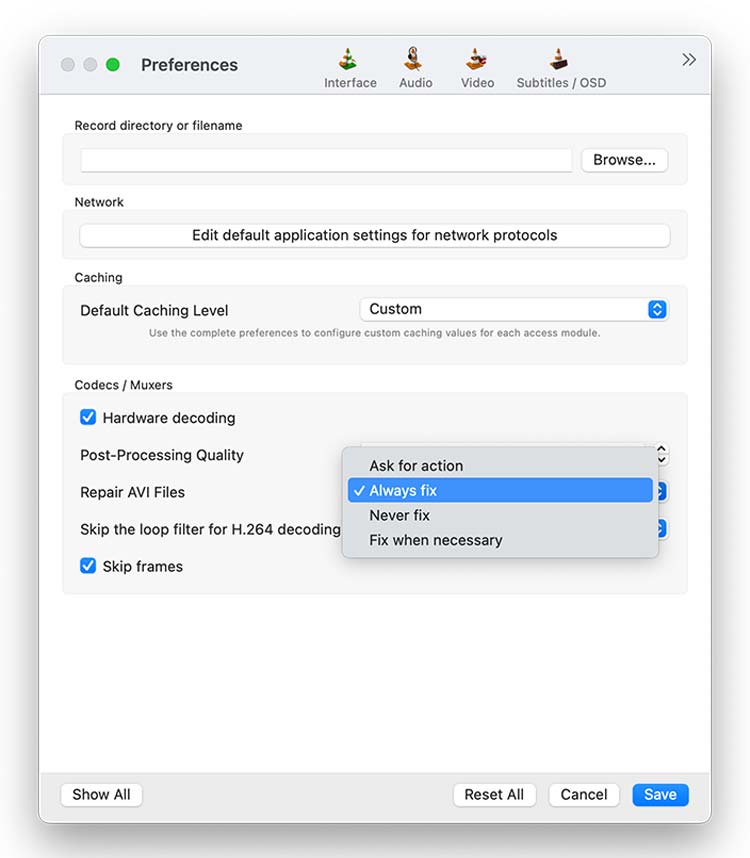
- Enregistrez ce paramètre et essayez d’ouvrir le fichier MP4 illisible qui a été converti en AVI.
Remarque : si l’erreur « MP4 ne peut pas être lu sur Mac » est due à une corruption mineure, les étapes ci-dessus peuvent permettre de corriger l’erreur. Toutefois, si les fichiers sont gravement corrompus, veuillez essayer la méthode suivante.
5. Utilisez un logiciel professionnel de réparation vidéo pour réparer les fichiers MP4
Une façon de corriger rapidement la corruption des fichiers MP4 consiste à utiliser un outil de réparation vidéo pour Mac tel que STELLAR Repair for Video. Ce logiciel est facile à utiliser et dispose de nombreuses fonctionnalités qui peuvent vous aider à corriger la corruption des fichiers vidéo. Il peut réparer les fichiers MP4 qui ont été endommagés lors du montage, de l’enregistrement, du transfert ou de la conversion de vidéos sur Mac.
En plus, Stellar® Repair for Video peut réparer des formats de fichiers tels que MOV, AVI, MKV, AVCHD, MJPEG, WEBM, ASF, WMV, FLV, DIVX, MPEG, MTS, M4V, 3G2, 3GP et F4V provenant d’appareils photo reflex numériques, d’iPhone, d’iPad, de drones, etc. Il offre une solution complète pour réparer les fichiers vidéo sous macOS Monterey, Big Sur, Catalina et les versions antérieures.
Vous pouvez réparer plusieurs vidéos MP4 à la fois et télécharger les fichiers réparés à n’importe quel emplacement sur votre Mac. La version d’essai gratuite est uniquement destinée à des fins de démonstration et permet de prévisualiser les fichiers réparés jusqu’à 20 % de la taille totale de la vidéo.
Pour lancer le processus de réparation vidéo :
- Téléchargez Stellar® Repair for Video depuis le site officiel et installez-le.
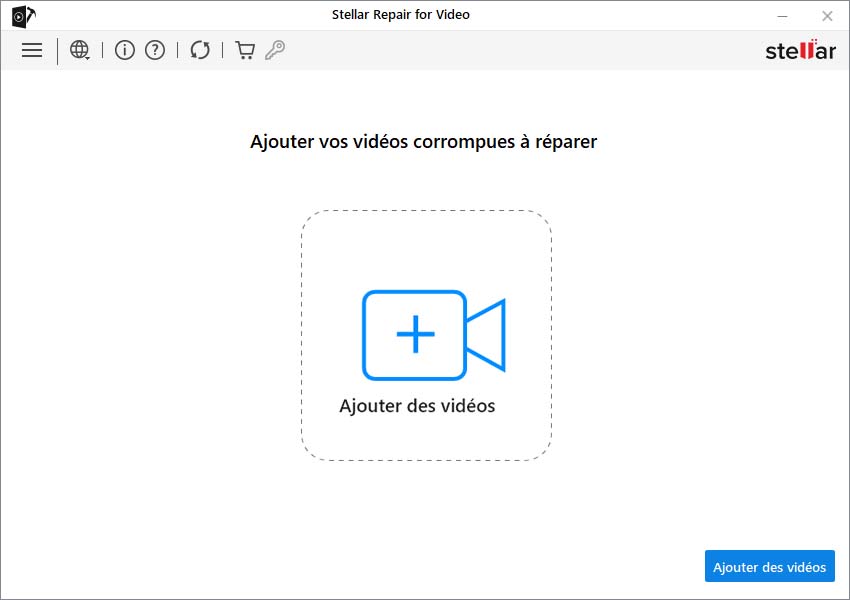
- Lancez l’application et cliquez sur le bouton « Ajouter » pour sélectionner le fichier vidéo MP4 endommagé que vous souhaitez réparer.
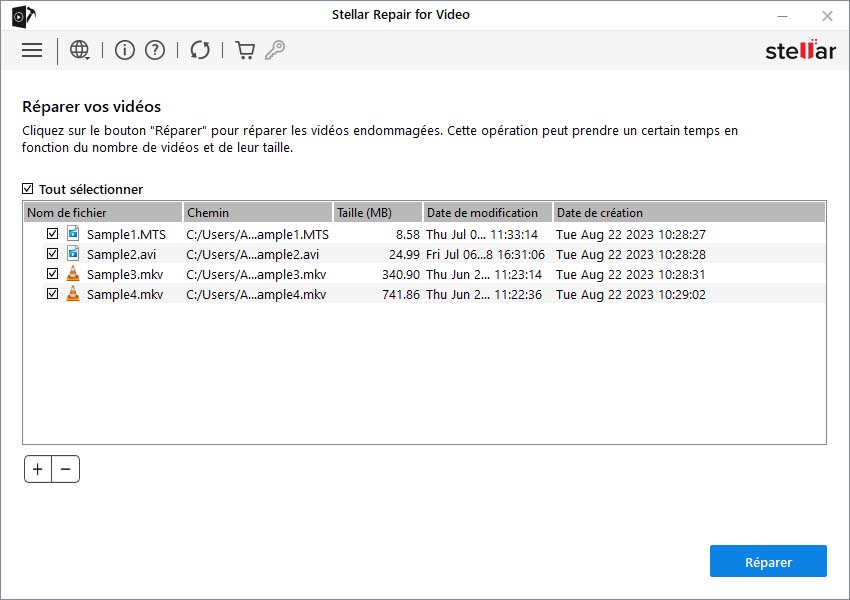
- Cliquez sur « Réparer » pour lancer le processus de réparation. Cela peut prendre quelques minutes.
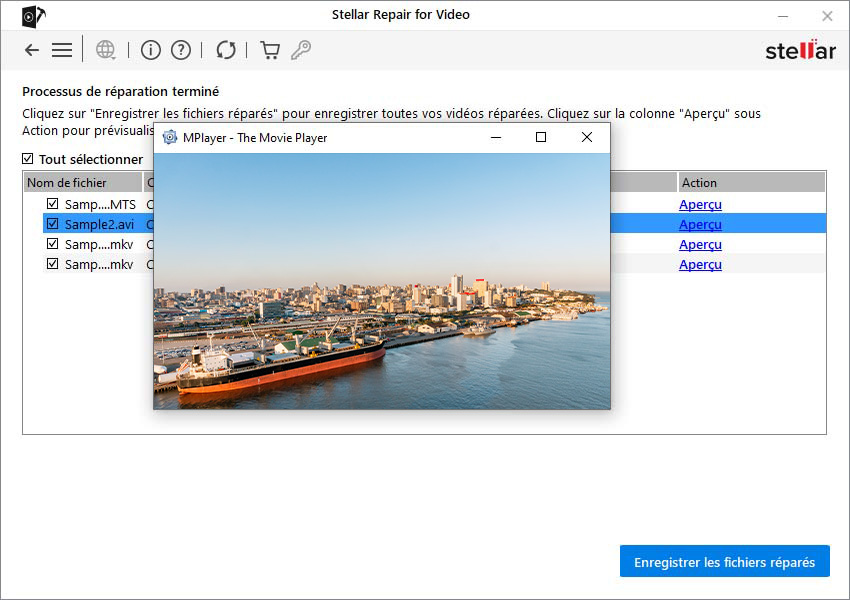
- Une fois les fichiers réparés, prévisualisez-les et sélectionnez ceux que vous souhaitez enregistrer. Cliquez ensuite sur « Enregistrer les fichiers réparés » dans le coin inférieur droit.
Est-il possible de télécharger des codecs MP4 sur un Mac ? (Remarque importante)
Non, macOS ne permet pas l’installation à l’échelle du système de codecs vidéo comme Windows. Apple contrôle strictement la prise en charge des codecs au niveau du système.
Bonus : éviter la corruption des fichiers MP4 sur Mac à l’avenir
Vous avez résolu le problème. Voyons maintenant comment éviter la corruption des fichiers MP4.
- Maintenez macOS et vos applications à jour
- Installez un programme antivirus sur votre ordinateur.
- Assurez-vous que le fichier vidéo a été transféré dans son intégralité avant de vous déconnecter.
- Modifiez toujours une copie de la vidéo originale.
- Chargez complètement la batterie de votre Mac, iPhone ou appareil photo lorsque vous travaillez sur des vidéos.
- Sauvegardez vos vidéos avec Time Machine ou iCloud.
Ces petites habitudes peuvent vous faire gagner beaucoup de temps par la suite et vous aider à protéger vos fichiers MP4.
Conclusion
Lorsque vous essayez de regarder des vidéos sur un Mac, vous pouvez rencontrer des erreurs telles que « MP4 ne peut pas être lu sur Mac ». Cela peut être dû à diverses raisons, mais la bonne nouvelle est que les vidéos endommagées ou corrompues peuvent être réparées à l’aide de quelques astuces manuelles simples ou de solutions de réparation de fichiers automatisées telles que STELLAR Repair for Video. Si les méthodes manuelles ne fonctionnent pas dans votre cas, veuillez utiliser la version d’essai gratuite du logiciel de réparation vidéo.
L’erreur « MP4 ne peut pas être lu sur Mac » peut être intimidante. Cependant, dans la plupart des cas, il s’agit d’une erreur réparable.
