« Lorsque j’ai mis à jour mon iPhone de iOS 18.2 à iOS 26, mes données (photos, vidéos et applications) ont été perdues. Comment puis-je récupérer les données sur mon iPhone ? Veuillez m’aider. »
En tant qu’utilisateur d’iPhone, vous attendez avec impatience les mises à jour iOS qui corrigent divers bugs et livrent de nouvelles fonctionnalités et améliorations. Cependant, l’intérêt de rendre votre iPhone plus intelligent et plus sûr s’estompe lorsque, après la mise à jour, vos contacts, messages, photos, vidéos, etc. disparaissent soudainement de votre iPhone.
Plusieurs plaintes ont été formulées concernant la perte de données sur les iPhone après la mise à niveau vers iOS 26, 18, 17, 16, 15, 14 ou 13. Cela est remarquable, car Apple est réputé pour améliorer la sécurité des données de ses iPhone à chaque nouvelle version d’iOS.
Alors pourquoi les données de votre iPhone sont-elles perdues après une mise à jour iOS ?
Les anomalies techniques après les mises à jour logicielles sont assez courantes. Même les appareils Apple sophistiqués peuvent perdre des données ou rencontrer d’autres problèmes après la mise à jour vers la dernière version d’iOS. Bien que vous puissiez remettre vos données à l’aide d’iTunes ou d’une sauvegarde iCloud, cela ne fonctionne pas toujours.
Pour résoudre ce problème, nous avons créé un guide qui vous permettra de récupérer les données perdues après une mise à jour iOS.
Si vous avez créé une sauvegarde dans iTunes ou iCloud avant de mettre à jour votre iPhone, vous êtes probablement en sécurité. Dans ce cas, vous pouvez récupérer les données perdues à partir des fichiers de sauvegarde. Sinon, il est recommandé de faire appel à un service de récupération de données iPhone pour récupérer les données perdues après une mise à jour iOS.
Vous trouverez ci-dessous des méthodes pour récupérer les données perdues après une mise à jour de l’iPhone :
- Récupérer les données perdues de l’iPhone avec iTunes
- Récupérer les données perdues après une mise à jour iOS avec iCloud
- Récupérer les données perdues après une mise à jour de l’iPhone à l’aide d’un logiciel
Méthode 1 : récupérer les données perdues de l’iPhone après une mise à jour iOS avec iTunes
Remettez les données perdues à partir de votre ordinateur à l’aide de la sauvegarde iTunes que vous avez créée avant la mise à jour iOS.
Étapes à suivre pour récupérer les données de l’iPhone à partir de la sauvegarde iTunes :
- Connectez votre iPhone à votre PC/Mac à l’aide d’un câble USB. Si vous êtes invité à saisir le code d’accès de votre appareil ou à faire confiance à cet ordinateur, veuillez suivre les instructions.
- Lancez iTunes.
- Sélectionnez votre iPhone dans la liste des appareils.
- Cliquez sur « Résumé ».
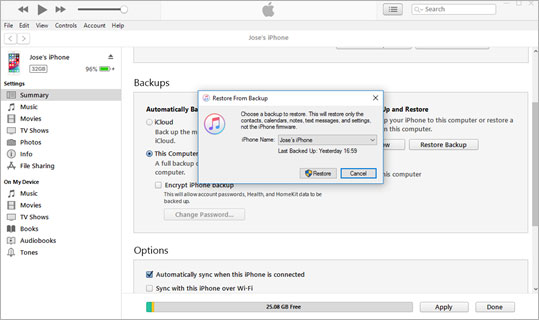
- Cliquez sur « Remettre la sauvegarde ».
- Dans la boîte de dialogue « Remettre à partir d’une sauvegarde », sélectionnez la date de sauvegarde appropriée immédiatement avant la mise à jour iOS.
- Cliquez sur « Remettre ». Veuillez patienter jusqu’à ce que le processus de remise soit terminé. Laissez votre iPhone connecté après son redémarrage. Toutes les données perdues de votre iPhone seront remises sur l’iPhone.
Si iTunes ne parvient pas à se connecter à votre iPhone et affiche une erreur due à une valeur manquante, découvrez comment résoudre le problème et vous connecter à iTunes ici.
Méthode 2 : récupérer les données perdues de l’iPhone après la mise à jour iOS avec iCloud
Tous les utilisateurs d’appareils iOS bénéficient de la sauvegarde iCloud. Si vos contacts, votre pellicule, vos notes, vos messages, etc. ont disparu après la mise à jour iOS 26/18/17/16/15/14/13/12, mettez-les à nouveau en place à l’aide de la sauvegarde iCloud.
Cependant, cette méthode réinitialisera votre appareil et supprimera toutes les données existantes. Cela signifie que toutes les photos, vidéos, messages, contacts, etc. ajoutés ou reçus après la mise à jour iOS seront supprimés.
Étapes à suivre pour remettre des photos depuis iCloud sur iPhone :
- Cliquez sur « Paramètres » > « Général » > « Transférer ou réinitialiser l’iPhone » > « Effacer tout le contenu et les réglages ».
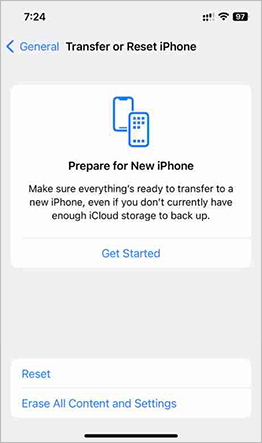
- Sélectionnez « Effacer maintenant » dans la boîte de dialogue.
- Sur l’écran « Applications et données », appuyez sur « Remettre à partir de la sauvegarde iCloud ».
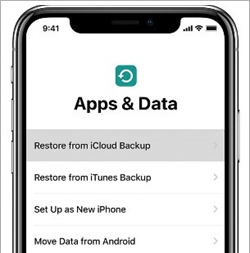
- Saisissez votre identifiant Apple pour vous connecter à votre compte iCloud.
- Sélectionnez la sauvegarde la plus récente avant la mise à jour iOS et cliquez sur « remettre ». Toutes les données manquantes réapparaîtront sur votre iPhone.
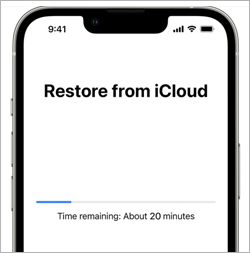
Si la sauvegarde iCloud est grisée, découvrez comment résoudre le problème ici.
Méthode 3 : récupérer les données perdues après une mise à jour iOS à l’aide d’un logiciel
La récupération des données iPhone est la solution la plus simple et la plus rapide pour récupérer les données iPhone perdues après une mise à jour iOS. Elle est recommandée si vous ne disposez pas d’une sauvegarde iPhone ou si vous ne pouvez pas remettre les données avec iCloud ou iTunes.
Stellar® Récupération de Données pour iPhone peut trouver et récupérer les contacts, vidéos, photos, fichiers audio, messages de chat, calendriers, etc. qui ont été supprimés après la mise à jour vers iOS 26/18/17/16/15/14/13. Le logiciel vous permet même de récupérer des fichiers cachés sur votre iPhone ou iPad après une mise à jour iOS.
En plus, vous pouvez récupérer d’anciennes données sans supprimer les photos ou vidéos existantes que vous avez ajoutées ou cliquées sur votre iPhone après la mise à jour.
Le logiciel peut également extraire des données de votre iPhone et de votre sauvegarde iTunes. Lorsque vous utilisez le logiciel, il n’est pas nécessaire de réinitialiser ou de supprimer les données de votre iPhone.
Stellar® Récupération de Données pour iPhone est utile si :
- Vous ne disposez pas d’une sauvegarde de votre iPhone.
- La récupération des données de l’iPhone à partir de la sauvegarde iTunes a échoué.
- Certains de vos contacts, iMessages, chats, photos, vidéos, signets Safari, etc. ont disparu après la récupération des données à partir de la sauvegarde.
- Vous recherchez un moyen rapide et facile de récupérer les données perdues après une mise à jour iOS.
- Vous ne souhaitez pas réinitialiser votre appareil pour récupérer les données manquantes après la mise à jour.
Le logiciel est compatible avec une gamme de modèles d’iPhone, y compris les iPhone 17 / 16 / 15 / 14 / 13/12/11/XS/XR/X/8/7 et les modèles plus anciens, et offre du soutien aux dernières versions iOS 26, 18, 17, 16, 15, 14, 13 et 12.
Étapes à suivre pour remettre un iPhone après une mise à jour iOS à l’aide d’un logiciel
- Connectez votre iPhone/iPad à votre ordinateur.
- Téléchargez Stellar® Récupération de Données for iPhone sur votre PC ou Mac.
- Veuillez sélectionner « Récupérer depuis – iPhone/iPad » sur l’écran principal du logiciel.
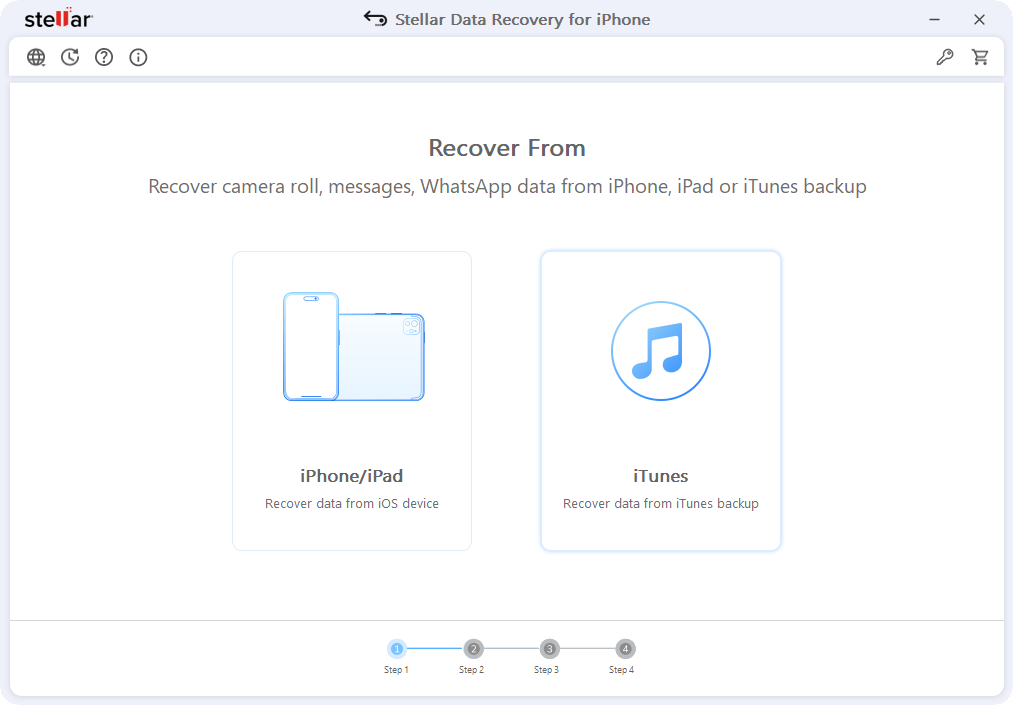
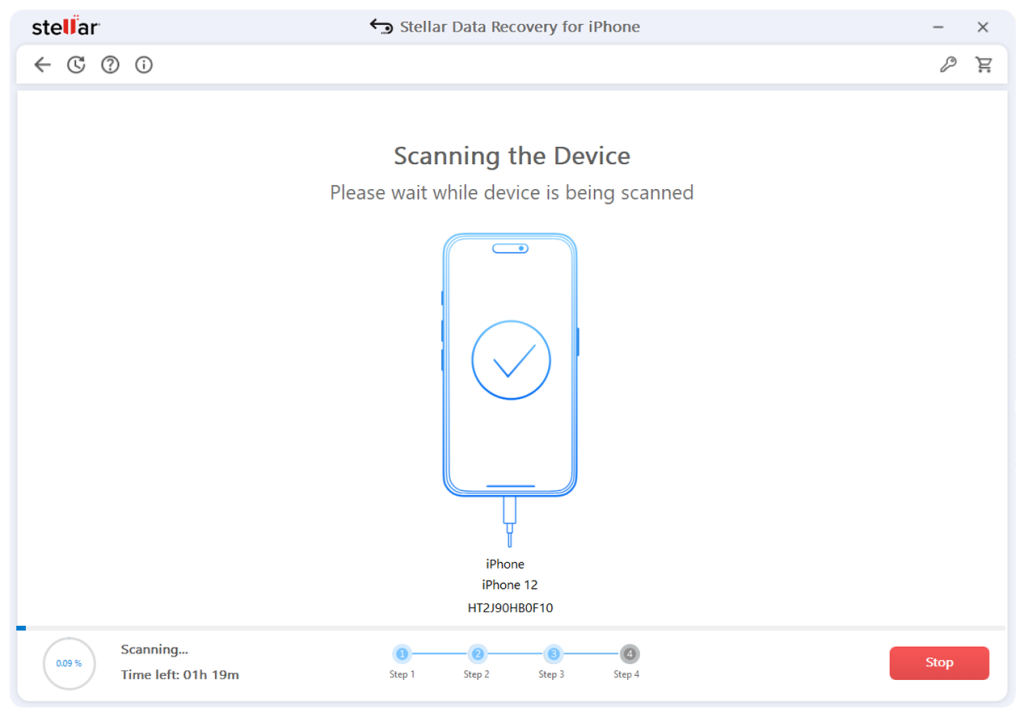
- Veuillez sélectionner les données que vous souhaitez récupérer et cliquer sur « Suivant ». Le processus d’analyse commencera.
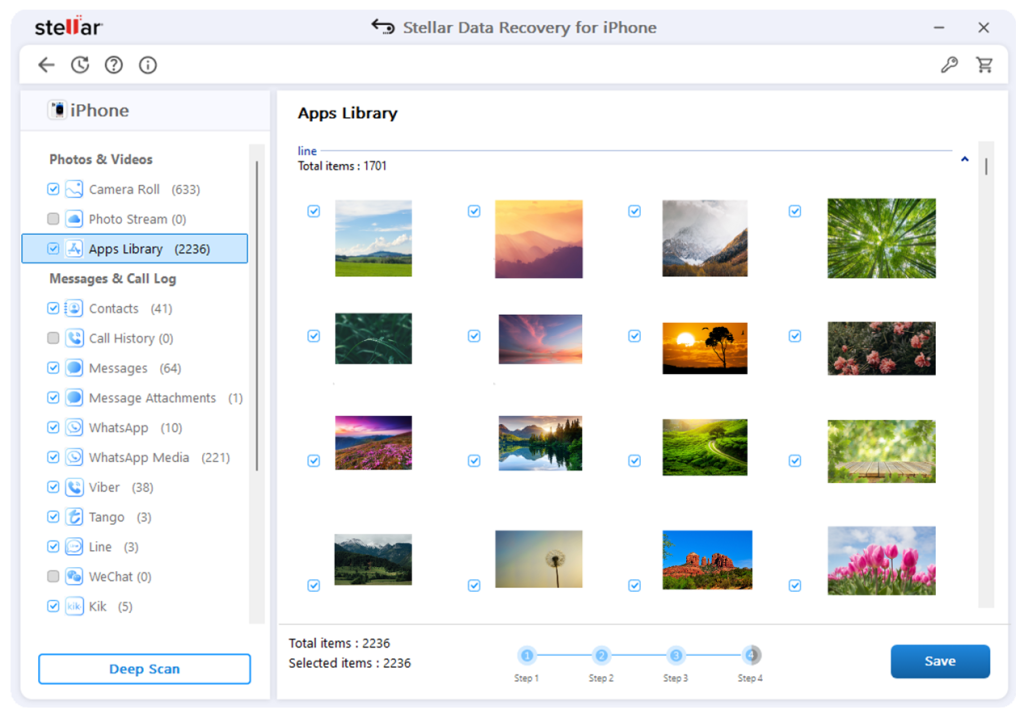
- Prévisualisez ensuite les données souhaitées et sélectionnez-les. Cliquez sur « Enregistrer » pour remettre les données sur votre iPhone.
Si nécessaire, vous pouvez également sélectionner le module « Récupérer à partir de la sauvegarde iTunes ».
Conclusion
Parfois, après une mise à jour iOS, il se peut que vous ne puissiez pas remettre votre iPhone à l’aide des sauvegardes iTunes ou iCloud. Dans ce cas, veuillez utiliser Stellar® Data Recovery foriPhone. Le logiciel vous garantit de pouvoir récupérer toutes les données perdues à la suite d’une mise à jour iOS.
Cet outil professionnel de récupération de données iOS analyse en profondeur votre iPhone et récupère les contacts, iMessages, photos, vidéos, mémos vocaux, notes, discussions WhatsApp et autres données manquantes. Vous pouvez également prévisualiser les données trouvées avant de les enregistrer sur votre iPhone ou iPad.
Vous pouvez télécharger la version d’essai gratuite du logiciel et prévisualiser les données iPhone récupérées.
