J’ai observé que cela est arrivé à de nombreuses personnes qui ont essayé de récupérer des fichiers à partir de leur smartphone Android. Elles ont connecté le smartphone à l’ordinateur, mais rien ne s’est produit. Windows n’a pas pu reconnaître ou trouver l’appareil. Il peut parfois s’agir d’un problème de connexion mineur, parfois d’un paramètre problématique ou d’une erreur logicielle.
Cela peut être frustrant, car vous ne pouvez pas sauvegarder vos fichiers sur un périphérique de stockage externe ou un ordinateur et vous ne pouvez pas utiliser d’applications sur PC telles que les outils de récupération de données, car ceux-ci nécessitent une connexion MTP appropriée.
Cependant, ne vous inquiétez pas, je vais vous aider en vous donnant des conseils pratiques pour résoudre le problème de Windows qui ne reconnaît pas votre téléphone Android et vous aider à établir une connexion entre votre téléphone et votre PC Windows afin que vous puissiez transférer des fichiers, créer des sauvegardes et exécuter sur votre téléphone des outils basés sur PC qui nécessitent une connexion ADB. Commençons!.
Vérifications rapides avant d’appliquer les solutions
- Vérifiez que vous utilisez un câble USB compatible. À titre d’information, certains câbles USB sont uniquement destinés à la recharge et ne prennent pas en charge le transfert de données. Procurez-vous un câble USB compatible qui prend en charge le transfert de fichiers. Vérifiez à nouveau si cela résout le problème.
- Nettoyez le port USB de votre téléphone. Si les ports USB de votre téléphone sont sales et obstrués par de la poussière, cela peut également causer des problèmes de connexion. Faites-les nettoyer par un technicien afin d’éviter d’endommager les ports.
- Essayez un autre câble USB. Il arrive parfois que le câble USB soit compatible mais défectueux. Remplacez-le par un autre câble en état de marche.
- Changez de port USB sur votre PC – Un port USB endommagé ou incompatible (USB 3.0, 2.0) peut également causer des problèmes de connexion entre votre téléphone Android et votre appareil Windows.
- Désactivez votre programme antivirus si nécessaire – Les logiciels antivirus peuvent empêcher les disques et appareils externes de se connecter à votre ordinateur. Veuillez le désactiver et réessayer.
- Déverrouillez l’écran de votre téléphone – Un téléphone Android verrouillé peut également interférer avec les connexions et causer des problèmes de connexion.
- Redémarrez votre PC Windows – Essayez de redémarrer votre PC pour résoudre les problèmes mineurs du système d’exploitation qui peuvent empêcher Windows de reconnaître votre smartphone Android. Cela peut aider à résoudre le problème.
- Redémarrez votre smartphone Android – De même, le redémarrage de votre smartphone Android actualisera l’appareil et corrigera les problèmes mineurs du système d’exploitation qui peuvent l’empêcher de se connecter à votre ordinateur Windows.
Si les étapes de dépannage et les vérifications ci-dessus ne permettent pas de résoudre les problèmes de connexion, veuillez essayer les solutions suivantes :
1. Installez ou mettez à jour manuellement les pilotes
Chaque ordinateur Windows peut reconnaître votre téléphone grâce à des pilotes, de petits programmes logiciels qui agissent comme des traducteurs entre votre appareil Android (ou tout autre appareil externe) et l’ordinateur. Ces pilotes permettent à l’ordinateur Windows de reconnaître et de comprendre ce que vous avez connecté : une clé USB, un téléphone Android ou un iPhone, etc. Si ces pilotes sont manquants ou obsolètes, l’appareil Android n’apparaîtra pas dans l’onglet Explorateur de fichiers de l’ordinateur Windows.
Ainsi, si un pilote correct ou mis à jour est installé sur le système Windows, celui-ci reconnaîtra s’il s’agit d’un téléphone Android, d’une clé USB ou d’un autre appareil que vous avez connecté à l’ordinateur. Si ces pilotes sont manquants, obsolètes ou endommagés, votre téléphone n’apparaîtra pas dans l’Explorateur de fichiers de votre PC. Pour résoudre ce problème, vous devrez mettre à jour les pilotes de votre ordinateur.
Pour mettre à jour ou installer de nouveaux pilotes, veuillez suivre les étapes suivantes :
- Appuyez sur Windows + X et accédez au Gestionnaire de périphériques.
- Recherchez maintenant les pilotes : périphériques portables, pilotes/contrôleurs USB ou tout autre élément indiquant un pilote externe.

- Cliquez sur chacun d’eux, puis sélectionnez l’option « Mettre à jour » dans la barre de menu en haut. Sélectionnez ensuite l’une des options suivantes et installez les mises à jour.
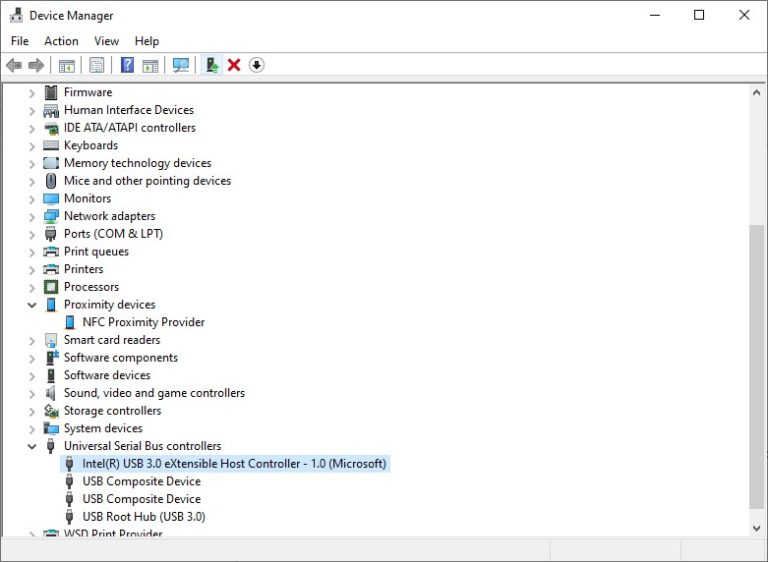
- Si un pilote est manquant, sélectionnez « Rechercher les pilotes sur mon ordinateur » et sélectionnez les pilotes que vous avez déjà téléchargés.

Une fois les pilotes manquants installés ou mis à jour, veuillez essayer de reconnecter votre appareil Android. Cela devrait résoudre le problème.
2. Vérifiez le soutien MTP
Si les pilotes étaient déjà intacts ou à jour et que Windows ne reconnaît toujours pas votre téléphone Android, le problème peut provenir du paramètre MTP (PTP sur certains appareils) de votre téléphone Android.
MTP signifie Media Transfer Protocol (protocole de transfert multimédia) et sert de pont entre votre ordinateur et votre appareil Android. S’il n’est pas pris en charge par votre appareil, l’ordinateur ne le reconnaîtra pas.
Si le MTP est soutenu sur votre téléphone, l’ordinateur reconnaîtra votre téléphone Android comme un périphérique multimédia. Il vous suffit de l’activer dans les paramètres USB lorsque vous connectez votre téléphone à un ordinateur.
3. Réglez le mode USB sur MTP/Transfert de fichiers.
Lorsque vous connectez un appareil Android à un ordinateur Windows, plusieurs modes de connexion USB sont disponibles. Parmi ces modes, veuillez activer MTP/Transfert de fichiers afin que l’ordinateur puisse accéder à la mémoire de votre téléphone. Si l’appareil est bloqué en mode chargement, Windows ne reconnaîtra aucune information.

Sur certains appareils, la fonction MTP ou transfert de fichiers est désactivée lorsque l’appareil est verrouillé. Veuillez vérifier cela et déverrouiller votre appareil lorsque vous activez le mode MTP . Si vous ne voyez pas le mode MTP sur votre appareil, recherchez le mode PTP et activez-le sur votre appareil.
4. Activez le débogage USB
Si Windows ne reconnaît toujours pas votre téléphone Android ou ne prend pas en charge le mode MTP (sur certains appareils plus anciens), il existe une autre option : activez le débogage USB. Le débogage USB ne contrôle pas directement le transfert de fichiers entre un téléphone Android et un ordinateur Windows, mais son activation met à jour les pilotes et invite Windows à installer des pilotes d’interface Android supplémentaires. Dans la plupart des cas, cela résoudra les problèmes mineurs et l’option de transfert de fichiers pourra réapparaître dans l’onglet des paramètres USB.
Pour activer le débogage USB sur votre téléphone Android :
- Accédez à Paramètres > À propos du téléphone > Numéro de build.
- Appuyez sept fois sur « Numéro de build » pour activer le mode développeur/les options développeur.

- Accédez aux Options pour les développeurs en les recherchant dans le menu de recherche des Paramètres.

- Recherchez maintenant le débogage USB et activez-le. Cliquez sur OK dans l’écran suivant.

Lorsque vous connectez votre smartphone Android à votre ordinateur Windows, de nouveaux pilotes seront installés et l’appareil pourra apparaître. Si l’appareil n’apparaît toujours pas, déconnectez votre smartphone et reconnectez-le. Cela devrait résoudre le problème.
Si votre téléphone affiche alors un message tel que « Autoriser la connexion à cet ordinateur », « Toujours autoriser à partir de cet ordinateur » ou « Autoriser la connexion USB à cet ordinateur », acceptez-le pour permettre une connexion ADB correcte entre les appareils.

Une fois le débogage USB activé et votre téléphone Android reconnu par Windows, le logiciel de récupération de données Android pour PC Stellar® Data Recovery for Android peut analyser l’appareil Android et récupérer des données telles que des photos, des vidéos, des contacts et des documents. Cela est utile si vous ne pouvez pas sauvegarder votre téléphone via un transfert de fichiers normal ou si vous souhaitez récupérer des données supprimées accidentellement.
5. Activez les pilotes ADB pour Android
Tout comme Windows, votre téléphone Android dispose de pilotes qui prennent en charge la connexion à votre ordinateur. Cela est rendu possible par les pilotes ADB ou les pilotes d’interface Android Debug Bridge. Il s’agit de petits composants logiciels qui permettent à votre ordinateur Windows ou même Mac de reconnaître votre appareil Android et d’établir une communication via une connexion USB. ADB permet également des actions en ligne de commande telles que le partage de connexion USB, MIDI, PTP, le débogage USB, le transfert de fichiers, l’installation d’applications et l’accès au système de fichiers interne de l’appareil.
Essentiellement, ils servent également de pont entre votre PC et le système d’exploitation Android pour des fonctionnalités avancées. Cela comprend deux composants clés : l’outil ADB, qui est l’outil de ligne de commande (adb.exe) qui vous envoie les commandes, et les pilotes USB qui indiquent à Windows comment communiquer avec votre appareil lorsque le débogage USB est activé. Ces pilotes peuvent varier en fonction du fabricant de votre appareil. Il s’agit d’un processus complexe, mais pour l’instant, sachez simplement que votre téléphone Android ne peut pas se connecter à votre ordinateur si ces pilotes ADB sont désactivés ou manquants. Une façon d’activer les pilotes ADB consiste à activer le débogage USB et le débogage ADB sans fil sur votre téléphone.
6. Mettre à jour l’appareil Android
Si le problème persiste même après le débogage USB, cela peut être dû à un dysfonctionnement du système d’exploitation de votre smartphone Android. Pour exclure toute mise à jour système manquante, veuillez vérifier les mises à jour disponibles et les installer sur votre appareil Android. Vous pouvez également essayer cette solution plus tôt et voir si la mise à jour de votre smartphone résout immédiatement le problème de connexion.
Une fois votre appareil Android mis à jour, vous pouvez essayer de le connecter à nouveau. Toutefois, si votre téléphone Android n’est toujours pas reconnu par votre ordinateur Windows, la dernière solution consiste à le réinitialiser aux paramètres d’usine.
Toutefois, une réinitialisation d’usine n’est pas toujours recommandée, car elle supprimera toutes les données de votre téléphone. Si votre téléphone Android n’est toujours pas reconnu par le système Windows, il ne sera pas possible de sauvegarder les fichiers de votre appareil Android.
Lecture recommandée : Comment récupérer des données après une réinitialisation d'usine sur un téléphone Android ?
Conclusion
La plupart des problèmes liés à « l’appareil non reconnu » ou « Windows ne reconnaît pas votre téléphone Android » sont dus à un câble ou un port USB défectueux. Cependant, tous les problèmes ne sont pas liés à un câble défectueux. En général, un dysfonctionnement de la connexion MTP entre votre appareil Android et Windows est causé par des pilotes manquants, des paramètres incorrects ou un système d’exploitation défectueux.
Les solutions et mesures de dépannage ci-dessus peuvent vous aider à résoudre ce problème et à sortir votre appareil Android du mode « chargement uniquement » lorsque vous le connectez à un ordinateur. Toutefois, si vous rencontrez des difficultés à un moment donné, veuillez m’en informer dans les commentaires. Je suis à votre disposition pour vous aider à chaque étape.
