Bildschirmfotos - Stellar Data Recovery Technician
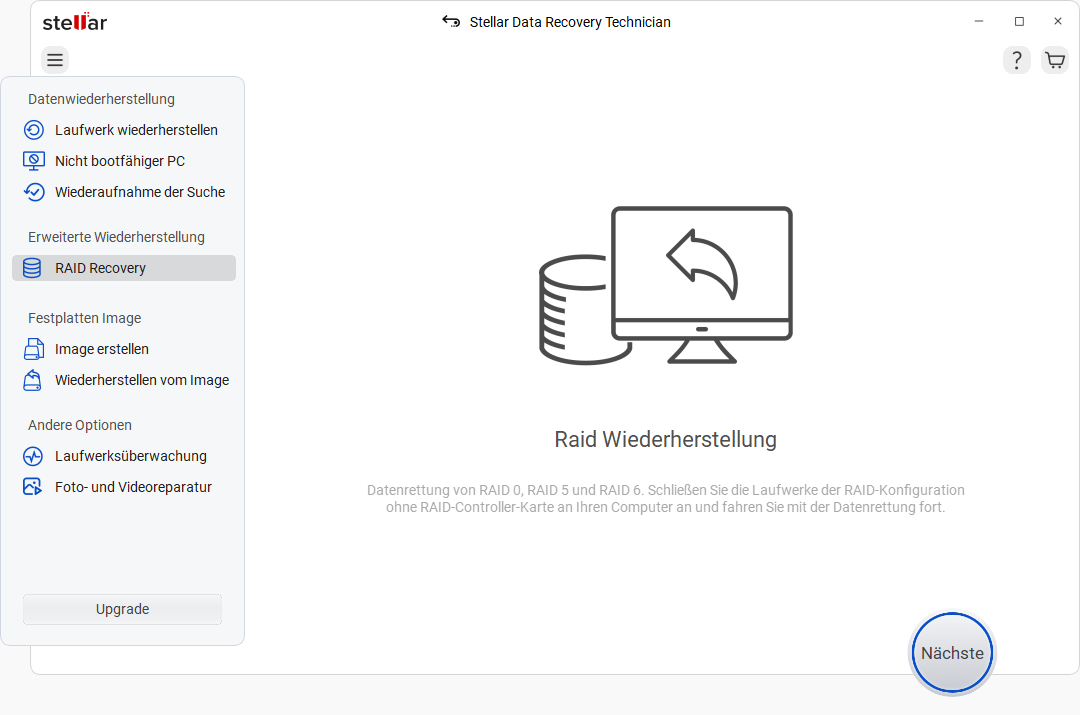
Schritt 1: Wählen Sie im linken Bereich unter „Erweiterte Optionen für die Datenrettung“ die Option „Stellar Help RAID Datenrettung“ aus und klicken Sie auf „Weiter“.
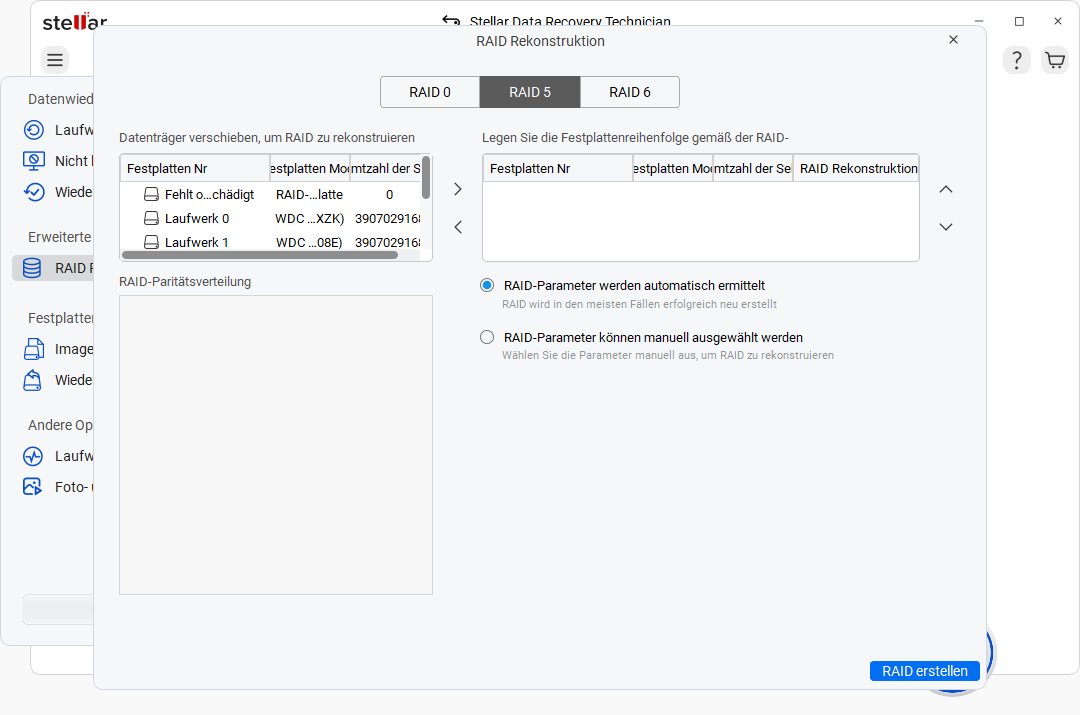
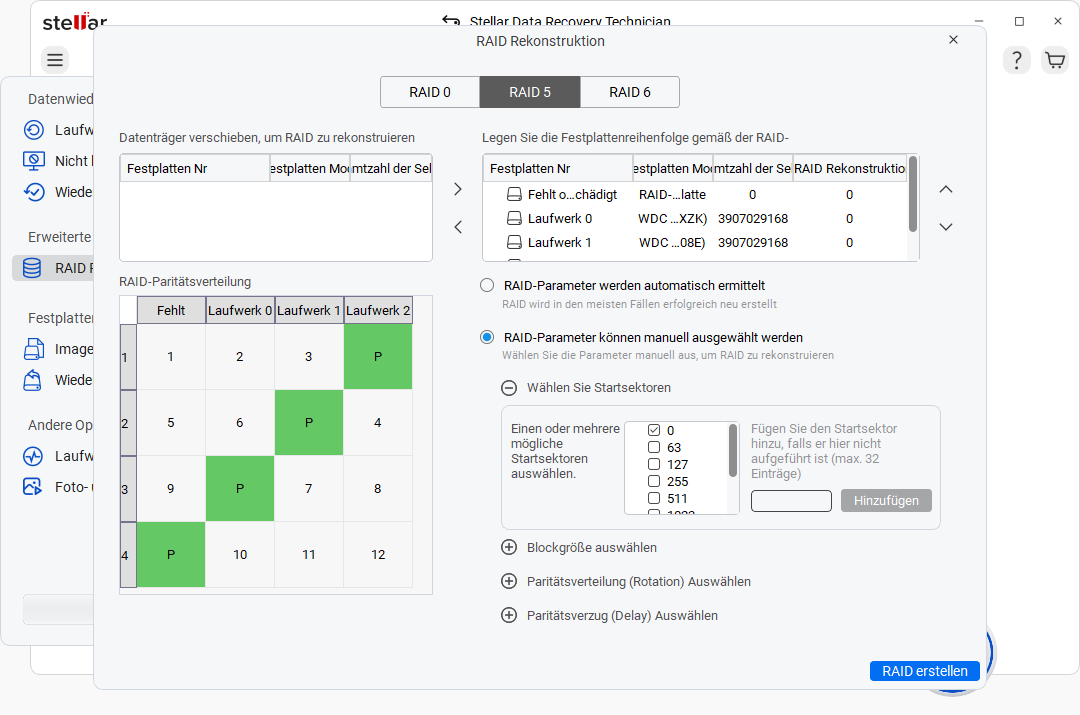
Schritt 2:Das Fenster „RAID-Wiederherstellung“ wird angezeigt. Alle RAID-Laufwerke sowie etwaige fehlende Laufwerke werden im Abschnitt „Laufwerke zur RAID-Wiederherstellung verschieben“ angezeigt.
Schritt 3:Im Abschnitt „Festplatten verschieben, um RAID neu aufzubauen“: Wählen Sie eine RAID-Festplatte aus, klicken Sie dann auf > und fügen Sie sie dem Abschnitt „Festplattenreihenfolge gemäß RAID-Konfiguration festlegen“ hinzu. Wiederholen Sie diesen Vorgang für alle RAID-Festplatten.
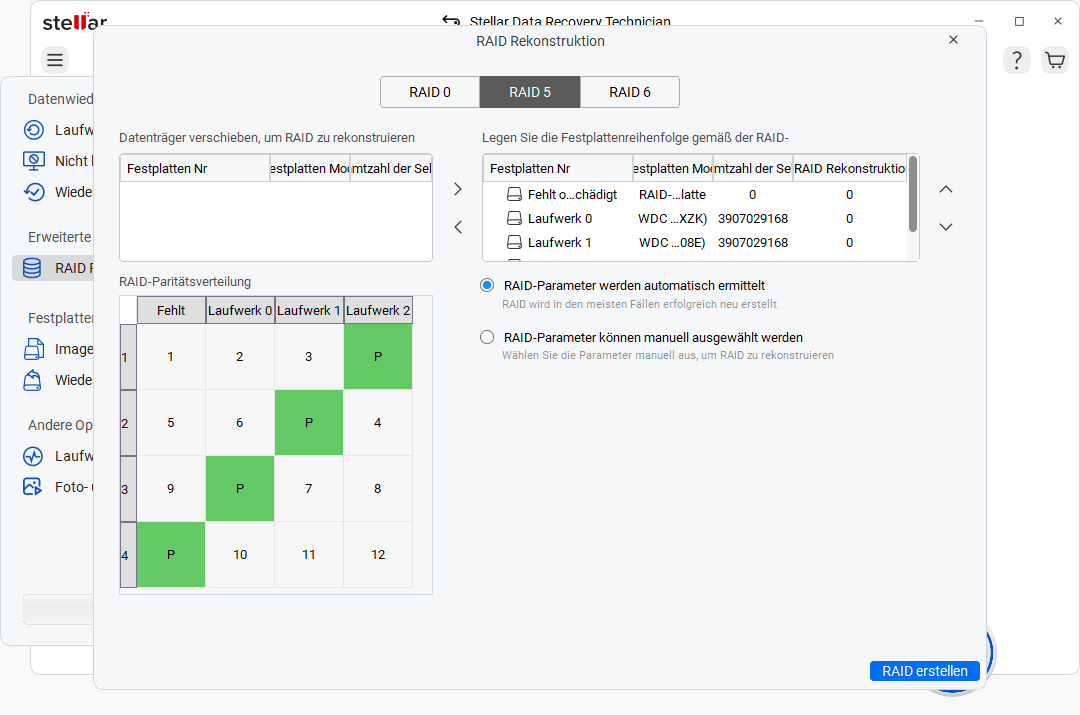
Schritt 4:Legen Sie die Festplattenreihenfolge korrekt fest. Wählen Sie im Abschnitt „Festplattenreihenfolge gemäß RAID-Konfiguration festlegen“ eine Festplatte aus. Verschieben Sie die Festplatten nach oben oder unten, um die korrekte RAID-Reihenfolge einzustellen.
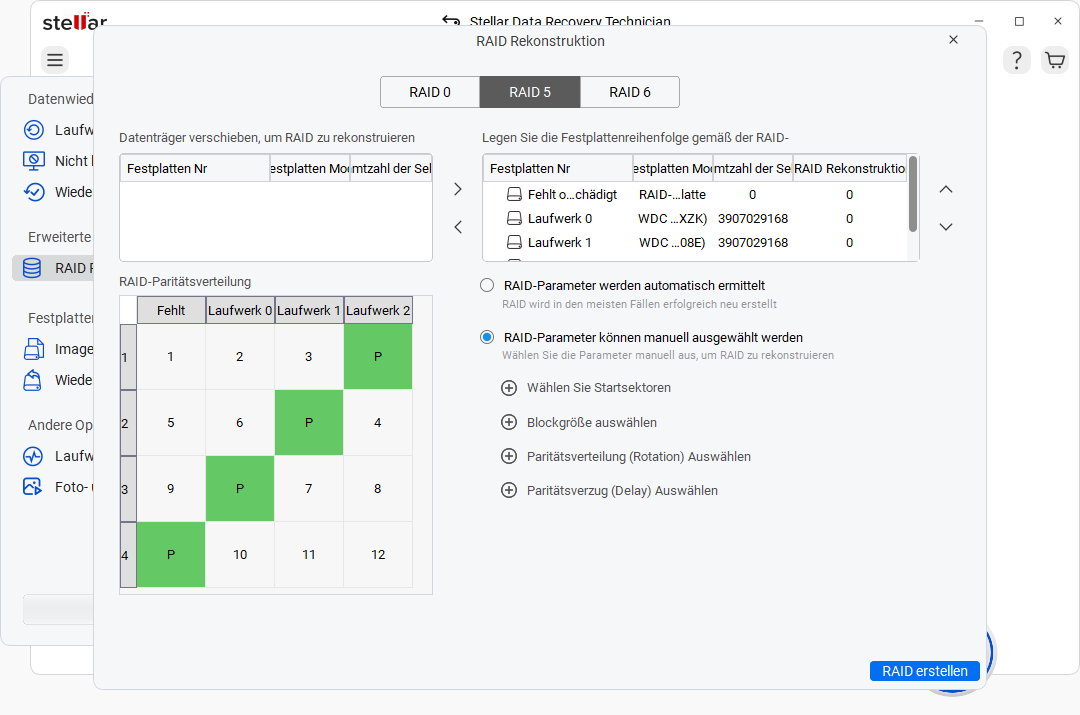
Schritt 5:Klicken Sie auf „RAID erstellen“. Das wiederhergestellte RAID wird auf dem Bildschirm angezeigt.
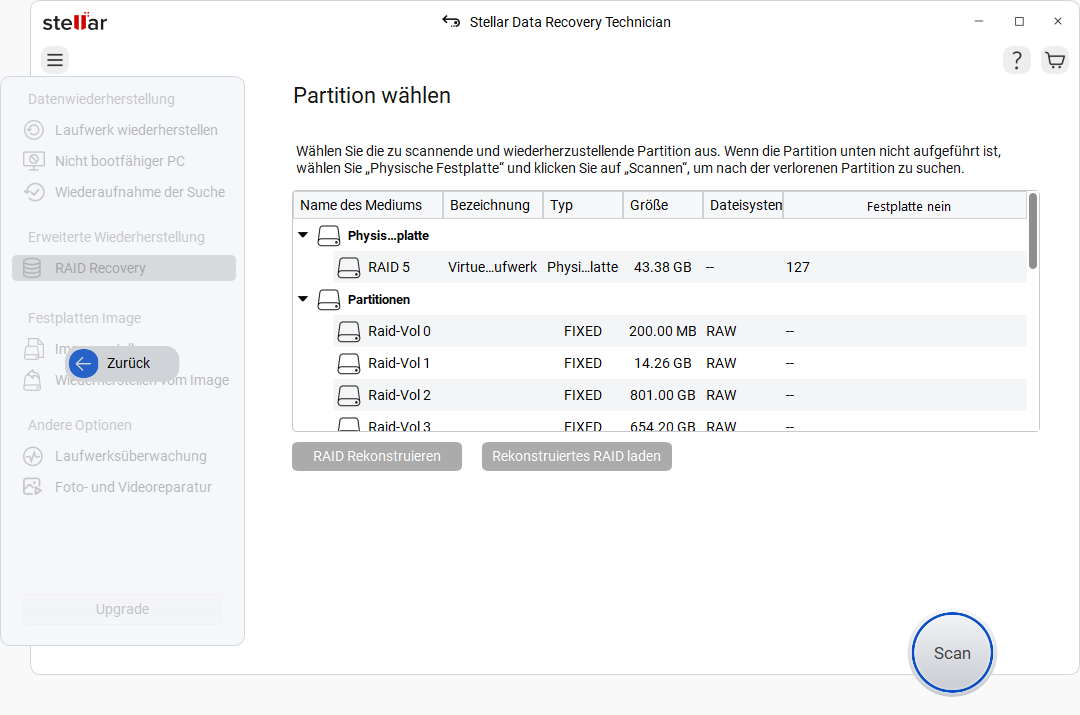
Schritt 6:Die RAID-Volumes werden auf dem Bildschirm „Partition auswählen“ angezeigt. Wählen Sie „RAID neu aufbauen“, um das RAID erneut zu erstellen. Wählen Sie „Erstelltes RAID laden“, um ein anderes RAID aus der Liste der möglichen RAIDs auszuwählen.
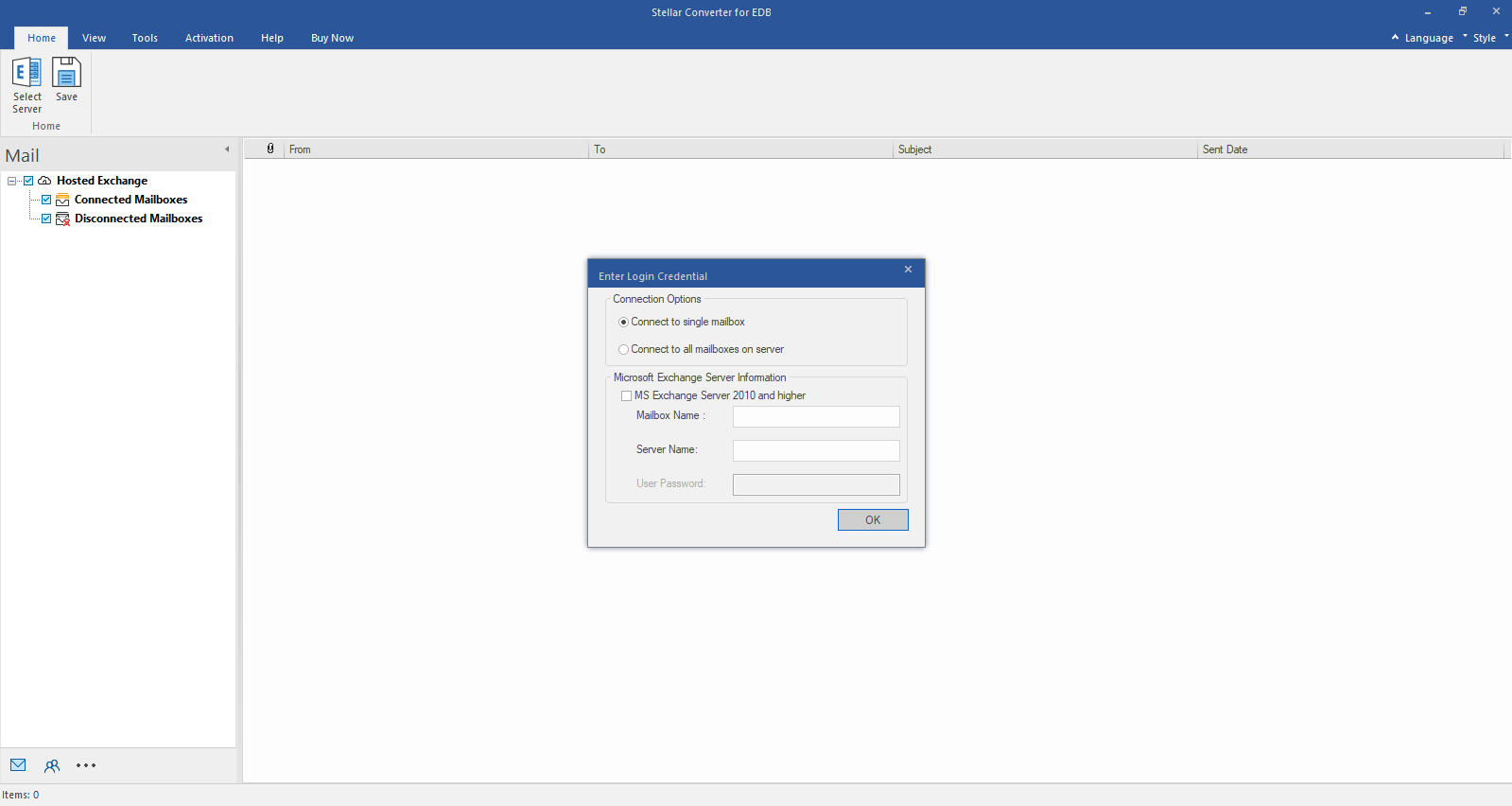
Step 1: Select Hosted Exchange to export mailboxes from an online EDB file. Select Connect to Single Mailbox or Connect to Single Mailbox from Connection Options
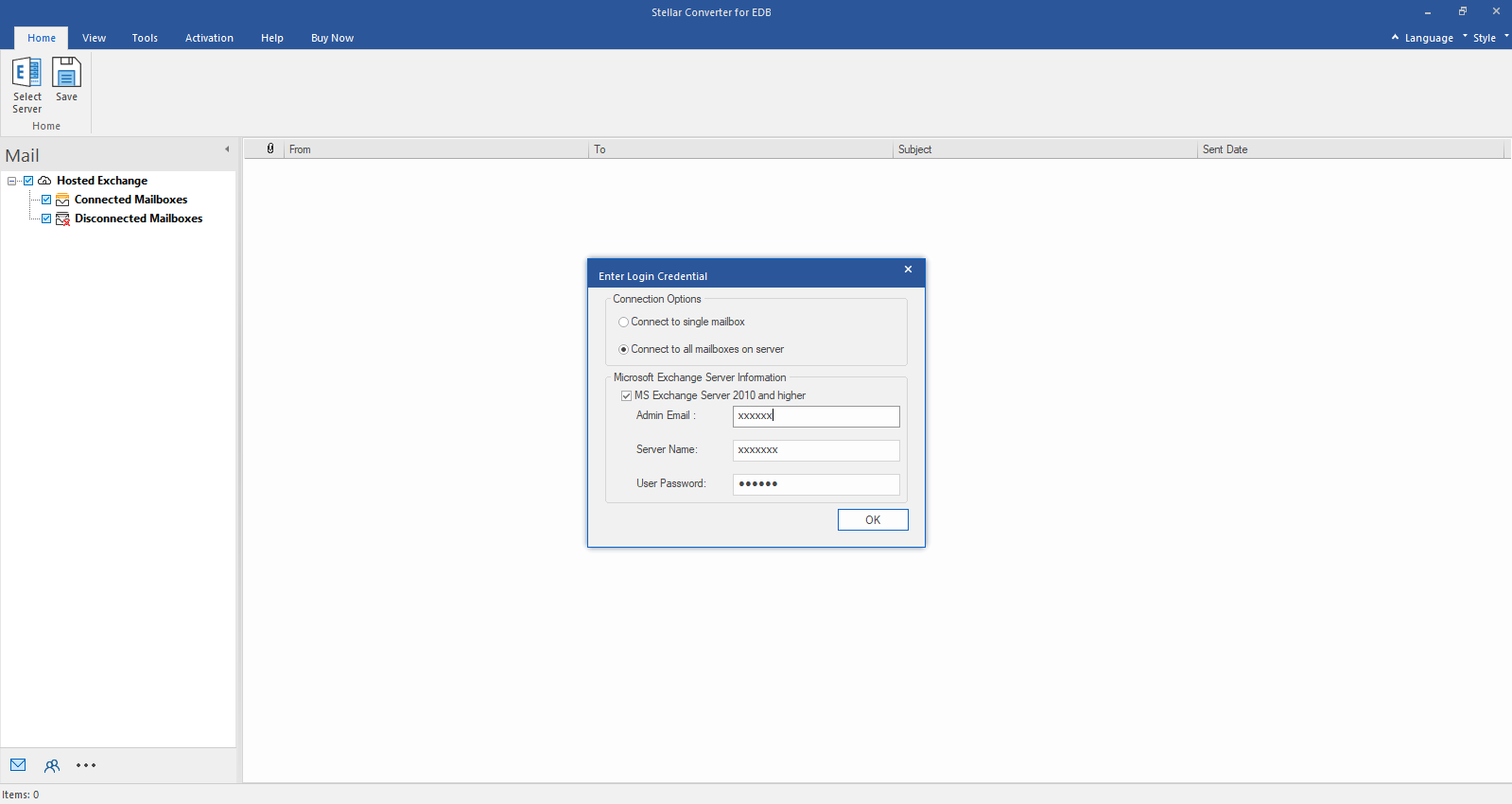
Step 2: Enter Admin and Server Name (for Exchange 5.5, 2000, 2003, 2007) or tick "Exchange Server 2010 and higher" checkbox to enter Admin Email, Server Name and Password (for MS Exchange 2010, 2013, 2016, and 2019). Click OK.
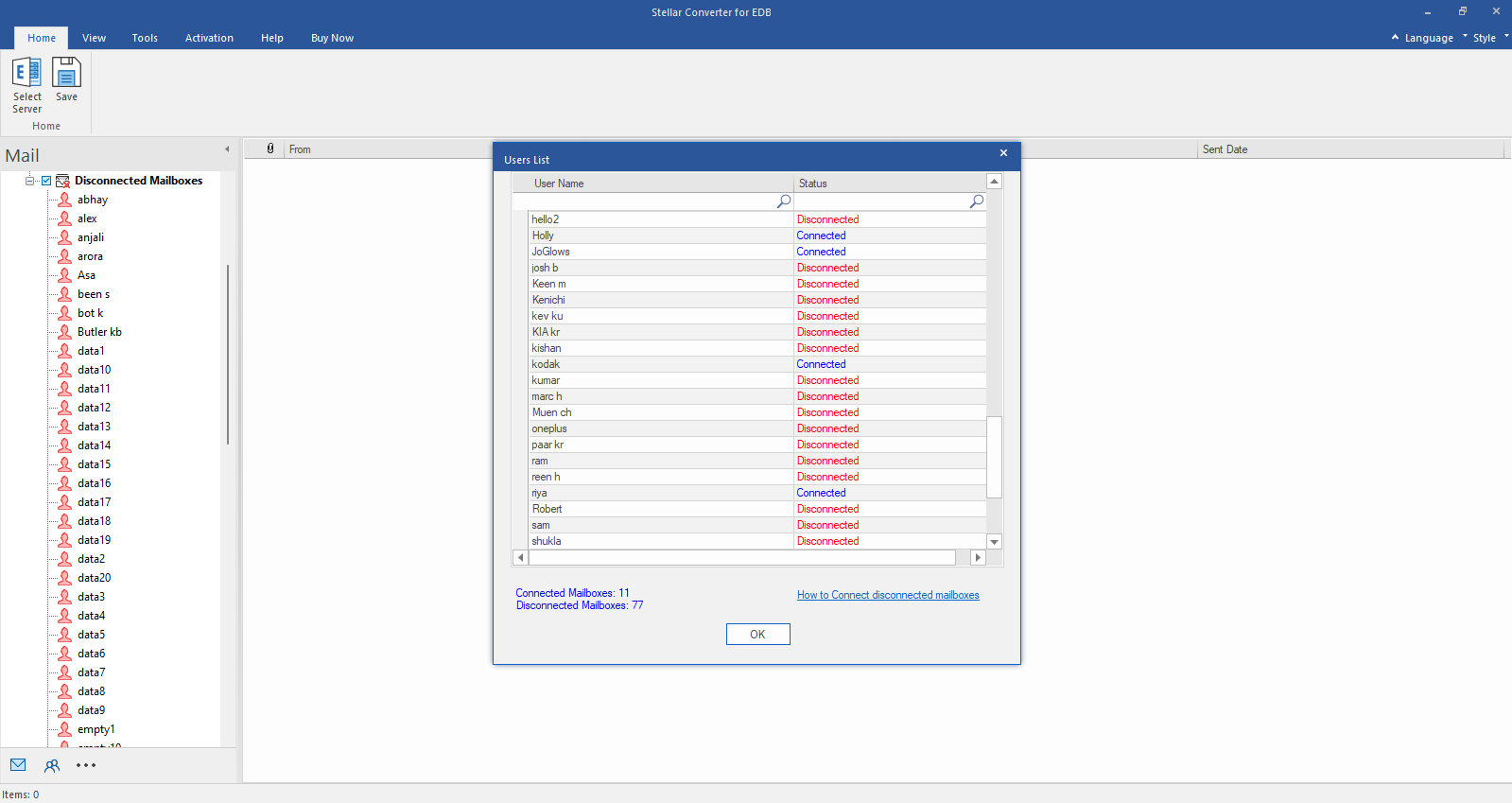
Step 3: After establishing the connection with Exchange Server, Next window displays list of connected and disconnected mailboxes. Click "OK" to proceed.
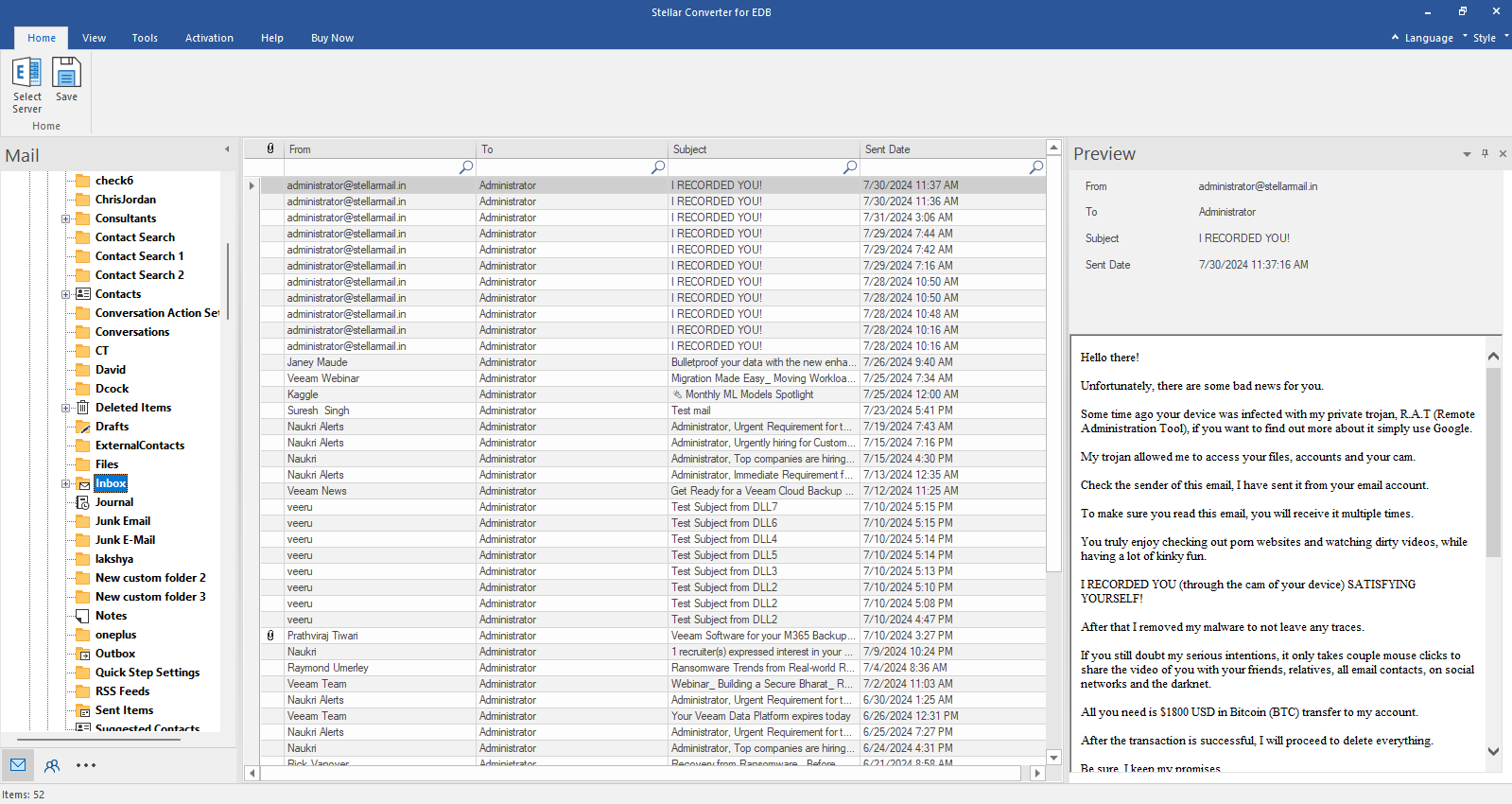
Step 4: Check the preview of all mailbox items- Emails, Calendars, Contacts etc.
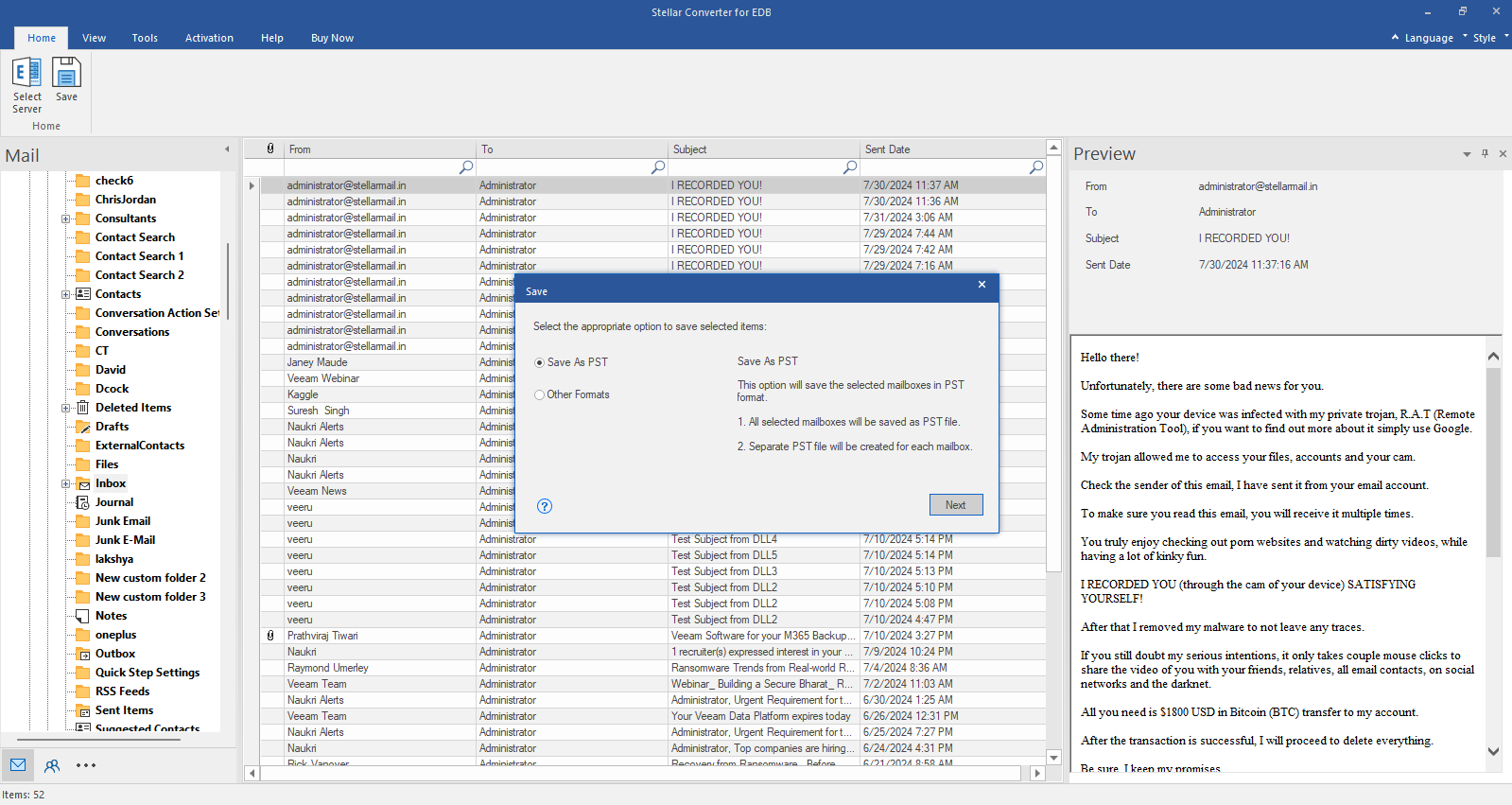
Step 5: Click Save from Home Ribbon and Select Save as PST option. Click "Next" to proceed.